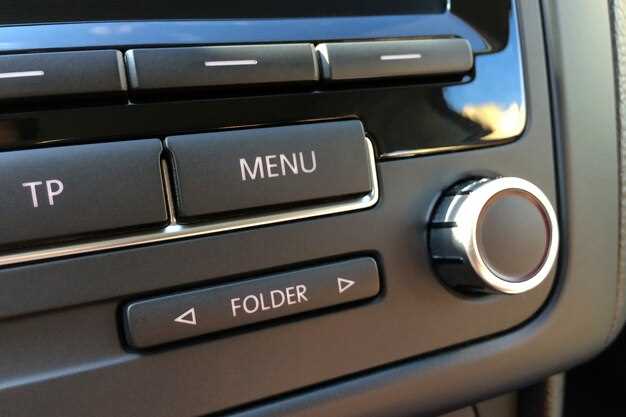
Если при подключении USB-флешки к автомагнитоле появляется сообщение ‘Remdin’, это свидетельствует о необходимости выполнить определённые действия для корректной работы устройства. Обычно такое сообщение указывает на то, что магнитола распознала подключённый носитель, но требует специальной настройки или подтверждения. Не стоит паниковать – большинство проблем решаются простым перезапуском, обновлением прошивки или правильной настройкой параметров.
Понимание значения сообщения ‘Remdin’ помогает избежать неправильных действий и быстро настроить устройство для воспроизведения музыки или других файлов. В большинстве случаев это связано с особенностями программного обеспечения магнитолы или несовместимостью некоторых типов USB-носителей. Правильная настройка включает в себя проверку формата файлов, очистку кеша или обновление программного обеспечения автомагнитолы.
Что означает статус Ремедин USB и как он влияет на работу автомагнитолы
Статус Ремедин USB указывает на корректное подключение и функционирование USB-устройства с автомагнитолой. Если на дисплее отображается этот статус, значит, магнитола распознает флешку или другой носитель, и вы можете воспроизводить аудиофайлы без проблем.
При отсутствии статуса Ремедин USB проверьте, правильно ли вставлен USB-накопитель. Убедитесь, что он совместим с вашей магнитолой. Некоторые устройства могут не поддерживать определенные форматы файлов или объем памяти. Если проблема сохраняется, попробуйте перезагрузить магнитолу или использовать другой USB-накопитель.
Статус Ремедин USB также влияет на скорость загрузки и воспроизведения треков. При наличии проблем с совместимостью или поврежденными файлами, магнитола может зависать или не распознавать носитель. Регулярно проверяйте файлы на флешке и форматируйте ее в FAT32 для лучшей совместимости.
Следите за обновлениями прошивки вашей магнитолы. Иногда производители выпускают обновления, которые улучшают совместимость с различными USB-устройствами. Это может помочь избежать проблем с распознаванием и воспроизведением аудио.
Разбор причины появления сигнала Ремедин USB на дисплее
Проверьте формат файловой системы USB-накопителя. Обычно автомагнитолы поддерживают FAT32 или exFAT, но не NTFS или другие форматы. Если накопитель отформатирован в неподдерживаемом формате, устройство не сможет его правильно распознать. Для устранения проблемы отформатируйте USB в FAT32 с помощью компьютера или другого устройства.
Обратите внимание на структуру папок и названия файлов. Некоторые автомагнитолы имеют ограничения по длине имени или запрещают использование специальных символов. Убедитесь, что все файлы находятся в корневой папке или в допустимых подкаталогах и не превышают допустимый лимит длины.
Проверьте целостность данных. Поврежденные или частично скопированные файлы могут мешать нормальной работе системы и вызывать отображение сигнала Ремедин USB. Попробуйте воспроизвести файлы на другом устройстве или повторно скопировать их на накопитель.
Обратите внимание на питание USB-накопителя. Используйте качественные кабели и убедитесь, что USB-устройство получает стабильное питание. Нестабильное подключение или низкий заряд аккумулятора могут стать причиной неправильного распознавания устройства.
Если после всех настроек сообщение остается, попробуйте подключить другой USB-накопитель. Иногда проблема кроется именно в неисправности или несовместимости конкретного устройства хранения данных.
Проверьте наличие обновлений прошивки магнитолы. Производители иногда выпускают обновления, которые улучшают совместимость с различными USB-устройствами и исправляют ошибки в распознавании.
Отличия между разными режимами Ремедин на автомагнитолах

Режимы Ремедин на автомагнитолах различаются по функциональности и способу взаимодействия с устройством. Основные режимы включают в себя: воспроизведение музыки, навигацию и управление звонками. Каждый из них имеет свои особенности, которые стоит учитывать при настройке.
В режиме воспроизведения музыки вы можете слушать треки с USB-накопителя или потоковых сервисов. Этот режим обеспечивает высокое качество звука и возможность управления воспроизведением через интерфейс магнитолы. Рекомендуется использовать форматы файлов, поддерживаемые вашей моделью, чтобы избежать проблем с совместимостью.
Режим навигации позволяет использовать автомагнитолу как GPS-устройство. В этом режиме важно правильно настроить карты и обновления, чтобы обеспечить точность маршрутов. Убедитесь, что у вас установлены актуальные карты, и проверьте настройки GPS для оптимальной работы.
Управление звонками в режиме Ремедин позволяет принимать и отклонять вызовы, а также использовать голосовые команды. Для этого необходимо подключить смартфон через Bluetooth. Убедитесь, что ваш телефон совместим с магнитолой и правильно настроен для передачи аудио.
| Режим | Функциональность | Рекомендации |
|---|---|---|
| Воспроизведение музыки | Слушание треков с USB или потоковых сервисов | Используйте поддерживаемые форматы файлов |
| Навигация | Использование GPS для прокладки маршрутов | Обновляйте карты и проверяйте настройки GPS |
| Управление звонками | Прием и отклонение вызовов, голосовые команды | Подключите смартфон через Bluetooth |
Каждый режим Ремедин имеет свои преимущества и недостатки. Правильная настройка и использование этих режимов помогут вам максимально эффективно использовать возможности вашей автомагнитолы.
Почему появляется сообщение о Ремедин при подключении флешки
Сообщение о Ремедин возникает, когда автомагнитола не может распознать содержимое флешки. Это может происходить по нескольким причинам.
- Неподдерживаемый формат файлов: Убедитесь, что файлы на флешке имеют поддерживаемые форматы, такие как MP3 или WAV. Если используются другие форматы, магнитола не сможет их воспроизвести.
- Ошибки файловой системы: Проверьте файловую систему флешки. Форматирование в FAT32 обычно обеспечивает лучшую совместимость с автомагнитолами. Если флешка отформатирована в NTFS или exFAT, это может вызвать проблемы.
- Неправильная структура папок: Некоторые магнитолы требуют определенной структуры папок. Убедитесь, что файлы организованы правильно, без вложенных папок, если это не поддерживается устройством.
- Объем памяти: Если флешка заполнена, это может привести к ошибкам. Оставьте свободное место для корректной работы устройства.
- Совместимость устройства: Проверьте, поддерживает ли ваша магнитола флешки определенного объема. Некоторые модели могут не распознавать флешки объемом более 32 ГБ.
Если сообщение о Ремедин продолжает появляться, попробуйте подключить другую флешку, чтобы исключить возможность неисправности устройства. Также полезно обновить прошивку магнитолы, если такая возможность доступна.
Что делать, если Ремедин не исчезает после подключения USB-устройства
Первым шагом отключите USB-устройство и перезагрузите автомагнитолу, чтобы очистить состояние. Если сообщение остается, вытащите аккумулятор или разъедините его на немного минут, чтобы сбросить настройки системы.
Затем убедитесь, что USB-флешка или другое устройство исправны: попробуйте подключить его к компьютеру или другому устройству, чтобы исключить повреждение файла или несовместимость. Иногда неисправное или форматированное неподдерживаемым образом устройство вызывает зависание системы.
Проверьте настройки автомагнитолы. В меню надо найти раздел, отвечающий за автоматическую диагностику или автоматическое отображение сообщений. Иногда отключение этой функции помогает остановить постоянное появление сообщения.
Обновите прошивку автомагнитолы, если есть новая версия. Производители регулярно выпускают обновления для устранения багов и повышения совместимости с различными USB-устройствами. Инструкции по обновлению обычно есть на сайте производителя или в руководстве пользователя.
Если проблема сохраняется, попробуйте подключить другое USB-устройство, чтобы понять, связано ли это с конкретным носителем. Также проверьте качество кабеля и разъемов: поврежденные контакты могут вызывать неправильное отображение данных.
В случае, если ни один из методов не помог, обратитесь в сервисный центр или к специалисту по автоэлектронике. Возможно, потребуется перепрошивка или ремонт внутренней системы магнитолы, особенно если проблема связана с аппаратными сбоями.
Практические шаги по настройке и устранению ошибок с Ремедин USB
Подключите USB-накопитель к автомагнитоле и убедитесь, что он правильно распознан. Если устройство не отображается, проверьте, поддерживает ли магнитола формат файлов на флешке. Форматируйте накопитель в FAT32, если это необходимо.
Проверьте, что на флешке нет поврежденных файлов. Удалите все ненужные данные и оставьте только аудиофайлы. Используйте стандартные форматы, такие как MP3 или WAV, чтобы избежать проблем с воспроизведением.
Если магнитола не воспроизводит треки, попробуйте перезагрузить устройство. Отключите питание на несколько минут, затем включите снова. Это может помочь устранить временные сбои.
Обратите внимание на настройки магнитолы. Убедитесь, что выбран правильный источник звука. Иногда устройство может автоматически переключаться на другой источник, например, радио или AUX.
Если возникают проблемы с воспроизведением отдельных треков, проверьте их на другом устройстве. Это поможет определить, связана ли проблема с файлом или с магнитолой.
При возникновении ошибок, связанных с совместимостью, обновите прошивку магнитолы. Посетите сайт производителя для получения последней версии программного обеспечения и следуйте инструкциям по обновлению.
Если все вышеперечисленные шаги не помогли, попробуйте использовать другой USB-накопитель. Иногда проблема может быть связана с конкретным устройством, и замена на другой накопитель может решить вопрос.
Правильная подготовка флешки для работы с автомагнитолой

Флешку необходимо отформатировать в файловую систему FAT32. Это обеспечит совместимость с большинством автомагнитол. Для форматирования подключите флешку к компьютеру, откройте ‘Мой компьютер’, щелкните правой кнопкой мыши на устройстве и выберите ‘Форматировать’. В выпадающем меню выберите FAT32 и нажмите ‘Начать’.
После форматирования создайте на флешке папку ‘Music’ или ‘Музыка’. Это поможет организовать файлы и упростит поиск треков на магнитоле. Переносите аудиофайлы в эту папку, убедившись, что они имеют поддерживаемые форматы, такие как MP3 или WAV.
Проверьте, чтобы на флешке не было слишком много файлов. Оптимальное количество – до 1000 треков. Это предотвратит зависания и замедление работы магнитолы. Также избегайте использования длинных путей к файлам, так как некоторые устройства могут не распознавать их.
Перед использованием флешки в автомагнитоле, безопасно извлеките её из компьютера. Это предотвратит повреждение файловой системы. После этого подключите флешку к магнитоле и проверьте, распознаются ли файлы. Если возникли проблемы, попробуйте перезагрузить магнитолу или повторно отформатировать флешку.
Изменение настроек автомагнитолы для устранения Ремедин
Откройте меню настроек вашей автомагнитолы и перейдите в раздел ‘Аудио’ или ‘Звук’. Убедитесь, что уровень громкости установлен на оптимальное значение, так как слишком высокая громкость может вызывать искажения.
Проверьте настройки эквалайзера. Установите его на стандартный режим или выберите предустановку, которая подходит для вашего типа музыки. Это поможет сбалансировать звук и устранить нежелательные артефакты.
Если ваша магнитола поддерживает функцию ‘Ремедин’, отключите её. Найдите соответствующий пункт в меню и выберите ‘Выключить’. Это может помочь устранить проблемы с воспроизведением.
Обратите внимание на настройки Bluetooth. Убедитесь, что соединение стабильно, и попробуйте переподключить устройство. Иногда проблемы с воспроизведением могут быть связаны с плохим соединением.
Если проблема сохраняется, выполните сброс настроек до заводских. Это действие вернет магнитолу к исходным параметрам и может устранить неполадки. Не забудьте сохранить важные данные перед сбросом.
Регулярно обновляйте прошивку устройства. Проверьте наличие обновлений на сайте производителя и следуйте инструкциям для установки. Это может улучшить производительность и устранить ошибки.
Обновление прошивки автомагнитолы для устранения конфликтов с USB

Регулярно обновляйте прошивку вашей автомагнитолы, чтобы избежать проблем с совместимостью USB-устройств. Это поможет устранить конфликты и улучшить производительность системы.
Для начала, проверьте текущую версию прошивки. Зайдите в меню настроек вашей магнитолы и найдите раздел ‘Информация о системе’. Запишите номер версии.
Затем посетите официальный сайт производителя. Найдите раздел поддержки или загрузок, где можно найти актуальные версии прошивок. Сравните вашу версию с последней доступной. Если ваша версия устарела, скачайте новую прошивку на компьютер.
Подготовьте USB-накопитель. Отформатируйте его в файловую систему FAT32, чтобы обеспечить совместимость. Скопируйте загруженный файл прошивки на USB-накопитель. Убедитесь, что на накопителе нет других файлов, чтобы избежать путаницы.
Подключите USB-накопитель к автомагнитоле. В меню настроек найдите опцию обновления прошивки. Выберите USB-накопитель как источник и следуйте инструкциям на экране. Не отключайте питание и не извлекайте USB-накопитель во время обновления.
После завершения обновления перезагрузите магнитолу. Проверьте, устранены ли проблемы с USB-устройствами. Если конфликты продолжаются, возможно, потребуется обратиться в службу поддержки для получения дополнительной помощи.
| Шаг | Действие |
|---|---|
| 1 | Проверьте текущую версию прошивки |
| 2 | Скачайте новую версию с сайта производителя |
| 3 | Отформатируйте USB-накопитель в FAT32 |
| 4 | Скопируйте файл прошивки на USB-накопитель |
| 5 | Подключите накопитель и начните обновление |
| 6 | Перезагрузите магнитолу и проверьте работу USB |
Восстановление заводских настроек для устранения неисправностей USB
Если USB-устройство не определяется или работает некорректно, выполните сброс настроек автомагнитолы к заводским. Для этого найдите в меню раздел ‘Настройки’ или ‘Общие’ и выберите пункт ‘Восстановить заводские настройки’ или ‘Сброс к исходным параметрам’. После подтверждения устройство автоматически перезагрузится и очистит все пользовательские параметры, включая настройки USB.
Перед сбросом рекомендуется отключить все ненужные устройства и отключить USB-накопители. После завершения процедуры подключите устройство заново, чтобы проверить его работоспособность. Иногда проблема решается именно этим способом, так как сброс устраняет возможные сбои в сохранённых конфигурациях.
Если в меню отсутствует пункт сброса настроек, попробуйте выполнить аппаратный сброс. Для этого отключите автомагнитолу от питания, подождите 30 секунд и снова подключите. В некоторых моделях есть специальная кнопка для сброса, которую нужно удерживать при включении питания. Обратите внимание, что при таком методе могут сброситься все пользовательские настройки, включая радиостанции и равномерную настройку звука.
После восстановления заводских настроек рекомендуется обновить прошивку автомагнитолы, если есть доступные обновления, так как это может исправить ошибки, связанные с USB. Также проверьте совместимость используемого USB-устройства и формат файлов, поскольку некоторые магнитолы не поддерживают определённые типы файлов или файловые системы.
Когда и как обращаться за помощью к специалистам

Обратитесь к профессионалам, если соединение USB с автомагнитолой вызывает сомнения или сложно понять инструкцию по настройке. К примеру, если при подключении магнитола не распознает USB-устройство или возникают ошибки, лучше не экспериментировать самостоятельно.
Если после собственных попыток исправить проблему магнитола продолжает не видеть флешку или воспроизводит искажения звука, стоит обратиться к специалисту. Специалист сможет быстро определить причину – будь то несовместимость форматов, неисправность порта или настройки автомобиля.
При возникновении сложностей в настройке с автозвуковой системой, которая вызывает неоднозначные инструкции или вызывает трудности при подключении, целесообразно проконсультироваться со специалистом. Осмотр и профессиональная диагностика помогут исключить возможные аппаратные неисправности или неправильное подключение.
Если есть сомнения в правильности выполнения процедур или особенности конкретной модели магнитолы, лучше не рисковать и обратиться к профессиональному технику. Он сможет провести проверку, настройки и обновление программного обеспечения, если потребуется, чтобы обеспечить стабильную работу соединения USB.
Не стесняйтесь обращаться за помощью, если самостоятельно не удается добиться надежного соединения или возникают непредвиденные ситуации. Специалисты предоставят необходимые инструкции, проведут диагностику и, по необходимости, произведут ремонт или замену компонентов.


