Чтобы устранить проблему с определением устройства в Навител, сначала убедитесь, что ваш компьютер распознает навигатор как съемное устройство. Подключите гаджет к ПК с помощью оригинального USB-кабеля и проверьте, появляется ли он в проводнике. Иногда помогает смена кабеля или порта – это простое решение, которое часто решает проблему.
Также важно установить последние версии драйверов и программного обеспечения для навигатора. Посетите официальный сайт производителя или используйте встроенные инструменты обновления устройств Windows. Обновление драйверов помогает устранить несовместимости и страхи со стороны системы.
Если навигатор всё равно не определяется, попробуйте перезагрузить оба устройства – компьютер и навигатор. Иногда после повторного подключения система просто закрепляет устройство за программой, и проблема исчезает. В случае, если эти шаги не помогают, стоит проверить настройки USB-контроллеров и разрешения доступа в настройках устройства.
Причины, по которым навигатор не определяется в Центре обновления Навител
Подключение устройства через USB-кабель – проверьте его исправность и тип. Используйте оригинальный кабель и порт USB 2.0 или 3.0, избегайте удлинителей и некачественных адаптеров.
Драйверы компьютера – убедитесь, что драйверы для вашего устройства установлены правильно и обновлены. Иногда требуется переустановка драйверов через диспетчер устройств или официальный сайт производителя.
Режим подключения – проверьте, что навигатор находится в режиме передачи данных, а не только в режиме зарядки. В настройках устройства выберите «Передача файлов» или аналогичный режим.
Антивирус и брандмауэр – временно отключите защитное программное обеспечение, чтобы исключить блокировку связи. Иногда антивирусные программы мешают правильной идентификации устройства.
Порт USB – попробуйте подключить к другому USB-порту на ПК или ноутбуке. Иногда отдельные порты работают хуже из-за неисправности или конфликтов с другими устройствами.
Обновление ПО на ПК – убедитесь, что на компьютере установлены последние версии операционной системы и драйверов USB, это повышает совместимость с навигатором.
Проблемы с кабелем или портом – проверьте кабель на предмет повреждений или попробуйте другой. Иногда перебои связью возникают из-за изношенного или поврежденного провода.
Настройки устройства – в навигаторе проверьте параметры USB и режима подключения, иногда их нужно переключить для правильной работы с Центром обновления.
Обновление Центра Навител – убедитесь, что установленная версия программы актуальна. Иногда более старое ПО вызывает несовместимость с новыми устройствами.
Проблемы с подключением USB-кабеля и портами
Проверьте качество и состояние USB-кабеля. Используйте оригинальный или совместимый кабель с исправными контактами, избегая поврежденных или изношенных проводов. Иногда плохой контакт вызывает сбои в распознавании устройства.
Подключайте кабель к порту на устройстве и компьютере аккуратно, без чрезмерных усилий. Убедитесь, что кабель вставлен полностью и надежно, чтобы избежать разрывов контактов.
Переключитесь между разными портами USB на компьютере или ноутбуке. Иногда один из портов может не функционировать из-за внутренней неисправности или загрязнений. Лучше использовать порты на задней панели, которые обычно обеспечивают более стабильное соединение.
Очистите контакты USB-портов и разъемов от пыли и грязи. Используйте мягкую щеточку или сжатый воздух для удаления загрязнений, чтобы обеспечить хороший контакт и предотвратить прерывания передачи данных.
Обновите драйверы USB-контроллеров через диспетчер устройств. Иногда проблема решается установкой последних версий драйверов, особенно после обновления системы или установки новых устройств.
Отключите все ненужные USB-устройства, чтобы снизить нагрузку на контроллеры. Иногда большое количество подключенных устройств вызывает сбои в распознавании новых или обновленных устройств.
Если после всех этих шагов проблема остается, попробуйте подключить устройство к другому компьютеру или ноутбуку. Это поможет определить, связана ли неисправность с конкретным портом или самим устройством.
Использование качественных кабелей и правильная очистка портов снижают риск ошибок при подключении. Следите за состоянием оборудования и своевременно проводите техническое обслуживание для стабильной работы Навител и других программных решений.
Несовместимость драйверов устройства с компьютером
Обновите драйверы навигатора через официальный сайт производителя, скачайте последние версии и установите их вручную, избегая автоматического обновления через Windows, чтобы исключить несовместимость.
Проверьте, что драйверы соответствуют операционной системе и разрядности – 32 или 64 бита. Используйте специальные утилиты для определения текущих драйверов, чтобы убедиться в их актуальности.
Удалите старые или поврежденные драйверы через диспетчер устройств, перезагрузите компьютер и установите свежие версии. Это устранит конфликты, вызванные некорректной работой драйверов.
Если устройство продолжает не определяться, попробуйте подключить навигатор к USB-порту на другом компьютере или другом кабеле. Иногда несовместимость или дефекты кабеля вызывают сбои в обнаружении устройства.
Используйте утилиты для диагностики USB и событий системы, чтобы отслеживать ошибки при подключении навигатора и определить, какой драйвер вызывает сбой. Это поможет понять, какой компонент требует обновления или замены.
Отсутствие необходимых компонентов в системе Windows
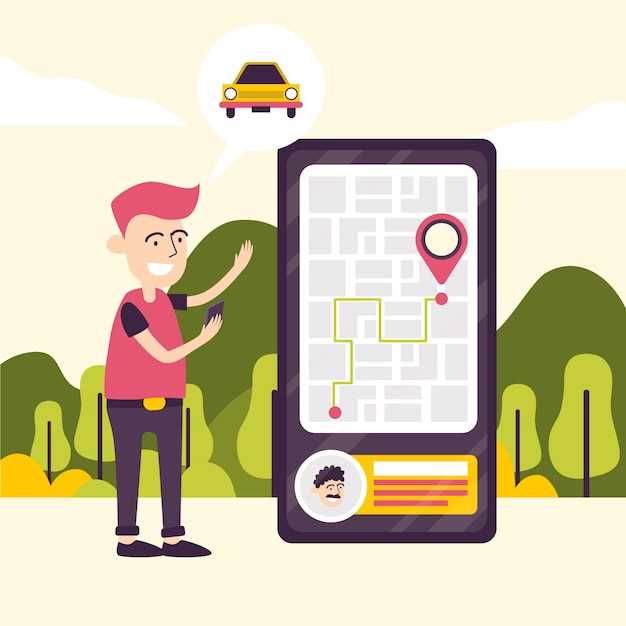
Для корректного распознавания устройства Навител необходимо убедиться в наличии всех ключевых компонентов системы Windows. Рекомендуется установить или обновить драйверы для USB-портов и устройств. Сделайте это через ‘Диспетчер устройств’, выбрав раздел ‘Контроллеры универсальной последовательной шины’ и обновив драйверы там.
Проверьте целостность системных файлов с помощью команды sfc /scannow. Откройте командную строку от имени администратора, введите команду, и система выполнит проверку и исправление поврежденных или отсутствующих компонентов.
Обеспечьте актуальность системы, установив все последние обновления Windows. Иногда именно отсутствующие или неподдерживаемые компоненты обновлений вызывают проблемы с определением устройств.
Установите или повторно установите необходимые системные библиотеки, такие как Microsoft Visual C++ Redistributable и .NET Framework. Многие программы требуют их для корректного функционирования и распознавания устройств.
Также стоит проверить наличие и работу службы Plug and Play. Откройте ‘Службы’ через панель управления, найдите ‘Plug and Play’ и убедитесь, что она запущена и работает. Ее отключение мешает системе распознавать новые устройства.
Если проблема не исчезает, попробуйте временно отключить антивирусное программное обеспечение, которое может блокировать компоненты или драйверы. После этого перезагрузите систему и повторите тестирование устройства.
Проблемы с настройками устройства или режима подключения
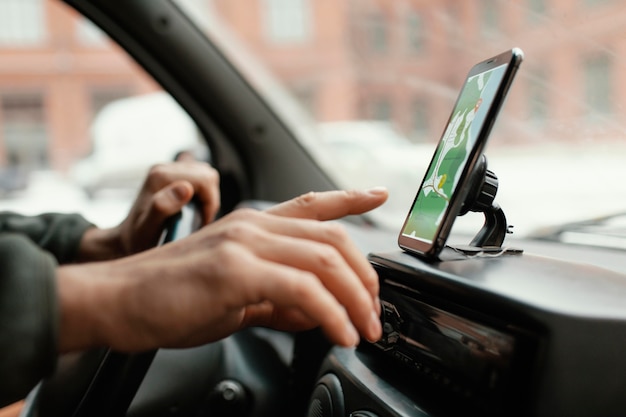
Убедитесь, что ваше устройство подключено к компьютеру или смартфону в режиме передачи данных или MTP, а не только как зарядное устройство. Проверьте, что выбран правильный режим в настройках или уведомлениях, и переключитесь при необходимости.
Если используетесь USB-кабель, попробуйте заменить его на другой, чтобы исключить неполадки с проводом. Также убедитесь, что кабель поддерживает передачу данных, а не только зарядку.
На смартфоне отключите режим энергосбережения или ограничение фона, чтобы Navitel мог правильно обнаружить устройство. В некоторых случаях помогает перезагрузка устройства и повторное подключение кабеля.
Проверьте разрешения приложения Navitel: оно должно иметь доступ к памяти, файлам и, при необходимости, доступ к серверу. В настройках операционной системы разрешите необходимые опции.
На ПК убедитесь, что драйверы устройств для вашего телефона или планшета установлены корректно. В диспетчере устройств Windows проверьте статус устройства и при необходимости переустановите драйвер или обновите его вручную.
Если проблема сохраняется, попробуйте подключить устройство к другому USB-порту или компьютеру. Иногда несовместимость или неправильная работа конкретного порта вызывает проблемы с опознаванием устройства.
Ошибки в программном обеспечении навигатора или Центра обновления
Проверьте наличие обновлений программного обеспечения. Часто проблемы с определением устройства возникают из-за устаревшей версии. Зайдите в Центр обновления и убедитесь, что установлены последние обновления.
Если обновления не помогают, попробуйте переустановить приложение. Удалите навигатор и загрузите его заново из официального источника. Это может устранить ошибки, связанные с поврежденными файлами.
Обратите внимание на совместимость устройства. Убедитесь, что ваш навигатор поддерживает текущую версию программного обеспечения. Иногда старые модели не могут работать с новыми обновлениями.
Проверьте настройки подключения. Убедитесь, что устройство правильно подключено к интернету. Неправильные настройки Wi-Fi или мобильной сети могут мешать работе Центра обновления.
Если проблема сохраняется, выполните сброс настроек навигатора. Это может помочь устранить конфликты в программном обеспечении. Однако не забудьте сохранить важные данные перед сбросом.
Обратитесь в службу поддержки, если ни один из вышеперечисленных методов не сработал. Специалисты помогут диагностировать и решить проблему с программным обеспечением.
Как исправить проблему с определением устройства в Центре обновления Навител
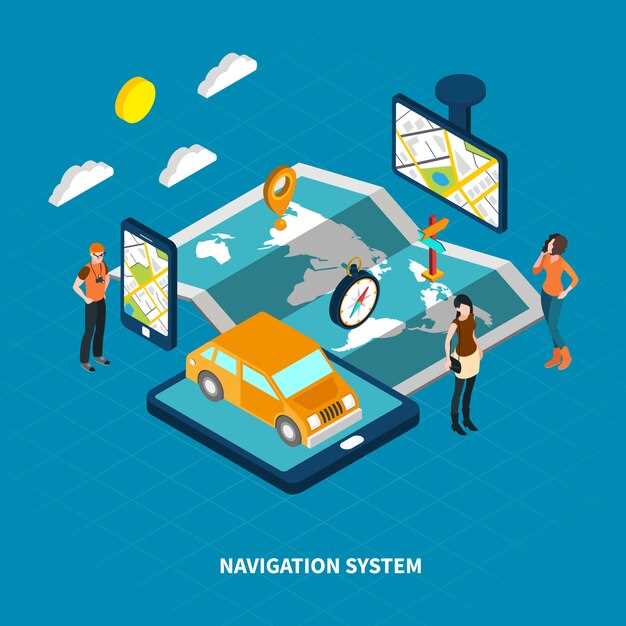
Первым делом подключите устройство к компьютеру через USB-кабель, убедившись, что кабель исправен и работает корректно. Проверьте, что устройство правильно определилось системой: откройте ‘Этот компьютер’ или ‘Мой компьютер’ и убедитесь, что устройство отображается как съемный диск или устройство с правильной меткой. Если его там нет, попробуйте подключить к другому USB-порту или заменить кабель.
Далее, убедитесь, что драйвера для устройства установлены и настроены корректно. Перейдите в ‘Диспетчер устройств’, найдите ваше устройство в списке и проверьте наличие желтого восклицательного знака. Если он есть, обновите драйверы вручную или переустановите их с сайта производителя.
Запустите Центр обновления Навител с правами администратора. В настройках отключите антивирус и брандмауэр, так как они могут блокировать обнаружение устройства. После этого повторите подключение и попробуйте запустить проверку устройств снова.
Если устройство по-прежнему не определяется, выполните сброс настроек USB. Для этого отключите устройство, откройте ‘Параметры’ > ‘Система’ > ‘Хранилище’, найдите опцию ‘Удалить файлы, связанные с USB’ или подобную, и выполните сброс. Также можно отключить и заново включить опцию ‘Обновление драйверов для устройств USB’ в ‘Диспетчере устройств’.
Проверьте, активирована ли функция ‘Отладка по USB’. Для этого откройте ‘Параметры’ > ‘Об этом устройстве’ > ‘Дополнительные параметры’ и включите опцию ‘Режим отладки для разработчика’. Иногда это помогает определить устройство при проблемах с подключением.
Если проблема остается, попробуйте перезагрузить компьютер и устройство. После перезагрузки подключите устройство снова и запустите Центр обновления. Возможно, потребуется обновить сам Центр или его компоненты через официальные источники, чтобы устранить сбои в обнаружении устройств.
Следите за отсутствием конфликтов устройств в ‘Диспетчере устройств’: отключите ненужные или нерелевантные периферийные устройства, чтобы освободить ресурсы для навигатора. Проверьте, что на устройстве достаточно свободной памяти, и попробуйте переустановить программу Центра обновления Навител.
Проверка и замена USB-кабеля и портов
Проверьте USB-кабель на наличие повреждений. Если видны трещины или изломы, замените его. Используйте оригинальный или сертифицированный кабель, чтобы избежать проблем с совместимостью.
Подключите навигатор к другому USB-порту на компьютере. Иногда порты могут быть неисправны. Если устройство определяется на одном порту, но не на другом, проблема в порте.
Попробуйте подключить навигатор к другому компьютеру. Это поможет определить, связано ли это с вашим устройством или с навигатором. Если на другом компьютере устройство работает, проблема может быть в настройках или драйверах вашего ПК.
Очистите порты от пыли и грязи. Используйте сжатый воздух или мягкую щетку для удаления загрязнений. Это может улучшить контакт и решить проблему с определением устройства.
Если все вышеперечисленное не помогло, замените USB-кабель. Убедитесь, что новый кабель поддерживает передачу данных, а не только зарядку. Это важно для корректной работы с навигатором.
Установка или обновление драйверов для навигатора
Проверьте наличие обновлений драйверов для вашего навигатора. Зайдите на официальный сайт производителя и найдите раздел поддержки или загрузок. Введите модель устройства, чтобы получить доступ к последним версиям драйверов.
Скачайте драйверы, соответствующие вашей операционной системе. Убедитесь, что вы выбираете правильную версию, чтобы избежать проблем с совместимостью. После загрузки файла, откройте его и следуйте инструкциям на экране для установки.
Если у вас уже установлены драйверы, но устройство не определяется, попробуйте удалить старую версию через «Диспетчер устройств» на вашем компьютере. После удаления перезагрузите компьютер и установите драйверы заново.
Не забывайте периодически проверять наличие обновлений. Это поможет избежать проблем с работой навигатора и обеспечит его стабильную работу. Если возникли сложности, обратитесь в службу поддержки производителя для получения дополнительной помощи.
Настройка режима подключения устройства (MTP, Mass Storage и др.)
Выберите правильный режим подключения вашего устройства для корректной работы с Навител. Для этого выполните следующие шаги:
1. Подключите устройство к компьютеру с помощью USB-кабеля.
2. На экране устройства появится уведомление о подключении. Нажмите на него, чтобы открыть настройки подключения.
3. Выберите один из доступных режимов:
| Режим | Описание |
|---|---|
| MTP (Media Transfer Protocol) | Подходит для передачи медиафайлов. Используйте этот режим, если хотите обновить карты или загрузить новые данные в Навител. |
| Mass Storage (USB-накопитель) | Позволяет компьютеру видеть устройство как внешний накопитель. Выберите этот режим для доступа к файлам на устройстве. |
| PTP (Picture Transfer Protocol) | Используется для передачи изображений. Подходит, если нужно загрузить фотографии. |
После выбора режима подключения дождитесь, пока устройство установит соединение с компьютером. Если навигатор по-прежнему не определяется, попробуйте сменить режим на другой и повторите попытку.
Также убедитесь, что на компьютере установлены все необходимые драйвера для вашего устройства. Это может помочь избежать проблем с подключением.
Обновление или переустановка Центра обновления Навител
Для решения проблем с определением устройства в Центре обновления Навител, начните с обновления программы. Зайдите на официальный сайт Навител и скачайте последнюю версию Центра обновления. Установите обновление, следуя инструкциям на экране. Это может устранить ошибки и улучшить совместимость с вашим устройством.
Если обновление не помогло, выполните переустановку Центра обновления. Удалите текущую версию через панель управления вашего компьютера. После удаления перезагрузите устройство. Затем скачайте и установите свежую копию Центра обновления с сайта Навител. Это обеспечит чистую установку и устранит возможные конфликты с предыдущими версиями.
Обратите внимание на системные требования. Убедитесь, что ваше устройство соответствует минимальным требованиям для работы Центра обновления. Если проблемы сохраняются, проверьте наличие обновлений для операционной системы и драйверов, так как это может повлиять на работу программы.
Если ни одно из решений не помогло, обратитесь в службу поддержки Навител. Подготовьте информацию о вашем устройстве и версии программного обеспечения, чтобы ускорить процесс решения проблемы.
| Шаг | Действие |
|---|---|
| 1 | Скачайте последнюю версию Центра обновления с сайта Навител. |
| 2 | Установите обновление, следуя инструкциям. |
| 3 | Если не помогло, удалите текущую версию через панель управления. |
| 4 | Перезагрузите устройство. |
| 5 | Скачайте и установите свежую копию Центра обновления. |
| 6 | Проверьте системные требования и обновления ОС. |
| 7 | Обратитесь в службу поддержки, если проблема не решена. |
Использование другого компьютера или операционной системы для диагностики
Если ваш навигатор не определяется, попробуйте подключить его к другому компьютеру. Это поможет исключить проблемы с текущей системой. Убедитесь, что на новом устройстве установлены последние обновления операционной системы и драйверов.
Используйте разные USB-порты. Иногда проблема может заключаться в неисправном порте. Подключите навигатор к порту, который работает с другими устройствами, чтобы проверить его работоспособность.
Если у вас есть доступ к компьютеру с другой операционной системой, например, macOS или Linux, попробуйте подключить навигатор к нему. Это может выявить несовместимости или проблемы с драйверами на вашей основной системе.
Также проверьте, установлены ли необходимые программы для работы с навигатором. Некоторые устройства требуют специфического программного обеспечения для корректного функционирования. Убедитесь, что вы используете актуальную версию программы Навител.
Если навигатор по-прежнему не определяется, попробуйте использовать другой кабель. Иногда проблема может быть связана с поврежденным или некачественным кабелем, который не передает данные должным образом.
После всех проверок и изменений, перезагрузите компьютер и повторите попытку подключения. Это может помочь системе распознать устройство.
Обращение в поддержку и получение помощи по проблеме
Если ваш навигатор не определяет устройство, первым шагом будет обращение в службу поддержки Навител. Это поможет быстро решить проблему. Подготовьте информацию о вашем устройстве, версии программного обеспечения и описании проблемы.
Следуйте этим рекомендациям для обращения в поддержку:
- Посетите официальный сайт Навител и найдите раздел ‘Поддержка’.
- Выберите способ связи: телефон, электронная почта или онлайн-чат.
- Опишите проблему четко и подробно. Укажите, когда она возникла и какие действия вы уже предприняли.
- Прикрепите скриншоты или фотографии, если это возможно. Это поможет специалистам быстрее понять ситуацию.
После отправки запроса ожидайте ответа. Обычно специалисты отвечают в течение 24-48 часов. Если ответа нет, не стесняйтесь повторно обратиться в поддержку.
Также полезно ознакомиться с разделом FAQ на сайте. Там можно найти решения распространенных проблем, что может сэкономить время.
Не забывайте, что поддержка Навител заинтересована в вашем комфорте и готова помочь в решении любых вопросов.