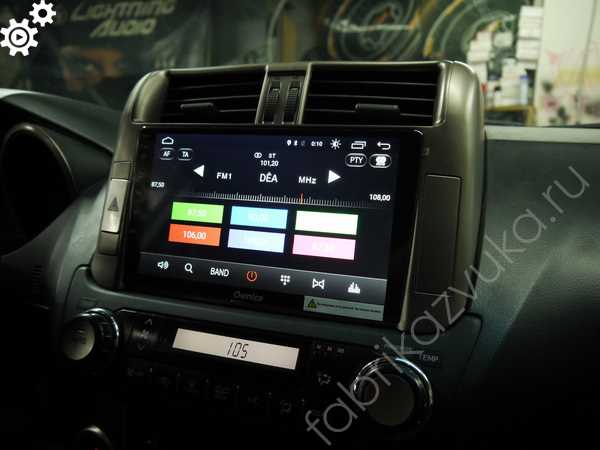
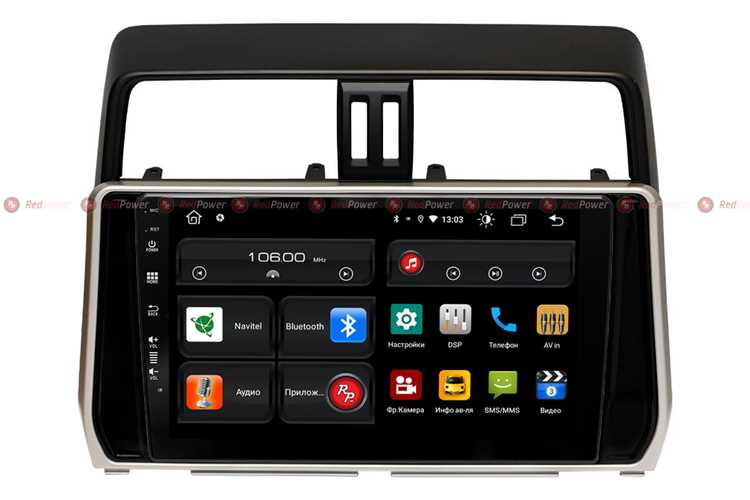
Современные аудиосистемы в автомобилях Toyota предоставляют множество функций, которые делают каждое путешествие более комфортным и приятным. Знание всех возможностей установки позволит вам не только насладиться любимой музыкой, но и значительно улучшить функциональность вашего автомобиля.
Основные настройки и параметры стоит изучить в первую очередь. В зависимости от комплектации, интерфейс может варьироваться. Ключевые функции, такие как регулировка громкости, переключение треков и настройка радиостанций, располагаются на главном экране. При помощи джойстика или кнопок вы можете легко взаимодействовать с программами и источниками звука.
Для подключения смартфона или другого устройства воспользуйтесь Bluetooth или кабелем USB. Это позволит использовать приложения для потоковой передачи музыки, такие как Spotify или Apple Music. Обратите внимание на возможность настройки эквалайзера, что помогает адаптировать звук под ваши предпочтения.
Интенсивная работа с источниками звука требует понимания всех доступных режимов. Вы можете переключаться между FM/AM радиочастотами, USB и Bluetooth. Также полезно ознакомиться с настройками многоканального звука, чтобы создать эффект объемного звучания в салоне вашего транспортного средства. Это особенно актуально для длительных поездок, где качество звучания играет важную роль.
Наконец, не забывайте про регулярные обновления программного обеспечения. Но прежде чем это сделать, убедитесь, что у вас есть стабильное интернет-соединение и следите за появлением новых функций, которые могут улучшить взаимодействие с автомобилем.
Подключение питания аудиосистемы
Для корректной работы устройства требуется обеспечить правильное подключение к источнику питания. Необходимо следовать следующим рекомендациям:
1. Подготовка инструментов и материалов: Понадобятся отвертка, мультиметр, изолента, а также набор проводов и клемм для соединения.
2. Поиск блока питания: Автомобильные системы обычно получают питание от аккумулятора. Важно определить, где расположены провода, и подключить их к нужным контактам. Чаще всего это терминалы ‘+’, ‘-‘ и дополнительный выход для питания аксессуаров.
3. Подключение: Используйте провода нужного сечения, чтобы избежать перегрева и потери мощности. Подключите + (положительный) провод к аккумулятору, а — (отрицательный) к кузову автомобиля или к клемме аккумулятора. Для обеспечения надежности соединений используйте клеммы или пайку.
4. Проверка напряжения: Перед окончательным подключением рекомендуется проверить напряжение с помощью мультиметра. Оно должно составлять приблизительно 12 В.
5. Завершение установки: После подключения необходимо аккуратно заизолировать все открытые контакты, чтобы избежать короткого замыкания. Убедитесь, что провода надежно закреплены и не мешают другим компонентам.
6. Тестирование: После завершения подключения включите систему для проверки работоспособности. Убедитесь в правильной работе всех функций, включая радио, Bluetooth и другие опции.
Настройка радиостанций и сохранение избранного
Для настройки радиостанций и сохранения избранного, выполните следующие шаги.
1. Включите устройство, используя кнопку питания. На дисплее появится основное меню.
2. Перейдите в режим FM или AM, нажав соответствующую кнопку на панели управления.
3. Используйте кнопки «вверх» и «вниз» для автоматического поиска радиостанций. Устройство будет просматривать доступные частоты и остановится на найденной станции.
4. Для ручного поиска станций используйте поворотный механизм или кнопки «влево» и «вправо». Это позволит вам точно настроить частоту.
5. Когда нужная радиостанция найдена, сохраните её в избранное. Для этого нажмите и удерживайте одну из кнопок предварительно заданных настроек (например, «1» до «6») до появления звукового сигнала или отображения на экране сообщения о сохранении.
6. Чтобы прослушать сохраненные радиостанции, используйте кнопки предустановок. Однократное нажатие на соответствующую кнопку перенаправит вас на сохраненную частоту.
Для управления сохраненными станциями и их редактирования выполните следующие действия:
| Действие | Описание |
|---|---|
| Удаление избранного | Удерживайте кнопку, на которой сохранена радиостанция, пока не услышите сигнал. |
| Перезапись избранного | Настройте новую станцию и повторите процесс сохранения под той же кнопкой. |
Регулярно проверяйте список сохраненных частот, чтобы убедиться в актуальности настроек радиостанций. Это обеспечит оптимальное прослушивание ваших любимых передач и музыки.
Использование Bluetooth для подключения смартфона
Подключение телефона через Bluetooth позволяет легко воспроизводить музыку и принимать звонки без проводов. Для начала убедитесь, что функция Bluetooth на вашем телефоне активирована. На экранной панели вашего устройства выберите раздел настроек, затем Bluetooth и включите его.
После этого перейдите к экрану авторadio. Откройте меню Bluetooth и выберите опцию ‘Поиск устройств’. Спустя некоторое время появится список доступных гаджетов. Найдите и выберите модель вашего телефона.
На дисплее мобильного устройства появится запрос на подтверждение подключения. Примите запрос, после чего может понадобиться ввести PIN-код. Обычно код отображается на экране вашей системы. После успешного соединения ваш смартфон будет автоматически сохраняться в памяти устройства для дальнейшего использования.
Теперь вы можете управлять воспроизведением музыки, используя кнопки на панели. Если устройство поддерживает функцию ‘Hands-Free’, вы сможете также принимать и отклонять вызовы, не отвлекаясь от вождения.
Для улучшения качества связи проверьте уровень заряда батареи вашего телефона и убедитесь, что он находится в пределах действия Bluetooth (обычно до 10 метров). При возникновении проблем с соединением рекомендуется перезапустить оба устройства и повторить процесс.
Управление аудиофайлами с USB-накопителя
Подключение USB-накопителя к мультимедийному устройству позволяет прослушивать музыку и аудиокниги с помощью удобного интерфейса. Вот как правильно работать с медиаплеером через USB:
- Подключите USB-накопитель в соответствующий порт.
- Дождитесь автоматического распознавания устройства. На экране появится сообщение о подключении.
- Воспользуйтесь кнопками управления для доступа к аудиофайлам. Обычно используются следующие кнопки:
- Кнопка ‘Меню’ – для выбора источника аудио.
- Кнопки ‘Влево’ и ‘Вправо’ – для изменения треков.
- Кнопка ‘Пауза/Воспроизведение’ – для остановки и возобновления проигрывания.
- Для создания плейлистов рекомендуется организовать файлы по папкам на самом накопителе. Это упростит их поиск.
- Если вы хотите воспроизводить альбомы, убедитесь, что названия папок и треков не содержат специальных символов и лишних пробелов.
Файловая система USB-накопителя должна быть отформатирована в FAT32 для корректной работы. Перед подключением проверьте, совместимы ли аудиофайлы с устройством. Чаще всего поддерживаются форматы MP3, WAV и WMA.
Если музыка не воспроизводится, попробуйте извлечь и повторно подключить накопитель или перезагрузить систему. Также стоит проверить, правильно ли расположены файлы на накопителе.
Для улучшения звучания используйте эквалайзер, который позволяет настроить частоты звука под личные предпочтения. Активировать его можно через меню настроек.
Настройка эквалайзера и звуковых эффектов
Для достижения оптимального звучания необходимо правильно настроить эквалайзер. В большинстве случаев, устройства имеют предустановленные профили: рок, поп, джаз и классика. Выберите профиль, соответствующий вашему музыкальному жанру, для быстрой настройки.
При ручной корректировке начните с диапазонов частот: низкие (до 200 Гц), средние (от 200 до 2000 Гц) и высокие (выше 2000 Гц). Экспериментируйте с увеличением или уменьшением значений в каждом диапазоне, чтобы добиться того звука, который вам нравится. Например, если музыка кажется «плоской», увеличьте низкие частоты на 2-3 дБ.
Не забывайте о балансе между динамиками. Воспользуйтесь функцией панорамирования, чтобы настроить звук в соответствии с предпочтениями. Это особенно полезно при прослушивании на разных уровнях громкости.
Эффекты, такие как реверберация и эксайтер, могут добавить пространственности. Реверберацию лучше использовать в небольших объемах, чтобы не заглушить основной звук. Эксайтер помогает сделать звук более ярким, особенно при воспроизведении вокала. Подбирайте параметры согласно стилю вашей музыки.
Окончательную настройку проводите в различных условиях прослушивания. Слушайте любимые композиции на разных уровнях громкости и в разных помещениях, чтобы убедиться, что настройки подходят для всех ситуаций.
Постоянно оценивайте звучание и не бойтесь экспериментировать. Создание уникального звучания – это процесс, требующий терпения и навыков. В конечном счете, главное – это комфорт и удовольствие от прослушивания.
Использование функции навигации и карты
Современное мультимедийное устройство предлагает обширные возможности для работы с картами и навигацией. Чтобы максимально использовать эти функции, следуйте определённым шагам.
- Подключение GPS: Убедитесь, что устройство имеет доступ к сигналу GPS. Это позволит системе определить ваше текущее местоположение.
- Выбор карты: В меню навигации выберите предпочитаемый тип карты. Возможны как обычные, так и спутниковые изображения.
- Установка маршрута: Введите конечный пункт, используя экранную клавиатуру или голосовые команды. Убедитесь в правильности введённого адреса перед началом перемещения.
При создании маршрута можно указать предпочтения, такие как выбор автодорог, избегание платных участков или выбор наиболее живописного пути.
Дополнительные функции
- Оптимизация маршрута: В случае изменения условий на дороге, устройство может автоматически пересчитать маршрут для достижения заданной цели более быстрым способом.
- Информация о трафике: Обратите внимание на наличие функции отображения текущей загруженности дорог. Это поможет избежать пробок.
- Оповещения: Убедитесь, что включены уведомления о работе полицейских радаров и дорожных работах, что может значительно упростить поездку.
После достижения места назначения не забудьте сохранить маршрут для повторного использования. Разобравшись с функциями, вы можете получать актуальные данные о движении и планировать свои поездки более гибко.
Проблемы с подключением и их решение
Если звук присутствует, но качество его неудовлетворительное (шумы, помехи), проверьте соединения. Возможно, кабели были повреждены или неправильно подключены. Попробуйте заменить соединительные элементы на новые или протестируйте их на других устройствах.
Некоторые пользователи сталкиваются с проблемами Bluetooth-соединения. Часто причиной становятся перегруженные списки привязанных устройств. Удалите ненужные устройства из памяти, чтобы освободить место для новых подключений. Также проверьте версию Bluetooth на вашем телефон и обеспечьте совместимость с аудиосистемой.
Если у вас возникают трудности с подключением USB-накопителей, стоит удостовериться, что они форматированы в подходящем формате (например, FAT32). Проверьте также, поддерживаются ли файлы на накопителе. Иногда проблемы могут возникать из-за несовместимости кодеков.
Нередки случаи, когда системы не распознают SD-карты. В этом случае первым делом удалите и заново вставьте карту в слот. Если проблема сохраняется, проверьте ее на других устройствах или протестируйте другую карту в вашей системе.
Не забывайте обновлять программное обеспечение аудиосистемы. Новые версии могут содержать исправления для устранения выявленных проблем или улучшения производительности. Убедитесь, что ваша система всегда работает на последней версии прошивки, скачивая обновления с официального сайта или через мобильное приложение.
Для устранения других неполадок попробуйте сбросить настройки системы до заводских. Это поможет вернуть систему в исходное состояние и устранить потенциальные ошибки конфигурации. Перед этим позаботьтесь о резервном копировании важных данных.
Обновление программного обеспечения устройства
Обновление программного обеспечения позволяет улучшить функциональность и исправить возможные ошибки. Для начала подключите автомобиль к Wi-Fi сети. Убедитесь, что сигнал стабильный, так как перебои могут привести к прерыванию загрузки.
Затем, зайдите в главное меню и найдите раздел, посвященный обновлениям. Обычно он находится в настройках устройства. Система проведет автоматическую проверку наличия новой версии ПО. Если обновление доступно, появится уведомление с предложением начать загрузку.
После начала загрузки дождитесь завершения процесса. Не отключайте питание автомобиля и не покидайте данное меню до окончания. Во время установки прошивки может произойти несколько перезапусков устройства, что является нормальным.
После успешного обновления проверьте, функционирует ли новый софт корректно. Для этого протестируйте основные функции: радио, Bluetooth, навигацию и другие встроенные приложения. Если возникнут ошибки или проблемы, рекомендуется повторно выполнить процедуру обновления или обратиться в сервисный центр.
Регулярные обновления позволяют обеспечить стабильную работу и доступ к новым функциям, улучшая общий опыт использования. Периодически проверяйте наличие новых версий, чтобы держать устройство актуальным.
Очистка и обслуживание дисплея
Для поддержания ясности изображения и функциональности экрана аудиосистемы необходимо регулярно очищать его от загрязнений и отпечатков. Запчасти, соприкасающиеся с экраном, могут оставлять следы, которые мешают восприятию информации.
Для чистки используйте микрофибровую ткань, которая не поцарапает поверхность. Используйте ее без дополнительных средств; в случае сильных загрязнений слегка увлажните ткань дистиллированной водой или специальным раствором для экранов. Избегайте спиртовых и абразивных средств, так как они могут повредить покрытие.
Очищайте экран круговыми движениями, начиная с центра и двигаясь к краям. Это поможет избежать появления разводов. Никогда не прикладывайте сильное давление, чтобы не повредить чувствительные элементы.
Рекомендуется проводить очистку не реже одного раза в месяц, а при активном использовании – чаще. Дополнительно периодически проверяйте состояние покрытия дисплея. Появление зазубрин или трещин требует их незамедлительного устранения для предотвращения дальнейших повреждений.
Храните аудиосистему в защищенном от прямых солнечных лучей месте, поскольку ультрафиолетовые лучи могут негативно сказаться на состоянии экрана. Регулярная профилактика обеспечит долгий срок службы оборудования и сохранит высокое качество отображения информации.
Регулировка яркости и контрастности экрана
Для обеспечения комфортного восприятия информации на экране, важна корректная настройка яркости и контрастности. Эти параметры влияют на четкость отображения и читаемость информации при различных условиях освещения.
Яркость можно регулировать через меню настроек. Откройте главное меню, найдите раздел ‘Экран’ или ‘Настройки дисплея’. Здесь будет доступен ползунок, позволяющий увеличить или уменьшить уровень яркости. Рекомендуется установить уровень, который не слепит глаза в темное время суток, но при этом не делает изображение тусклым при ярком освещении.
Контрастность также регулируется в том же меню. С помощью аналогичного ползунка можно добиться оптимального соотношения между яркими и темными участками на экране. Выбор правильного значения добавит четкости тексту и улучшит восприятие графической информации.
Рекомендуется тестировать настройки в разных условиях. Например, измените яркость при прямом солнечном свете и в темном помещении, чтобы найти подходящий режим для каждой ситуации.
Для удобства, можно сохранить определенные настройки как предустановки, если ваше устройство поддерживает эту функцию. Это упростит переключение между режимами, когда освещение в автомобиле меняется.