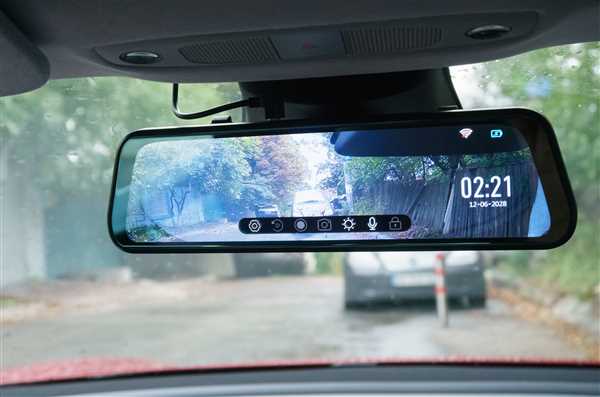
Вы только что приобрели видеорегистратор Каркам Комбо 3 и хотите научиться пользоваться им? Не волнуйтесь, мы подготовили для вас подробную инструкцию по эксплуатации, которая поможет вам разобраться со всеми функциями и возможностями этого устройства.
Перед тем как начать использовать видеорегистратор, рекомендуем ознакомиться с его основными характеристиками. Каркам Комбо 3 — это компактное устройство, которое сочетает в себе функции видеорегистратора и зеркала заднего вида. Ваше зеркало заднего вида станет полноценным помощником на дороге, а функция записи видео позволит вам сохранить записи о происходящем на дороге и использовать их в случае необходимости.
Для того чтобы начать пользоваться Каркам Комбо 3, вам потребуется правильно установить его на автомобильное зеркало. Мы рекомендуем вам ознакомиться с инструкцией по установке, прилагаемой к устройству. После установки необходимо приступить к настройке видеорегистратора. Вам потребуется подключить его к вашему автомобильному блоку питания с помощью кабеля, также прилагаемого к устройству.
Как настроить видеорегистратор Каркам Комбо 3
1. Первоначальные настройки видеорегистратора
Перед первым использованием видеорегистратора Каркам Комбо 3 необходимо выполнить несколько основных настроек. Для этого приступите к следующим действиям:
1.1 Установите карту памяти
Вставьте карту памяти в предназначенный для нее слот на видеорегистраторе. Убедитесь, что карта правильно установлена и зафиксирована.
1.2 Подключите видеорегистратор к питанию
Подключите видеорегистратор Каркам Комбо 3 к автомобильному прикуривателю или другому источнику питания в вашем автомобиле.
1.3 Включите видеорегистратор
Нажмите кнопку включения/выключения на видеорегистраторе, чтобы включить его.
2. Конфигурация основных настроек
После простой установки и включения видеорегистратора Каркам Комбо 3, перейдите к его основным настройкам:
2.1 Выберите режим записи
На видеорегистраторе Каркам Комбо 3 нажмите кнопку меню, затем выберите раздел настройки и найдите в нем пункт Режим записи. Установите нужный режим записи. Обычно доступны режимы записи передних и задних камер одновременно или только передней камеры.
2.2 Установите параметры записи
Настройте параметры записи, такие как разрешение видео, частота кадров, яркость изображения и другие, в зависимости от ваших предпочтений. Для более подробной информации обратитесь к инструкции по эксплуатации видеорегистратора.
2.3 Установите дату и время
В меню настроек найдите пункт Дата и время и установите текущую дату и время.
После выполнения этих основных настроек ваш видеорегистратор Каркам Комбо 3 будет готов к использованию. Однако вы также можете настроить другие функции и параметры в зависимости от ваших потребностей и предпочтений.
Не забывайте ознакомиться с инструкцией по эксплуатации видеорегистратора Каркам Комбо 3, где вы найдете более подробные сведения о возможностях и настройках устройства. Соблюдайте правила безопасности и наслаждайтесь использованием вашего нового видеорегистратора!
Основные функции видеорегистратора Каркам Комбо 3
1. Качество записи

Каркам Комбо 3 оснащен высококачественным объективом с разрешением Full HD, который позволяет записывать видео с отличной детализацией и четкостью. Вы сможете увидеть все детали происходящего на дороге, включая номера автомобилей и лица.
2. Широкий угол обзора
Видеорегистратор Каркам Комбо 3 оснащен объективом с углом обзора 170 градусов, что позволяет записывать большую область перед собой. Вы сможете увидеть не только происходящее прямо перед автомобилем, но и на боковых полосах дороги.
3. Поддержка карты памяти
Устройство поддерживает карты памяти формата microSD объемом до 128 Гб, что позволяет записывать большое количество видео без необходимости постоянного перезаписывания данных. Вы сможете сохранить важные моменты в отдельные файлы и легко найти нужные секунды.
4. Петля записи
Видеорегистратор автоматически перезаписывает старые видеофайлы при заполнении карты памяти и продолжает запись в новые файлы. При этом сохраняются только фрагменты с принципиальными ситуациями, такими как аварии или резкое торможение, чтобы сохранить емкость карты памяти.
5. Датчик движения

Встроенный датчик движения позволяет видеорегистратору автоматически начать запись, когда он обнаруживает движение перед камерой. Это полезная функция для парковки на ночной стоянке или при возникновении ситуаций, которые могут потребовать документирования.
6. Датчик удара
Видеорегистратор Каркам Комбо 3 оснащен датчиком удара, который реагирует на резкие изменения ускорения или столкновения. В случае аварии или столкновения, видеорегистратор автоматически сохраняет запись, предотвращая перезапись этого важного момента.
- Высокое качество записи с разрешением Full HD
- Широкий угол обзора – 170 градусов
- Поддержка карты памяти до 128 Гб
- Петля записи для экономии памяти
- Встроенный датчик движения
- Датчик удара для сохранения записи при аварии
Как подключить видеорегистратор Каркам Комбо 3 к автомобилю
Для подключения видеорегистратора Каркам Комбо 3 к автомобилю вам потребуется выполнить несколько простых шагов:
Шаг 1: Установка видеорегистратора на лобовое стекло автомобиля
Выберите место для установки видеорегистратора на лобовом стекле автомобиля так, чтобы он максимально не загораживал обзор водителя. Прикрепите держатель видеорегистратора к стеклу, обеспечивая надежное крепление.
Шаг 2: Подключение к питанию автомобиля
Присоедините один конец кабеля питания видеорегистратора к разъему на видеорегистраторе, а другой конец – к прикуривателю или другому источнику питания в автомобиле. Убедитесь, что подключение питания стабильное и надежное.
Шаг 3: Подключение видеорегистратора к автомобильному дисплею
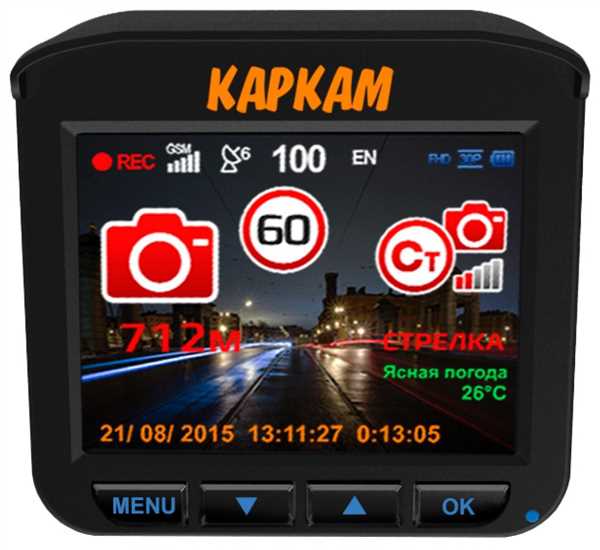
Присоедините кабель HDMI или AV, входящий в комплект видеорегистратора, к разъему на видеорегистраторе, а другой конец кабеля – к соответствующему входу на автомобильном дисплее. Это позволит вам просматривать записи и управлять видеорегистратором с помощью дисплея автомобиля.
После выполнения этих шагов ваш видеорегистратор Каркам Комбо 3 будет полностью подключен и готов к использованию. Убедитесь в правильности подключения и проверьте его работоспособность перед началом движения.
Как пользоваться режимом записи на карту памяти в видеорегистраторе Каркам Комбо 3
Видеорегистратор Каркам Комбо 3 имеет возможность записывать видео на карту памяти, что позволяет сохранять записи для последующего просмотра и анализа. В этом разделе мы расскажем как использовать режим записи на карту памяти в Каркам Комбо 3.
Шаг 1: Выбор карты памяти
Перед началом использования режима записи на карту памяти нужно убедиться, что в вашем видеорегистраторе установлена совместимая карта памяти. Рекомендуется использовать карты памяти класса 10 или выше с объемом не менее 8 ГБ. Убедитесь в правильности вставки карты памяти в соответствующий слот видеорегистратора.
Шаг 2: Настройка параметров записи
Для начала использования режима записи на карту памяти необходимо настроить соответствующие параметры. Видеорегистратор Каркам Комбо 3 позволяет настроить следующие параметры:
- Качество записи: выберите желаемое качество записываемого видео (обычно рекомендуется использовать наивысшее качество для более четкой картины).
- Разрешение видео: выберите разрешение видео (обычно рекомендуется использовать наивысшее разрешение для более детальной информации).
- Длительность цикла записи: выберите время, через которое видеорегистратор автоматически начнет запись нового фрагмента (это позволяет избежать переполнения памяти карты).
- Метки времени: включите или отключите отображение меток времени на видеозаписях.
Шаг 3: Запуск записи на карту памяти
После того, как вы настроили параметры записи, можно приступать к самой записи. Для этого нажмите кнопку, обозначенную как REC или Запись, на управляющей панели Каркам Комбо 3. После нажатия кнопки запись начнется, и видеорегистратор будет сохранять видеофайлы на карту памяти в выбранном вами формате и разрешении.
Рекомендуется периодически проверять доступное место на карте памяти и, при необходимости, освобождать память, удаляя старые видеофайлы. Также стоит убедиться, что карта памяти достаточна для сохранения всех необходимых записей.
Теперь вы знаете как пользоваться режимом записи на карту памяти в видеорегистраторе Каркам Комбо 3. Пользуйтесь этой функцией для безопасной и надежной записи дорожных ситуаций и поездок.
Как просматривать записи на видеорегистраторе Каркам Комбо 3
Видеорегистратор Каркам Комбо 3 позволяет вам легко просматривать записи, сделанные на его камерах. Вот пошаговая инструкция:
- Включите видеорегистратор, удерживая кнопку включения до появления его экрана.
- Нажмите кнопку Меню на видеорегистраторе.
- Используйте кнопки навигации на видеорегистраторе для перемещения по меню.
- Выберите пункт меню Просмотр записей и нажмите кнопку Ok.
- Выберите нужную камеру для просмотра записей, используя кнопки навигации. Для переключения между передней и задней камерой нажмите кнопку Cam.
- Выберите дату и время записи, которую хотите просмотреть.
- Нажмите кнопку Ok, чтобы начать просмотр выбранной записи.
- Используйте кнопки Вперед и Назад для перемещения по записи.
- Чтобы остановить просмотр, нажмите кнопку Стоп.
- При окончании просмотра нажмите кнопку Выход на видеорегистраторе, чтобы вернуться в основное меню.
Таким образом, вы можете с легкостью просматривать новые и старые записи на видеорегистраторе Каркам Комбо 3. Это очень удобно, если вам нужно найти определенный момент или сохранить запись в качестве доказательства.
Как пользоваться функцией автоматического выключения видеорегистратора Каркам Комбо 3
Видеорегистратор Каркам Комбо 3 обладает удобной функцией автоматического выключения, которая позволяет сохранять заряд батареи и продлевать время работы устройства. Правильное использование этой функции поможет вам удерживать видеорегистратор в рабочем состоянии дольше и предотвращать его перегрев.
Шаг 1: Включение функции автоматического выключения
Для начала вам необходимо включить функцию автоматического выключения в настройках видеорегистратора. На главном экране нажмите на значок Настройки или Settings. Затем найдите раздел Питание или Power и выберите функцию автоматического выключения. В большинстве случаев, вы можете выбрать время, через которое видеорегистратор должен автоматически выключиться после того, как автомобиль остановился.
Шаг 2: Настройка времени
После выбора функции автоматического выключения, вам следует настроить время, через которое видеорегистратор будет автоматически выключаться. Нажмите на соответствующий параметр и выберите желаемое время. Рекомендуется выбирать время от 1 до 5 минут, чтобы избежать перерасхода батареи и преждевременного выключения устройства.
Для более точной настройки времени, обратитесь к руководству пользователя вашего видеорегистратора. В некоторых моделях, кроме задания определенного времени, можно указать дополнительные условия, такие как отсутствие движения или вибраций, после которых видеорегистратор также автоматически выключится.
Шаг 3: Проверка работы функции
После настройки функции автоматического выключения, убедитесь, что она работает корректно. Протестируйте видеорегистратор, периодически останавливая автомобиль и наблюдая, выключается ли устройство по истечении установленного времени. Если видеорегистратор не выключается самостоятельно, проверьте настройки еще раз и убедитесь, что правильные параметры выбраны.
Теперь вы знаете, как пользоваться функцией автоматического выключения видеорегистратора Каркам Комбо 3. Не забывайте проверять работу этой функции периодически и следите за тем, чтобы видеорегистратор оставался включенным только в тех случаях, когда это необходимо. Это поможет вам сэкономить заряд батареи и продлить время работы вашего видеорегистратора.
Как использовать режим записи видеорегистратора Каркам Комбо 3 при ночном освещении
Видеорегистратор Каркам Комбо 3 оснащен специальным режимом записи для работы в условиях ночного освещения. Этот режим позволяет получать четкое и качественное видео даже в темное время суток.
1. Установка камеры видеорегистратора
Для достижения наилучшего вида видеозаписи при ночном освещении необходимо правильно установить камеру видеорегистратора. Рекомендуется устанавливать камеру на уровне глаз водителя и обеспечивать ее свободный обзор дороги. Также следует избегать попадания прямого света фар переднего автомобиля в объектив камеры.
2. Включение режима ночной записи
Чтобы использовать режим записи при ночном освещении, необходимо включить специальный режим ночной записи в настройках видеорегистратора. Обычно это можно сделать через меню настройки или непосредственно на самом устройстве. Рекомендуется установить настройки таким образом, чтобы видеорегистратор автоматически переключался на режим ночной записи при низкой освещенности.
3. Проверка качества видеозаписи
После включения режима записи при ночном освещении рекомендуется проверить качество видеозаписи. Используйте видеоредактор или программу для просмотра видео на компьютере или смартфоне. Посмотрите видео в условиях низкой освещенности и оцените четкость изображения, цветопередачу и видимость деталей.
Следуя этим простым рекомендациям, вы сможете максимально эффективно использовать режим записи видеорегистратора Каркам Комбо 3 при ночном освещении. Это поможет сохранять качественные видеозаписи даже в темное время суток и обеспечить безопасность во время вождения.
Как пользоваться функцией фоторежима в видеорегистраторе Каркам Комбо 3
Видеорегистратор Каркам Комбо 3 обладает полезной функцией фоторежима, которая позволяет снимать качественные фотографии во время движения или стоянки вашего автомобиля. Использование этой функции очень просто и удобно.
Шаг 1: Установка режима фоторежима
Перед началом использования фоторежима необходимо убедиться, что видеорегистратор находится в режиме записи видео. Для этого нажмите кнопку Mode на устройстве или на пульте управления. Убедитесь, что на экране отображается значок записи видео.
Шаг 2: Снятие фотографии
Для снятия фотографии в фоторежиме нажмите кнопку Фото на устройстве или на пульте управления. В момент нажатия звуковой сигнал подтвердит процесс съемки фотографии. Видеорегистратор автоматически сохранит фото на внутренней памяти или карте памяти (в зависимости от настроек).
Кнопка Фото на устройстве может быт надписана как Photo, Capture или Снимок, в зависимости от модели видеорегистратора.
Рекомендации:
- Для получения качественных фотографий, рекомендуется использовать фоторежим при хорошем освещении.
- Перед использованием видеорегистратора в фоторежиме, проверьте, что на нем достаточно свободной памяти или установлена карта памяти.
- Для сохранения фотографий на компьютере, подключите видеорегистратор к компьютеру с помощью USB-кабеля и скопируйте необходимые файлы.
- Не забывайте, что в фоторежиме видеорегистратор потребляет больше энергии, поэтому учтите этот фактор при выборе места для длительной стоянки автомобиля.
Теперь вы знаете, как пользоваться функцией фоторежима в видеорегистраторе Каркам Комбо 3. Наслаждайтесь качественными фотографиями, сохраняя важные моменты в пути!
Как обновить прошивку видеорегистратора Каркам Комбо 3
- Подготовка: Перед обновлением прошивки удостоверьтесь, что ваш видеорегистратор полностью заряжен и имеет достаточно свободного места для установки обновления.
- Получение обновления: Перейдите на официальный сайт производителя и найдите раздел Поддержка или Скачать. Найдите раздел Прошивки и выберите модель вашего видеорегистратора. Скачайте файл с последней версией прошивки на ваш компьютер.
- Подключение видеорегистратора: Подключите видеорегистратор Каркам Комбо 3 к компьютеру с помощью USB-кабеля, который поставляется в комплекте с устройством. Включите видеорегистратор.
- Установка обновления: Запустите файл с прошивкой, который вы скачали на компьютер. Следуйте инструкциям на экране для установки обновления. Убедитесь, что ваш видеорегистратор остается подключенным к компьютеру во время процесса обновления.
- Завершение: После установки обновления видеорегистратор автоматически перезагрузится. Проверьте, что прошивка обновилась успешно, проверив работу устройства и функциональность.
Важно помнить, что обновление прошивки является ответственным процессом, поэтому следуйте инструкции и не прерывайте установку до ее завершения. Если у вас возникли проблемы с обновлением прошивки, обратитесь в службу поддержки производителя для получения помощи.
Обновление прошивки видеорегистратора Каркам Комбо 3 поможет вам использовать устройство наиболее эффективно и предоставит новые функции и возможности.
Какие аксессуары можно использовать с видеорегистратором Каркам Комбо 3
Видеорегистратор Каркам Комбо 3 предоставляет возможность использовать различные аксессуары, которые помогут вам максимально раскрыть его функциональность и удобство использования. В этом разделе мы рассмотрим наиболее популярные аксессуары для Каркам Комбо 3.
1. Крепления и держатели
Одним из важных аксессуаров для видеорегистратора Каркам Комбо 3 являются крепления и держатели. Они позволяют удобно и надежно закрепить регистратор в автомобиле. Вы можете выбрать различные типы креплений: на лобовое стекло, на заднее стекло, на зеркало заднего вида и на панель приборов. Это позволит вам выбрать оптимальное расположение для регистратора в вашем автомобиле, чтобы он не мешал обзору и одновременно фиксировал максимально широкую область.
2. Подключаемые модули
Каркам Комбо 3 также поддерживает подключаемые модули, которые расширяют его функциональность. Вы можете приобрести модуль Wi-Fi, который позволяет подключать регистратор к смартфону по беспроводной связи и управлять им через специальное мобильное приложение. Также доступен модуль GPS, который добавляет функцию записи координат и скорости во время движения.
Эти подключаемые модули значительно расширяют возможности регистратора Каркам Комбо 3, делая его еще более удобным и функциональным устройством.
3. Дополнительные карты памяти
Каркам Комбо 3 поставляется с одной картой памяти, но вы можете приобрести дополнительные карты для расширения ее объема. При выборе карты памяти необходимо обратить внимание на ее класс скорости записи, чтобы обеспечить более стабильную и качественную запись видео.
Использование дополнительных карт памяти позволяет записывать большее количество видео информации и дает возможность сняться с дороги для сохранения важной информации без замены карты памяти.