Интего ВХ 295 — это мощное устройство, предназначенное для записи видео во время движения транспортного средства. Он оснащен высококачественной камерой, которая обеспечивает четкое и ясное изображение даже в условиях низкой освещенности.
Данная инструкция поможет вам научиться пользоваться всеми функциями видеорегистратора Интего ВХ 295. С ее помощью вы сможете записывать видео в формате Full HD, сохранять важные моменты на микро SD-карту и просматривать записи на большом дисплее.
Важная особенность видеорегистратора Интего ВХ 295 — его простота в использовании. С помощью удобного пользовательского интерфейса и интуитивно понятных кнопок вы сможете легко настраивать параметры записи, воспроизводить видео и редактировать файлы.
Основные характеристики видеорегистратора Интего ВХ 295
| Характеристика | Описание |
|---|---|
| Разрешение записи | Поддержка разрешения записи видео до Full HD (1920×1080 пикселей) |
| Угол обзора | Широкий угол обзора до 170 градусов позволяет захватывать большую площадь при записи видео |
| Дисплей | Встроенный дисплей диагональю 2.7 дюйма для просмотра записанных видео и настройки устройства |
| Циклическая запись | Автоматическое перезаписывание старых файлов при заполнении памяти карты памяти |
| Датчик движения | Встроенный датчик, который активирует запись видео при обнаружении движения |
| Ночная съемка | Возможность записи видео в условиях низкой освещенности благодаря инфракрасному подсвету |
| GPS-модуль | Встроенный GPS-модуль для записи координат, скорости и режима движения транспортного средства |
| Wi-Fi | Возможность подключения к устройству через Wi-Fi для удобной настройки и скачивания видео |
| Формат записи | Поддержка формата записи видео AVI для простоты воспроизведения на компьютере |
| Питание | Подключение к автомобильному прикуривателю или бортовой электросети |
Наличие всех этих функций и характеристик делает видеорегистратор Интего ВХ 295 отличным выбором для любого автомобилиста, желающего записывать видео в хорошем качестве и сохранять его в случае аварии или спорных ситуаций на дороге.
Подготовка к использованию видеорегистратора Интего ВХ 295
Перед тем как начать использовать видеорегистратор Интего ВХ 295, необходимо выполнить следующие шаги:
Шаг 1: Распаковка
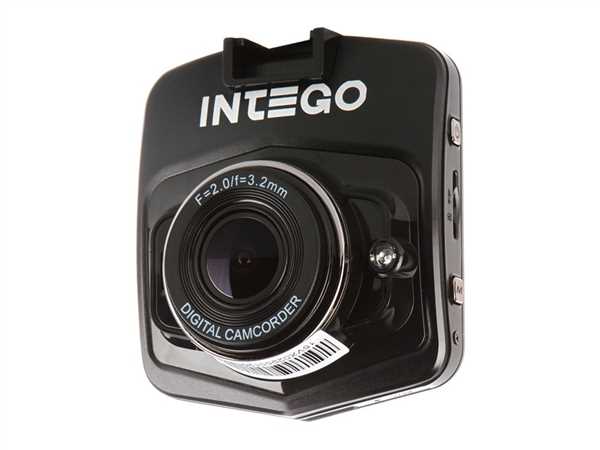
В заводской упаковке видеорегистратора Интего ВХ 295 вы найдете само устройство, кабели для подключения, инструкцию по эксплуатации и крепление для автомобильного стекла.
Шаг 2: Подключение
Сначала подключите видеорегистратор к держателю на автомобильном стекле, затем подключите кабель питания к видеорегистратору и карману автомобиля. Также подключите кабель для передачи видеосигнала и звука к автомобильному дисплею или монитору.
Убедитесь, что все кабели надежно зафиксированы и не мешают при движении автомобиля.
Шаг 3: Установка карты памяти
Откройте отсек для карты памяти на видеорегистраторе, вставьте карту памяти и убедитесь, что она правильно установлена.
Для правильной работы видеорегистратора рекомендуется использовать карты памяти класса 10 и емкостью от 16 ГБ до 64 ГБ.
Шаг 4: Загрузка и настройка программного обеспечения
Перед первым использованием видеорегистратора Интего ВХ 295, загрузите и установите соответствующее программное обеспечение с официального сайта производителя.
После установки программного обеспечения выполните необходимые настройки, такие как язык интерфейса, формат записи видео и дату-время.
Теперь ваш видеорегистратор Интего ВХ 295 готов к использованию! Перед началом поездки убедитесь, что он включен и работает нормально.
Установка видеорегистратора Интего ВХ 295 в автомобиле
Установка видеорегистратора Интего ВХ 295 в автомобиле следует выполнять аккуратно и в соответствии с инструкцией. Неправильная установка может привести к неполадкам и недостаточной работоспособности устройства.
Шаг 1: Подготовка
Перед установкой видеорегистратора Интего ВХ 295 в автомобиле убедитесь, что у вас есть все необходимые инструменты:
- Видеорегистратор Интего ВХ 295
- Кабель питания с креплением
- Кронштейн для крепления видеорегистратора на лобовом стекле
- Монтажная пластина
- Кабель для подключения к компьютеру
- Инструкция по эксплуатации
Примечание: Перед установкой рекомендуется отключить аккумулятор автомобиля, чтобы избежать короткого замыкания и других повреждений.
Шаг 2: Крепление видеорегистратора
1. Очистите поверхность лобового стекла и убедитесь, что она сухая.
2. Откройте крышку видеорегистратора и подсоедините кабель питания к соответствующему разъему.
3. Закрепите монтажную пластину на лобовом стекле, соблюдая рекомендуемое расстояние от дверного зеркала.
4. Прикрепите кронштейн к монтажной пластине и убедитесь, что он надежно фиксируется.
5. Установите видеорегистратор на кронштейн и убедитесь, что он надежно крепится и не подвержен тряске.
Шаг 3: Подключение питания
1. Подсоедините один конец кабеля питания к разъему видеорегистратора.
2. Проведите кабель питания по штатным каналам автомобиля до прикуривателя или другого подходящего источника питания.
3. Подключите другой конец кабеля питания к прикуривателю или источнику питания.
После выполнения всех этих шагов, ваш видеорегистратор Интего ВХ 295 должен быть готов к использованию в автомобиле. Убедитесь, что все провода надежно подключены и что видеорегистратор правильно работает перед началом эксплуатации.
Подключение видеорегистратора Интего ВХ 295 к сети питания
Для нормальной работы видеорегистратора Интего ВХ 295 необходимо правильно подключить его к сети питания. В данной инструкции будет рассмотрено, как это сделать.
Шаг 1: Подготовка к подключению
Перед тем, как начать подключать видеорегистратор, убедитесь, что вы распаковали все комплектующие и имеете следующий список необходимых элементов:
| Компонент | Количество |
|---|---|
| Видеорегистратор Интего ВХ 295 | 1 |
| Адаптер питания | 1 |
| Сетевой кабель | 1 |
Шаг 2: Подключение к сети питания
1. Возьмите адаптер питания и сетевой кабель.
2. Вставьте один конец сетевого кабеля в разъем на задней панели видеорегистратора.
3. Подключите другой конец сетевого кабеля к адаптеру питания.
4. Вставьте адаптер питания в розетку.
5. Убедитесь, что светодиодный индикатор на видеорегистраторе загорелся, указывая на то, что он успешно подключен к сети питания.
Теперь видеорегистратор Интего ВХ 295 готов к использованию.
Включение и настройка видеорегистратора Интего ВХ 295
В данном разделе мы рассмотрим, как правильно включить и настроить видеорегистратор Интего ВХ 295.
Шаг 1: Подготовка к работе
Перед началом работы с видеорегистратором Интего ВХ 295, необходимо убедиться в наличии всех необходимых компонентов:
- Видеорегистратор Интего ВХ 295;
- Кабель для подключения к источнику питания;
- Кабель для подключения к монитору или телевизору;
- Датчик движения (включен в комплектацию видеорегистратора);
- Пульт дистанционного управления (включен в комплектацию видеорегистратора);
- Крепления для установки видеорегистратора.
Шаг 2: Подключение к питанию

Перед подключением видеорегистратора к источнику питания, убедитесь, что у вас есть правильный кабель для подключения. Вставьте один конец кабеля в порт питания видеорегистратора, а другой – в розетку.
Шаг 3: Подключение к монитору
Для просмотра видеозаписей с видеорегистратора на внешнем мониторе или телевизоре, необходимо подключить видеорегистратор к соответствующему устройству. Вставьте один конец кабеля в порт HDMI или VGA видеорегистратора, а другой – в порт HDMI или VGA вашего монитора или телевизора. Убедитесь, что соединение прочное и надежное.
Шаг 4: Настройка параметров
После того, как видеорегистратор Интего ВХ 295 подключен к питанию и монитору, можно перейти к настройке параметров. Для настройки параметров видеорегистратора следуйте инструкциям, предоставленным в комплекте к устройству. Обычно настройка включает в себя выбор языка, установку часов и даты, настройку качества видеозаписи и других параметров.
Поздравляем, вы успешно включили и настроили видеорегистратор Интего ВХ 295!
Установка параметров записи видеорегистратора Интего ВХ 295
Шаг 1: Перед началом установки параметров записи убедитесь, что видеорегистратор подключен к питанию и камерам. Включите его, нажав кнопку питания.
Шаг 2: Откройте меню видеорегистратора, нажав на кнопку «Меню». Используйте кнопки навигации (вверх, вниз, влево, вправо) для перемещения по меню.
Шаг 3: Найдите раздел «Настройки записи» в меню и откройте его. В этом разделе вы сможете установить параметры записи видеорегистратора.
Шаг 4: В разделе «Настройки записи» вы можете выбрать режим записи – постоянную или по детектору движения. Режим записи по детектору движения позволяет экономить место на жестком диске.
Шаг 5: Выберите разрешение записи. Вы можете выбрать разрешение от 720p до 1080p. Чем выше разрешение, тем выше качество видеозаписи, но больше размер файла.
Шаг 6: Установите параметры кадров в секунду (к/с). Чем больше кадров в секунду, тем более плавная будет видеозапись. Рекомендуется установить 30 кадров в секунду для достижения наилучшего качества записи.
Шаг 7: Установите параметры битрейта. Битрейт определяет качество видеозаписи и размер файла. Чем выше битрейт, тем лучше качество записи и больше размер файла.
Шаг 8: После установки всех параметров записи нажмите кнопку «Применить» или «ОК», чтобы сохранить изменения.
Шаг 9: Перейдите в раздел «Настройки диска» и установите размер диска для записи. Рекомендуется выделить достаточно места для хранения записей.
Обратите внимание, что параметры записи могут отличаться в зависимости от модели видеорегистратора Интего ВХ 295. В случае затруднений с настройкой, обратитесь к инструкции по эксплуатации или обратитесь в службу поддержки.
Просмотр и переключение видеозаписей на видеорегистраторе Интего ВХ 295
При использовании видеорегистратора Интего ВХ 295 вы можете легко просматривать и переключаться между видеозаписями. Для этого следуйте инструкциям ниже:
1. Включение видеорегистратора:
Перед тем как начать просмотр видеозаписей, убедитесь, что видеорегистратор подключен к источнику питания и включен. Для включения нажмите кнопку питания на передней панели видеорегистратора и дождитесь загрузки системы.
2. Перейдите в меню воспроизведения:
На передней панели видеорегистратора нажмите кнопку Меню, чтобы открыть главное меню устройства. Используйте стрелки навигации для выбора раздела Воспроизведение и нажмите кнопку ОК, чтобы перейти в этот раздел.
3. Настройте параметры поиска:
В меню воспроизведения вы можете настроить различные параметры поиска, такие как дата и время, канал записи и тип события. Используйте стрелки навигации для выбора нужного параметра и кнопку ОК, чтобы войти в настройки параметра.
4. Выберите видеозапись для воспроизведения:
После настройки параметров поиска вы увидите список доступных видеозаписей, соответствующих выбранным параметрам. Используйте стрелки навигации для выбора нужной записи и кнопку ОК, чтобы начать ее воспроизведение.
5. Переключение между видеозаписями:
Во время воспроизведения видеозаписи вы можете легко переключаться между различными записями на видеорегистраторе. Используйте стрелки навигации для выбора нужной записи в списке и кнопку ОК, чтобы начать воспроизведение выбранной записи.
6. Остановка воспроизведения:
Для остановки воспроизведения видеозаписи нажмите кнопку Стоп на передней панели видеорегистратора.
7. Выход из режима просмотра:
Чтобы выйти из режима просмотра видеозаписей, нажмите кнопку Выход или кнопку Меню на передней панели видеорегистратора.
Теперь вы знаете, как просматривать и переключаться между видеозаписями на видеорегистраторе Интего ВХ 295. Следуйте этой инструкции, чтобы максимально эффективно использовать функции видеорегистратора.
Загрузка и сохранение видеозаписей с видеорегистратора Интего ВХ 295 на компьютер
Для загрузки и сохранения видеозаписей с видеорегистратора Интего ВХ 295 на компьютер необходимо выполнить следующие шаги:
- Подключите видеорегистратор Интего ВХ 295 к компьютеру с помощью USB-кабеля, включите его.
- На компьютере откройте программу управления видеорегистратором.
- Выберите режим загрузки видеозаписей с видеорегистратора на компьютер.
- Укажите путь к папке, в которую будут сохраняться видеозаписи.
- Выберите нужные видеозаписи для загрузки и нажмите кнопку Загрузить.
После выполнения этих шагов видеозаписи с видеорегистратора Интего ВХ 295 будут сохранены на компьютере в указанной папке.
Убедитесь, что на компьютере достаточно свободного места для сохранения видеозаписей. Также помните, что загрузка и сохранение может занять некоторое время в зависимости от размера и количества выбранных видеозаписей.
Подключение видеорегистратора Интего ВХ 295 к мобильному устройству
Для удобного просмотра записей видеорегистратора Интего ВХ 295 вы можете подключить его к своему мобильному устройству. Для этого выполните следующие шаги:
- Убедитесь, что у вас установлено приложение для просмотра видеозаписей на вашем мобильном устройстве. Может потребоваться загрузка и установка программы из соответствующего магазина приложений.
- Включите видеорегистратор Интего ВХ 295.
- Подключите видеорегистратор к мобильному устройству с помощью USB-кабеля или Wi-Fi.
- Настройте соединение между видеорегистратором и мобильным устройством. Если вы используете USB-кабель, убедитесь, что мобильное устройство определяет подключение и отображает его в списке подключенных устройств. Если вы подсоединяете по Wi-Fi, введите пароль, если это необходимо, и дождитесь установления соединения.
- Запустите приложение для просмотра видеозаписей на мобильном устройстве.
- В приложении найдите раздел устройств и выберите видеорегистратор Интего ВХ 295 из списка подключенных.
- Теперь вы можете просматривать записи видеорегистратора на своем мобильном устройстве, управлять настройками и выполнять другие действия в зависимости от возможностей приложения.
Подключение видеорегистратора Интего ВХ 295 к мобильному устройству позволяет вам всегда иметь доступ к записям видеокамер, контролировать безопасность и принимать необходимые меры в случае возникновения происшествия.
Работа с мобильным приложением для управления видеорегистратором Интего ВХ 295
Для более удобной и гибкой работы с видеорегистратором Интего ВХ 295 вы можете использовать мобильное приложение, которое позволяет удаленно управлять настройками и просматривать записи с видеорегистратора. В этом разделе мы рассмотрим, как пользоваться мобильным приложением для работы с видеорегистратором Интего ВХ 295.
Установка мобильного приложения
Для начала работы с мобильным приложением вам необходимо его установить на ваше устройство. Приложение доступно для установки на устройства под управлением операционных систем Android и iOS. Для установки приложения перейдите в соответствующий магазин приложений (Google Play или App Store), найдите приложение Интего ВХ 295 и установите его на ваше устройство.
Соединение с видеорегистратором
После установки приложения откройте его и выполните следующие шаги, чтобы соединиться с вашим видеорегистратором:
- На главном экране приложения нажмите на кнопку Добавить устройство.
- Выберите тип устройства Видеорегистратор и введите необходимую информацию: IP-адрес вашего видеорегистратора, порт, логин и пароль.
- Нажмите кнопку Сохранить для сохранения настроек подключения.
- После сохранения настроек, вы увидите новое устройство в списке доступных устройств. Нажмите на него, чтобы установить соединение с видеорегистратором.
Управление настройками видеорегистратора
После успешного соединения с видеорегистратором вы можете управлять его настройками с помощью мобильного приложения. Возможности управления зависят от модели видеорегистратора и его функциональности, но в общем случае вы можете:
- Настроить параметры записи видео (качество, разрешение, формат и т.д.).
- Установить расписание записи видео (например, записывать только в определенные часы дня).
- Настроить сетевые параметры (IP-адрес, порты, протоколы и т.д.).
- Настроить параметры событий (например, записывать видео при обнаружении движения).
- Просмотреть записи с видеорегистратора в режиме реального времени или по требованию.
Просмотр записей с видеорегистратора
Мобильное приложение также позволяет просматривать записи, сделанные видеорегистратором. Для этого выполните следующие шаги:
- Откройте мобильное приложение и выберите нужный видеорегистратор из списка доступных устройств.
- Перейдите в раздел Записи или Плеер, в зависимости от функциональности приложения.
- Выберите нужную дату и время, чтобы просмотреть записи с определенного временного периода.
- Нажмите на запись, чтобы начать воспроизведение видео. Вы можете управлять воспроизведением (пауза, перемотка, увеличение/уменьшение скорости) с помощью доступных кнопок и ползунков.
Воспользуйтесь мобильным приложением для управления видеорегистратором Интего ВХ 295 и наслаждайтесь удобством удаленного доступа к основным функциям вашего устройства!
Редактирование и обработка видеозаписей с помощью программного обеспечения для видеорегистратора Интего ВХ 295
Для более удобного просмотра и использования видеозаписей, полученных с видеорегистратора Интего ВХ 295, можно воспользоваться специальным программным обеспечением. Это программное обеспечение позволяет редактировать и обрабатывать видеофайлы, применять различные фильтры и эффекты, а также сохранять их в разных форматах.
Программное обеспечение для видеорегистратора Интего ВХ 295 обладает широким набором функций, которые позволяют редактировать и обрабатывать видеозаписи с высоким качеством и эффективностью. Оно включает в себя инструменты для нарезки, объединения, поворота и масштабирования видеофайлов, а также возможности добавления текстовой и звуковой дорожки, наложения эффектов, коррекции цвета и яркости и др.
Основные функции программного обеспечения для видеорегистратора Интего ВХ 295:
| Функция | Описание |
|---|---|
| Обрезка видеофайлов | Позволяет выбрать нужный фрагмент видеозаписи и сохранить его отдельно. |
| Объединение видеофайлов | Позволяет объединить несколько видеозаписей в один файл. |
| Поворот и масштабирование видео | Позволяет изменить ориентацию и размер видеозаписи. |
| Добавление текстовой и звуковой дорожки | Позволяет добавить текстовую и звуковую информацию к видеозаписи. |
| Наложение эффектов | Позволяет добавить различные эффекты, такие, как сепия, черно-белый, негатив и др. |
После редактирования и обработки видеозаписей с помощью программного обеспечения для видеорегистратора Интего ВХ 295, можно сохранить их в разных форматах, таких, как AVI, MP4, WMV и др. Это позволяет легко поделиться видео на различных платформах, включая социальные сети и видеохостинги.
В целом, использование программного обеспечения для видеорегистратора Интего ВХ 295 обеспечивает более гибкую и эффективную работу с видеозаписями, позволяя получить нужный результат и сохранить его в удобном для вас формате.
Решение проблем и часто задаваемые вопросы о видеорегистраторе Интего ВХ 295
1. Моя карта памяти не распознается видеорегистратором, что делать?
В случае, если видеорегистратор не распознает карту памяти, рекомендуется проверить следующие варианты:
- Убедитесь, что карта памяти правильно установлена в слот видеорегистратора.
- Попробуйте использовать другую карту памяти для проверки.
- Убедитесь, что карта памяти соответствует требованиям аппарата по объему и разрешению.
- Проверьте карту памяти на наличие повреждений или износа. При необходимости замените ее на новую.
- Если проблема сохраняется, обратитесь в сервисный центр для проведения диагностики.
2. Как изменить разрешение видеозаписи на видеорегистраторе?
Для изменения разрешения видеозаписи на видеорегистраторе Интего ВХ 295, выполните следующие шаги:
- Откройте меню на видеорегистраторе, нажав на соответствующую кнопку или жест.
- Выберите пункт меню Настройки или Settings.
- В разделе Настройки видеозаписи или Video Settings найдите опцию Разрешение записи или Recording Resolution.
- Выберите желаемое разрешение из доступных вариантов.
- Сохраните изменения и закройте меню.
3. Видеорегистратор перестал включаться, что делать?
Если видеорегистратор Интего ВХ 295 перестал включаться, приведем несколько возможных решений:
- Проверьте подключение кабеля питания и убедитесь, что он надежно подключен к источнику электропитания и видеорегистратору.
- Попробуйте использовать другой источник питания или кабель для проверки.
- Убедитесь, что видеорегистратор не находится в режиме ожидания или энергосбережения.
- Если проблема сохраняется, обратитесь в сервисный центр для проведения диагностики и ремонта.
4. Как выполнить сброс настроек видеорегистратора Интего ВХ 295?
Для выполнения сброса настроек видеорегистратора Интего ВХ 295, следуйте инструкциям:
- Откройте меню на видеорегистраторе.
- Найдите раздел Системные настройки или System Settings.
- Выберите опцию Сброс настроек или Reset Settings.
- Подтвердите выполнение операции сброса настроек.
- После сброса восстановите необходимые настройки по вашим предпочтениям.
5. Могу ли я использовать видеорегистратор Интего ВХ 295 на двух автомобилях?
Да, видеорегистратор Интего ВХ 295 может использоваться на двух автомобилях. Для этого необходимо предусмотреть возможность перемещения и установки видеорегистратора в соответствующем креплении на разных автомобилях.
Обратите внимание: перед перемещением видеорегистратора на другой автомобиль, рекомендуется провести его повторную настройку для оптимальной работы и безопасности.