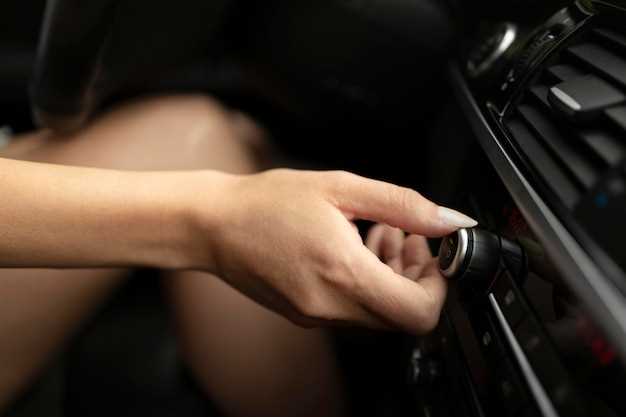
Проверьте наличие USB-порта на вашей магнитоле. Обычно он расположен на передней панели или в отсеке для дисков. Если вы видите разъем, значит, магнитола поддерживает USB. Для Bluetooth обратите внимание на наличие кнопки или индикатора Bluetooth. Если они есть, магнитола, скорее всего, поддерживает эту технологию.
Если вы не уверены, загляните в руководство пользователя. В нем указаны все поддерживаемые функции. Также можно найти информацию на сайте производителя, введя модель магнитолы в поисковую строку. Это поможет быстро получить точные данные о поддерживаемых форматах подключения.
Для дополнительной проверки попробуйте подключить устройство. Вставьте флешку в USB-порт или активируйте Bluetooth на смартфоне и выполните поиск устройств. Если магнитола обнаруживает ваше устройство, значит, она поддерживает соответствующий формат подключения.
Определение наличия USB и Bluetooth в магнитоле: что проверить сразу
Проверьте наличие USB-порта на передней или задней панели магнитолы. Обычно он обозначен значком USB. Если порт отсутствует, возможно, магнитола поддерживает только другие форматы подключения.
Для проверки Bluetooth выполните следующие шаги:
- Включите магнитолу и перейдите в меню настроек.
- Ищите раздел, связанный с Bluetooth. Он может называться ‘Bluetooth’, ‘Подключения’ или ‘Сопряжение’.
- Если такой раздел есть, магнитола поддерживает Bluetooth.
Также обратите внимание на наличие кнопки ‘Bluetooth’ на панели управления. Если она присутствует, это подтверждает поддержку технологии.
Если у вас есть смартфон, попробуйте выполнить поиск доступных устройств Bluetooth. Если магнитола отображается в списке, значит, она поддерживает эту функцию.
Не забудьте ознакомиться с инструкцией к магнитоле. В ней часто указаны все доступные функции и способы подключения.
Внешние разъемы и маркировка на корпусе
Обратите внимание на расположение и маркировку разъемов на корпусе магнитолы. Обычно разъем USB обозначен логотипом USB или надписью “USB” рядом с портом. Он чаще всего размещается на передней панели или сбоку устройства и выполнен в виде стандартного прямоугольного отверстия. Bluetooth-модуль внутренне интегрирован и дополнительных разъемов не имеет, однако иногда на корпусе отмечают наличие функции с помощью соответствующих символов или наклеек.
Для быстрой проверки осмотрите заднюю или боковую сторону магнитолы. USB-порт часто выделен яркой рамкой или цветовым маркером, иногда даже подсветкой. Маркировка бывает выполнена с помощью мелкого шрифта или стандартных пиктограмм, что облегчает распознавание. Надписи обычно краткие, сопровождаясь логотипами или символами, обозначающими поддержку необходимых интерфейсов.
Обратите внимание на дополнительные отметки – например, символы питания, входы для AUX или SD-карт. Хорошая практика – сравнить наличие маркировки с инструкцией или описанием модели в интернете, чтобы убедиться в поддержке конкретных функций. Среди моделей встречается разъем с маркировкой “BT” или значения, указывающие на встроенный Bluetooth-модуль, однако он обычно не требует внешних разъемов.
Инструкции и техническая документация устройства
Проверьте руководство пользователя, чтобы узнать о поддержке USB и Bluetooth. В нем содержится информация о совместимости и настройках подключения.
Если у вас нет документации, посетите сайт производителя. Обычно там можно найти раздел с загрузками, где доступны инструкции и технические характеристики.
Обратите внимание на модель вашего устройства. Введите ее в поисковую строку сайта, чтобы быстро найти нужные документы. Часто производители предоставляют PDF-файлы с подробными описаниями функций.
Для подключения через USB убедитесь, что используете совместимый кабель. Некоторые устройства поддерживают только определенные форматы файлов. Проверьте, какие форматы поддерживаются в документации.
При использовании Bluetooth убедитесь, что функция включена на обоих устройствах. В инструкции указаны шаги для сопряжения, которые помогут избежать проблем с подключением.
Если возникают трудности, обратитесь в службу поддержки. Они могут предоставить дополнительные советы и инструкции по устранению неполадок.
Обзор интерфейса магнитолы: меню и настройки
Проверьте наличие кнопки ‘Меню’ на панели управления. Она открывает доступ ко всем основным функциям магнитолы. В меню вы найдете разделы, такие как ‘Настройки’, ‘Источники’ и ‘Эквалайзер’.
В разделе ‘Источники’ можно выбрать между USB, Bluetooth, AUX и радио. Если ваша магнитола поддерживает Bluetooth, убедитесь, что функция активирована, чтобы подключить смартфон или другие устройства.
Настройки эквалайзера позволяют адаптировать звук под ваши предпочтения. Выберите предустановленный режим или настройте частоты вручную. Это улучшит качество звучания в зависимости от жанра музыки.
Обратите внимание на раздел ‘Настройки’. Здесь можно изменить язык интерфейса, сбросить настройки к заводским или обновить прошивку. Регулярные обновления могут улучшить функциональность устройства.
Для удобства использования изучите возможность создания избранных радиостанций. Это сэкономит время на поиск любимых каналов. Также проверьте наличие функции ‘Автосканирование’, которая автоматически находит доступные радиостанции.
Если магнитола поддерживает USB, проверьте совместимость форматов файлов. Обычно поддерживаются MP3, WAV и FLAC. Это обеспечит воспроизведение музыки без потери качества.
Не забывайте о безопасности. Некоторые магнитолы имеют функцию блокировки, которая предотвращает случайные изменения настроек во время движения. Убедитесь, что эта функция активирована.
Регулярно проверяйте руководство пользователя для получения актуальной информации о функциях и настройках вашей магнитолы. Это поможет максимально использовать возможности устройства.
Индикаторы и световые сигналы на панели
Обратите внимание на световые индикаторы, расположенные на панели управления магнитолы. Обычно они обозначают режим работы устройства и статус подключения.
Если при включении появляется зеленый или синий свет, скорее всего, устройство готово к использованию с USB или Bluetooth. Зеленый индикатор часто свидетельствует о том, что магнитола распознала устройство и готова к передаче данных или аудио.
Для USB-режима ищите индикатор, изображающий букву ‘USB’ или соответствующую пиктограмму. Он загорается, когда устройство подключено и активировано. В случае Bluetooth-индикатора появится символ Bluetooth или название текущего соединения.
Обратите внимание на мигание световых сигналов: быстрое мерцание обычно означает активное соединение или поиск устройств, а постоянный свет – успешное подключение или готовность к работе.
Иногда световые сигналы меняются в зависимости от выбранного режима или состояния батареи. Например, красное свечения может указывать на низкий заряд или ошибку соединения.
Пользуйтесь схемой или инструкцией к конкретной модель магнитолы для точного трактования световых сигналов и индикаторов. Так вы быстро определите, работает ли устройство с USB или Bluetooth, и сможете своевременно управлять настройками.
Обзор популярных моделей: особенности маркировки
Обратите внимание на маркировку моделей, чтобы быстро определить поддержку USB и Bluetooth. Обычно на корпусе или в руководстве указывается обозначение «USB» или «BT». Например, модели автомобиля, оснащённые Bluetooth, часто имеют специальную иконку в виде буквы «B» или символ беспроводной связи рядом с названием модели.
У популярных брендов, таких как Sony, Pioneer и Kenwood, маркировка делается ясной: рядом с названием модели или на упаковке обычно указано «Bluetooth» или «USB». На приборных панелях эти функции отмечены соответственно иконками: три волны для Bluetooth или значком USB. Обратите внимание, что модели, поддерживающие обе функции, обычно выделяют это сразу на упаковке или в описании.
Для моделей с мультифункциональными разъемами USB маркировка часто включает цифры (например, «USB 2.0» или «USB 3.0»), что указывает на скорость передачи. В случае Bluetooth, версии (например, «Bluetooth 4.0» или «Bluetooth 5.0») также отмечаются на коробке или в описании, что помогает понять возможности устройства.
Некоторые производители указывают поддержку определенных стандартов кодирования или профилей Bluetooth, как например «A2DP» или «HFP». Эти обозначения присутствуют в технической документации и помогают понять, какие функции доступны, например, потоковая передача музыки или голосовая связь.
Обязательно уточняйте наличие маркировки либо на корпусе устройства, либо в документации, чтобы избежать ошибок при выборе. Такие простые, понятные обозначения делают процесс подбора совместимой модели быстрым и точным. Детальный разбор маркировки помогает понять не только наличие поддержки USB или Bluetooth, но и их версии, что важно для совместимости с современными смартфонами и носимыми устройствами.
Проверка возможностей магнитолы без открытия корпуса: быстрые методы
Подключите флешку или телефон к USB-порту и включите магнитолу. Перейдите к выбору источника сигнала и посмотрите, обнаружит ли устройство USB-медиа. Если воспроизводится музыка или отображается каталог файлов, значит USB- порт работает, а магнитола поддерживает эту функцию.
Активируйте Bluetooth на мобильном устройстве и начните поиск устройств. В списке должно появиться название вашей магнитолы. Если она появляется и устанавливается соединение без проблем, значит Bluetooth поддерживается.
Дополнительно можно обратиться к руководству пользователя, найти модель на сайте производителя или в настройках магнитолы: в разделе информации или сетевых функций часто указывается поддерживаемый диаметр соединения.
Если быстрого доступа нет, подключитесь через штатное меню – большинство устройств отображают характеристики поддержки USB и Bluetooth в разделе «Настройки» или «Информация о системе». Это позволяет избежать разбора корпуса и сразу понять возможности устройства.
Простой метод – использовать мультиметр или тестер для проверки портов на наличие питания, если такая информация нужна для подтверждения наличия поддержки USB. Для Bluetooth такие прибора не подходят, здесь лучше ориентироваться на обнаружение сигнала при поиске устройств.
Подключение устройств для тестирования функции USB
Для проверки поддержки USB в вашей магнитоле подготовьте несколько устройств с разными типами файлов: флешки с новыми файлами, старые накопители с музыкой, а также устройства с разными USB-разъемами (USB-A, USB-C, micro-USB). Подключите каждое устройство по очереди и включите магнитолу.
После подключения внимательно наблюдайте за экраном или индикаторами. В большинстве случаев магнитола автоматически определяет подключенное устройство и отображает его содержимое. Если устройство не отображается, попробуйте вставить его в другой USB-порт, если таковой имеется, или подключите через кабель-адаптер, совместимый с вашим устройством.
Обратите внимание на сообщения или сигналы, которые могут указывать на распознавание USB: например, появление меню выбора файла или надписи о чтении носителя. Тогда можно приступать к тестированию воспроизведения музыки или данных.
Для более точной проверки используйте тестовые файлы разного формата: MP3, WAV, FLAC. Также проверьте работу с вложенными папками, чтобы убедиться в полном функционале поддержки USB-носителей.
| Действие | Ожидаемый результат | Дальнейшие шаги |
|---|---|---|
| Подключить чистую флешку с несколькими файлами | Автоматическое определение и отображение содержимого | Проверить воспроизведение, перейти к следующему устройству |
| Использовать флешку с большим объемом данных | Обработка файла без задержек или ошибок | Переключиться между файлами, проверить воспроизведение |
| Подключить USB-адаптер с другим типом разъема | Распознавание и отображение файлов | Оценить качество воспроизведения и скорость загрузки |
| Использовать устройство с зашифрованными файлами или паролем | Сообщение о невозможности доступа или ошибка | Проверить совместимость с функциями магнитолы |
Использование смартфона для поиска Bluetooth-соединений
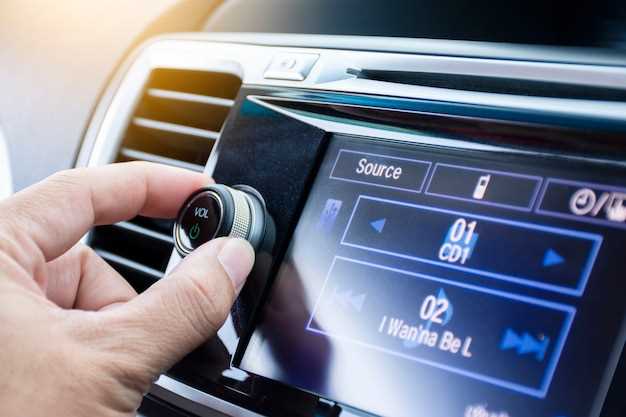
Откройте настройки вашего смартфона и найдите раздел Bluetooth. Включите Bluetooth, если он еще не активирован. Смартфон начнет сканирование доступных устройств.
Убедитесь, что магнитола находится в режиме обнаружения. Обычно это делается нажатием специальной кнопки на устройстве или через меню настроек. Если магнитола не отображается, попробуйте перезагрузить ее.
На экране вашего смартфона появится список доступных Bluetooth-устройств. Найдите название вашей магнитолы и выберите его. Если требуется, введите PIN-код, который обычно указан в инструкции к магнитоле.
После успешного подключения вы сможете воспроизводить музыку и использовать другие функции магнитолы через Bluetooth. Если соединение не устанавливается, проверьте, не подключено ли устройство к другому смартфону или планшету.
Для улучшения качества соединения держите смартфон и магнитолу на расстоянии не более 10 метров. Избегайте препятствий, таких как стены или другие электронные устройства, которые могут мешать сигналу.
Поиск информации на сайте производителя по модели
Для быстрого определения поддерживаемых функций вашей магнитолы, перейдите на страницу поддержки или техподдержки сайта производителя. Введите точную модель в строку поиска, которая чаще всего расположена в верхней части сайта или в меню раздела «Поддержка».
Используйте полное название модели, включая все цифры и буквы, чтобы исключить ошибки. После появления результатов выберите документацию или описание конкретной модели. Обычно важные характеристики, такие как наличие поддержки USB или Bluetooth, указаны в технических характеристиках или в описании функций.
Обратите внимание на раздел часто задаваемых вопросов или спецификации, то есть таблицы с параметрами. В них обычно прописано, какой тип соединений и поддерживаемые стандарты есть у вашей магнитолы.
Если на сайте есть возможность скачать руководство пользователя, откройте его и поищите раздел, посвященный подключению устройств или совместимым функциям. В большинстве случаев, там ясно указано, поддерживается ли USB или Bluetooth.
Используйте фильтры поиска или разделы по категориям, если сайт предлагает такие опции. Это позволит быстро сузить перечень моделей и сосредоточиться на вашей конкретной магнитоле.
Проверка совместимости через меню устройства
Откройте меню настроек вашей магнитолы и перейдите в раздел, посвященный подключению внешних устройств или параметрам входов. Обычно такие пункты называются «Настройка входов», «Связь», «Параметры USB/Bluetooth» или аналогично. В этом меню найдите опцию «Статус устройств», «Состояние соединения» или «Обнаруженные устройства». Обычно в списке отображаются все подключенные и недавно подключавшиеся устройства.
Чтобы определить поддержку USB, поищите раздел, где указано «USB-устройство», «Подключённый носитель» или «Формат файла». Если там появляется название носителя или файловая структура, значит, магнитола распознает USB и может воспроизводить содержимое.
Для Bluetooth обратите внимание на пункт «Bluetooth-устройства», «Активные соединения» или «История подключений». Если ваше устройство отображается в списке, значит, Bluetooth-звено настроено и готово к передаче данных. В некоторых моделях прямо в этом меню отображается статус соединения, например «Активно», «Подключено» или «В ожидании».
Наиболее точный способ – подключить устройство и проверить, отображается ли оно в меню. Если после подключения в списке появляется ваше устройство, можно считать, что оно поддерживается. Иногда потребуется выполнить тестовое воспроизведение файла или передачу данных, чтобы убедиться в работоспособности.
| Шаги по проверке USB | Шаги по проверке Bluetooth |
|---|---|
|
|
Использование специальных приложений для диагностики
Для проверки поддержки USB и Bluetooth в вашей магнитоле используйте приложения, которые могут быстро предоставить необходимую информацию. Например, приложение ‘Car Scanner’ позволяет получить доступ к данным вашего автомобиля через OBD-II адаптер. Оно показывает, какие протоколы поддерживаются, и может выявить проблемы с подключением.
Также стоит обратить внимание на ‘Bluetooth Auto Connect’. Это приложение помогает диагностировать Bluetooth-соединение, проверяя доступные устройства и их совместимость. Оно позволяет протестировать соединение с магнитолой и выявить возможные проблемы.
Приложение ‘USB OTG Checker’ проверяет, поддерживает ли ваше устройство USB On-The-Go. Это полезно, если вы хотите подключить флешку к магнитоле. Просто запустите приложение, и оно сообщит о совместимости.
Не забывайте о ‘A2DP Volume’ для тестирования Bluetooth-аудио. Это приложение позволяет управлять громкостью и проверять качество звука при подключении к магнитоле. Оно также может помочь в настройке параметров соединения.
Используйте эти приложения для быстрой и точной диагностики. Они помогут вам определить, поддерживает ли ваша магнитола необходимые функции, и сэкономят время на поиски информации в руководствах.