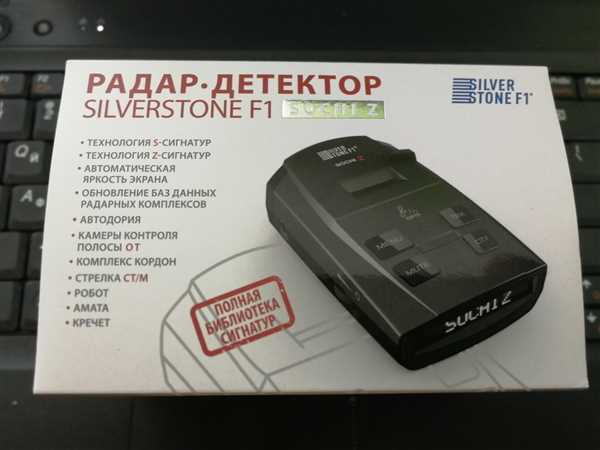
Антирадары Силверстон Ф1 Монца ГСЕ — это инновационные устройства, которые помогают водителям избежать лишних штрафов за превышение скорости. Но чтобы они работали наиболее эффективно, регулярное обновление программного обеспечения необходимо. В этой статье мы расскажем вам, как обновить антирадар Силверстон Ф1 Монца ГСЕ всего за несколько простых шагов.
Шаг 1: Соедините антирадар с компьютером
Прежде чем начать процесс обновления, убедитесь, что у вас есть кабель, который позволяет соединить антирадар с компьютером. Подключите один конец кабеля к антирадару, а другой — к USB-порту вашего компьютера. Убедитесь, что кабель надежно подключен.
Шаг 2: Загрузите программное обеспечение
Перейдите на официальный сайт производителя антирадара и найдите раздел «Обновления». Там вы сможете скачать последнюю версию программного обеспечения для вашей модели антирадара Силверстон Ф1 Монца ГСЕ. Сохраните файл на ваш компьютер в удобное для вас место.
Шаг 3: Установите обновление
Откройте скачанный файл программного обеспечения на вашем компьютере. Следуйте инструкциям на экране, чтобы установить обновление на антирадар. Внимательно читайте все сообщения, чтобы не пропустить ни одного важного шага. После завершения установки программного обеспечения отключите антирадар от компьютера.
Теперь ваш антирадар Силверстон Ф1 Монца ГСЕ обновлен и готов к использованию с самой последней версией программного обеспечения. Благодаря регулярным обновлениям вы будете всегда в курсе последних изменений, что приведет к более эффективной работе антирадара и избежанию ненужных штрафов.
Обзор антирадара Силверстон Ф1 Монца ГСЕ
Антирадар Силверстон Ф1 Монца ГСЕ оснащен передовыми технологиями, позволяющими обнаруживать радары и лазерные приборы на расстоянии до нескольких километров. Он также обладает возможностью различать типы радаров и предупреждать о стационарных и мобильных полицейских проверках.
Этот антирадар имеет простой и удобный интерфейс, который позволяет легко настраивать его под индивидуальные потребности. Он также оснащен ярким и интуитивно понятным дисплеем, где отображается информация о обнаруженных радарах и текущей скорости автомобиля. Благодаря своей компактности, антирадар Силверстон Ф1 Монца ГСЕ легко устанавливается на лобовое стекло автомобиля.
Почему важно обновлять антирадар
Обновление антирадара важно по нескольким причинам. Во-первых, полицейские устройства для контроля скорости и применения радаров непрерывно совершенствуются. Злоумышленники также создают новые методы обнаружения сигналов и обхода антирадаров. Поэтому производители антирадаров регулярно выпускают обновления программного обеспечения, чтобы повысить эффективность работы антирадара и обеспечить его стабильную работу в новых условиях.
Во-вторых, обновление антирадара позволяет получить доступ к новым функциям и возможностям. Новые версии программного обеспечения могут добавлять дополнительные функции, такие как определение типа радара, фильтрация ложных сигналов, улучшенное определение скорости и другие. Пользователи, которые не обновляют свой антирадар, могут упустить возможность использования этих новых функций, что может снизить их эффективность и полезность устройства.
Наконец, обновление антирадара способствует его долговечности и надежности. Производители часто выпускают обновления, чтобы исправить ошибки и уязвимости в программном обеспечении антирадара. Это позволяет предотвратить возможные сбои и неполадки, а также защитить устройство от злоумышленников и вредоносных программ, которые могут попытаться использовать антирадар в своих целях.
Обновление антирадара: шаг за шагом
Чтобы обновить антирадар, вам необходимо выполнить несколько простых шагов. Во-первых, необходимо загрузить последнюю версию программного обеспечения с официального сайта производителя антирадара. Затем следует подключить антирадар к компьютеру с помощью USB-кабеля и запустить программу обновления.
После этого программное обеспечение начнет сканирование антирадара и предложит вам загрузить и установить обновление. Обязательно следуйте инструкциям программы и не отключайте антирадар от компьютера во время процесса обновления.
По завершении обновления, антирадар будет готов к использованию с самыми последними функциями и возможностями. Рекомендуется регулярно проверять наличие новых обновлений на сайте производителя и обновлять антирадар, чтобы быть уверенным в его эффективной работе.
Заключение
Обновление антирадара является важной процедурой для любого владельца устройства, поскольку это гарантирует его эффективность, надежность и доступ к новым функциям. Не забывайте проверять наличие новых обновлений и регулярно обновлять программное обеспечение своего антирадара, чтобы быть уверенными в его надежной работе на дороге.
Шаг 1: Подключение к компьютеру
Шаг 1: Убедитесь, что ваш антирадар Силверстон Ф1 Монца ГСЕ полностью заряжен.
Шаг 2: Используя кабель USB, подключите антирадар к компьютеру. Обычно порт USB находится на задней панели антирадара.
Шаг 3: Дождитесь, пока компьютер распознает антирадар. Обычно это занимает несколько секунд.
Шаг 4: Убедитесь, что на компьютере установлено программное обеспечение для обновления антирадара. Если программного обеспечения нет, загрузите его с официального сайта производителя.
Шаг 5: Запустите программное обеспечение и следуйте инструкциям по обновлению антирадара. Обычно вы должны выбрать модель антирадара и нажать кнопку Обновить.
Примечание: В процессе обновления антирадара не отключайте его от компьютера и не выключайте компьютер.
Важно: Периодически проверяйте официальный сайт производителя на наличие новых версий программного обеспечения и обновлений для вашего антирадара.
Шаг 2: Запуск программного обеспечения
После успешной установки обновлений для антирадара Silverstone F1 Monza GSE, наступает время запустить программное обеспечение и начать его использование. В этом шаге мы рассмотрим, как правильно запустить программу и ознакомимся с ее основными функциями.
1. Найдите ярлык программы
Первым шагом является поиск ярлыка программы на рабочем столе или в меню Пуск. Обычно, после успешной установки, ярлык программы автоматически создается на рабочем столе или в меню Пуск, поэтому вам не составит труда его найти.
2. Запустите программу
Чтобы запустить программу, просто дважды щелкните на ее ярлыке. После этого откроется главное окно программы и вы сможете приступить к ее использованию.
Важно отметить, что перед запуском программы необходимо убедиться, что ваш антирадар Silverstone F1 Monza GSE подключен к компьютеру по USB-кабелю и включен. Только в таком случае программа сможет успешно общаться с антирадаром.
3. Ознакомьтесь с основными функциями программы
После запуска программы рекомендуется ознакомиться с основными функциями, которые доступны в главном окне программы. Обычно, в программе есть разделы для настройки радар-детектора, обновления ПО, сохранения настроек и других операций. Изучите эти разделы, чтобы полноценно использовать возможности программы.
Кроме того, обратите внимание на наличие кнопок или панелей управления, которые позволяют вам включать и выключать функции радар-детектора, изменять звуковые настройки и т.д. Ознакомьтесь с этими элементами, чтобы настроить программу под ваши потребности.
Теперь, когда вы разобрались с запуском программы и ознакомились с ее основными функциями, вы готовы приступить к использованию антирадара Silverstone F1 Monza GSE.
Шаг 3: Регистрация в системе
Прежде чем приступить к обновлению антирадара Силверстон Ф1 Монца ГСЕ, необходимо зарегистрироваться в системе производителя. Этот шаг позволит вам получить доступ к последним обновлениям и дополнительным функциям, которые могут быть доступны только для зарегистрированных пользователей.
Для регистрации в системе Силверстон Ф1 Монца ГСЕ выполните следующие шаги:
- Посетите официальный веб-сайт производителя и найдите раздел Регистрация. Обычно ссылка на этот раздел находится в верхнем меню или в подвале сайта.
- Нажмите на ссылку Регистрация и заполните все необходимые поля в форме. Обычно вам потребуется указать ваше имя, фамилию, адрес электронной почты и выбрать пароль для вашей учетной записи.
- После заполнения всех полей, нажмите кнопку Зарегистрироваться или подобную указанную на сайте производителя.
- В течение нескольких минут после регистрации вы получите на указанный вами адрес электронной почты письмо с подтверждением регистрации. Откройте это письмо и следуйте инструкциям, чтобы активировать свою учетную запись.
После успешной регистрации вы сможете войти в систему с помощью вашего логина (ваш адрес электронной почты) и пароля. Теперь вы готовы приступить к обновлению антирадара Силверстон Ф1 Монца ГСЕ в следующем шаге.
Шаг 4: Проверка доступных обновлений
После успешной установки программного обеспечения для антирадара Силверстон Ф1 Монца ГСЕ на вашем устройстве, настало время проверить наличие доступных обновлений для вашего устройства.
Чтобы выполнить эту задачу, следуйте инструкциям, перечисленным ниже:
- Убедитесь, что ваше устройство подключено к Интернету.
- Запустите приложение антирадара Силверстон Ф1 Монца ГСЕ на вашем устройстве.
- Перейдите в настройки или меню приложения.
- Найдите и выберите опцию Проверить наличие обновлений.
- Приложение автоматически проверит доступные обновления и отобразит информацию о них на экране.
- Если найдены новые обновления, следуйте инструкциям приложения для их установки.
- После успешной установки обновлений перезапустите ваше устройство, чтобы изменения вступили в силу.
Теперь вы знаете, как проверить наличие доступных обновлений для антирадара Силверстон Ф1 Монца ГСЕ. Продолжайте следить за обновлениями и улучшениями, чтобы ваш антирадар работал наиболее эффективно.
Шаг 5: Выбор необходимых обновлений
После того, как вы успешно подключили антирадар Silverstone F1 Monza GSE к компьютеру, настало время выбрать необходимые обновления для вашего устройства.
Прежде всего, проверьте, доступны ли новые версии программного обеспечения для вашего антирадара. Это позволит вам получить последние функции и исправления ошибок. Обычно обновления можно найти на официальном сайте производителя или в специальном программном обеспечении, поставляемом с устройством.
Кроме того, обратите внимание на обновления базы данных радаров. Это очень важно, так как новые радары постоянно появляются на дорогах, и обновление базы данных поможет вам своевременно избегать штрафов за превышение скорости. Обычно обновления базы данных можно загрузить с официального сайта производителя или с помощью специального программного обеспечения.
Кроме того, проверьте, доступны ли обновления для аппаратной части вашего антирадара. Это может включать в себя новые датчики, улучшенные алгоритмы работы или другие инновационные функции. Возможно, для обновления аппаратной части вам потребуется обратиться в сервисный центр производителя.
Важно помнить, что некоторые обновления могут быть платными. Поэтому перед загрузкой обновлений ознакомьтесь с ценовой политикой производителя и принимайте решение на основе своего бюджета.
После того, как вы выбрали необходимые обновления, следуйте инструкциям производителя по их установке. Обычно это заключается в скачивании файлов на компьютер и перепрошивке антирадара через специальное программное обеспечение. Убедитесь, что вы следуете инструкциям внимательно, чтобы избежать возможных проблем или повреждений устройства.
Шаг 6: Загрузка обновлений на антирадар
После того как вы соединили антирадар с компьютером и запустили установочное ПО, вам нужно загрузить обновления на устройство, чтобы быть уверенным, что оно работает с самой последней версией программного обеспечения.
1. Проверьте подключение
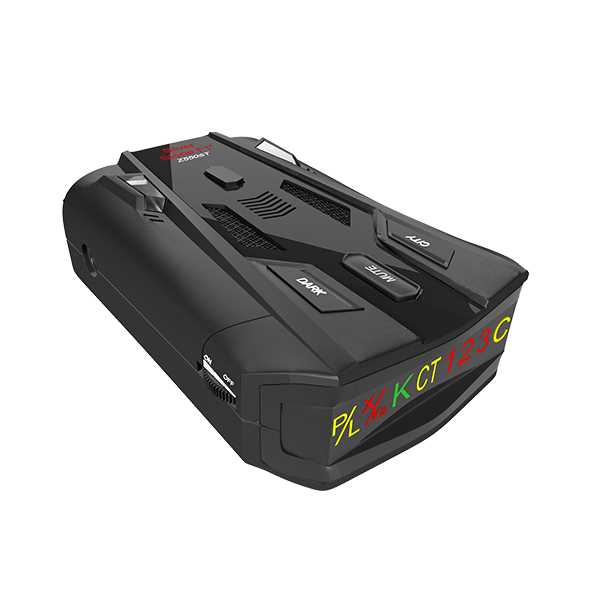
Убедитесь, что ваш антирадар правильно подключен к компьютеру по USB-кабелю. Если он подключен правильно, вы должны увидеть показатель подключения на экране устройства или индикатор загрузки на компьютере.
2. Запустите программу обновления
Запустите программу обновления, которую вы установили на предыдущем шаге. Она может называться Обновление ПО или что-то подобное. Откройте ее и найдите кнопку Проверить обновления или Загрузить обновления.
3. Загрузите обновления
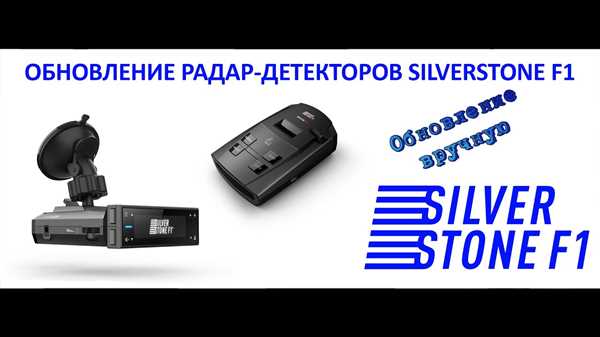
Нажмите на кнопку Проверить обновления или Загрузить обновления. Программа теперь будет проверять доступные обновления для вашего антирадара и загружать их, если они есть.
4. Дождитесь завершения загрузки
Дождитесь завершения загрузки обновлений. В это время может быть активен индикатор загрузки на экране или компьютере. Не отключайте антирадар и не закрывайте программу обновления до тех пор, пока загрузка не будет завершена.
5. Установите загруженные обновления
Когда загрузка обновлений завершена, программа обновления попросит вас установить их. Нажмите на кнопку Установить, чтобы запустить процесс установки. Дождитесь завершения установки обновлений.
6. Перезагрузите антирадар
После завершения установки обновлений, отключите антирадар от компьютера и перезагрузите его, следуя инструкциям производителя. После перезагрузки вы можете проверить, что обновления были успешно установлены, проверив версию программного обеспечения на антирадаре.
Теперь вы готовы использовать обновленный антирадар Силверстон Ф1 Монца ГСЕ с самой последней версией программного обеспечения! Не забудьте периодически проверять наличие новых обновлений и загружать их для улучшения работы устройства.
Шаг 7: Установка обновлений на антирадар
После скачивания обновлений для вашего антирадара Силверстон Ф1 Монца ГСЕ, вам потребуется установить их на устройство. Следуйте этим простым шагам, чтобы успешно установить обновления:
Шаг 1: Подготовка к установке
Перед началом установки обновлений убедитесь, что у вас есть:
- USB-кабель для подключения антирадара к компьютеру.
- Обновленное программное обеспечение для антирадара, загруженное на ваш компьютер.
Шаг 2: Подключение антирадара к компьютеру
Подключите ваш антирадар к компьютеру с помощью USB-кабеля. Убедитесь, что антирадар включен.
Шаг 3: Запуск программы обновления
На вашем компьютере запустите программу обновления для антирадара. Если она не была установлена ранее, загрузите ее с сайта производителя и выполните инструкции по установке.
Шаг 4: Поиск обновлений
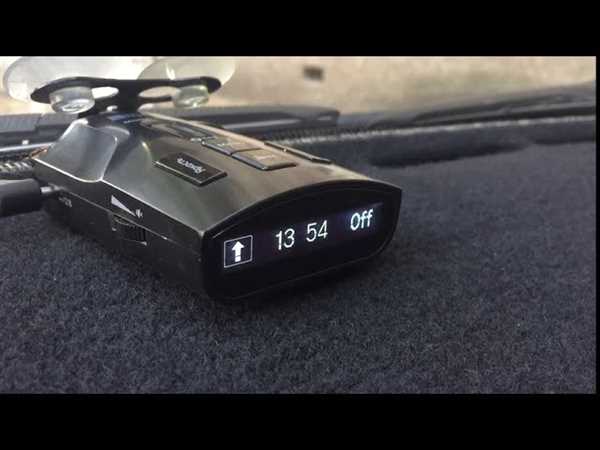
После запуска программы обновления, выберите опцию Поиск обновлений или аналогичную. Программа автоматически проверит наличие новых обновлений для вашего антирадара.
Шаг 5: Загрузка обновлений
Если новые обновления найдены, нажмите кнопку Загрузить или аналогичную, чтобы начать загрузку обновлений на ваш компьютер.
Шаг 6: Установка обновлений
По завершении загрузки, следуйте инструкциям программы обновления для установки обновлений на ваш антирадар. Обычно это включает в себя подтверждение лицензионного соглашения и выбор папки для сохранения обновлений.
Шаг 7: Отключение антирадара от компьютера
После завершения установки обновлений, отключите антирадар от компьютера.
Теперь ваш антирадар Силверстон Ф1 Монца ГСЕ обновлен и готов к использованию с актуальной информацией о радарах на дороге. Регулярно проверяйте наличие новых обновлений для обеспечения безопасности и эффективности работы вашего антирадара.
Шаг 8: Проверка успешной установки
После завершения процесса установки обновленного антирадара Силверстон Ф1 Монца ГСЕ, важно проверить его работоспособность.
1. Проверка подключения
Убедитесь, что антирадар правильно подключен к креплению на лобовом стекле автомобиля. Проверьте состояние кабелей и разъемов. Удостоверьтесь, что индикатор светится, указывая на активное подключение.
2. Тестирование обнаружения
Попробуйте протестировать работу антирадара, чтобы убедиться в его способности обнаруживать радарные сигналы. Для этого вы можете использовать специальные средства тестирования, которые идут в комплекте с антирадаром. Запустите тестирование и следите за реакцией антирадара на сигналы. Он должен точно определять радары и давать звуковое и визуальное предупреждение.
3. Проверка обновления ПО
Убедитесь, что вы установили последнюю версию программного обеспечения (ПО) на антирадар. Проверить версию ПО можно в настройках устройства. Если у вас уже установлена последняя версия, то антирадар готов к использованию.
Не забывайте следить за обновлениями ПО, чтобы быть в курсе последних изменений и улучшений функционала антирадара.
С учетом этих шагов, вы можете быть уверены в полноценной и успешной установке обновленного антирадара Силверстон Ф1 Монца ГСЕ.
После обновления: Настройка антирадара
После успешного обновления антирадара Силверстон Ф1 Монца ГСЕ, необходимо выполнить настройку устройства, чтобы оно работало наиболее эффективно. В этом разделе мы подробно рассмотрим процесс настройки после обновления.
Шаг 1: Подключение к питанию
Убедитесь, что антирадар подключен к источнику питания. Вставьте штекер в розетку или используйте прилагаемый адаптер автомобильного прикуривателя. Удостоверьтесь, что антирадар включен и работает.
Шаг 2: Подключение к мобильному устройству
Для настройки антирадара вам потребуется скачать и установить приложение Silverstone на свое мобильное устройство. После установки, запустите приложение и следуйте инструкциям по подключению антирадара к мобильному устройству через Bluetooth или Wi-Fi.
Шаг 3: Выбор режима работы
После успешного подключения, вы сможете выбрать режим работы антирадара. В зависимости от ваших потребностей, можете выбрать режим Город для ежедневного использования в городских условиях или режим Трасса для поездок на дальние расстояния по трассам.
Шаг 4: Настройка звуковых и визуальных сигналов
В зависимости от вашей предпочтительной настройки уведомлений, вы можете настроить звуковые и визуальные сигналы антирадара. Выберите режим предупреждения (тихий, нормальный или громкий), а также типы сигналов (звуковой сигнал, вибрация или мигание дисплея).
Шаг 5: Обновление базы данных
Периодически обновляйте базу данных антирадара, чтобы быть в курсе последних изменений в правилах дорожного движения. Подключитесь к сети интернет и следуйте инструкциям в приложении для загрузки и установки свежей версии базы данных о радарах и камерах контроля скорости.
Следуя этим простым шагам, вы сможете настроить антирадар Силверстон Ф1 Монца ГСЕ после обновления и использовать его для дополнительной безопасности на дороге.