Регистрируйтесь на официальном веб-сайте VW, предоставив свои данные, включая идентификационный номер автомобиля (VIN). Создайте учетную запись, следуя инструкциям на экране. Это первый шаг к особенностям вашего транспортного средства.
После завершения регистрации вам понадобится подтвердить свою личность. Используйте номер телефона или адрес электронной почты для получения кода подтверждения. Введите полученный код, чтобы активировать вашу учетную запись и начать пользоваться всеми функциями.
Перейдите в раздел Сервисная информация на своем профиле. Вы сможете просматривать данные о проведенных техобслуживаниях, ремонтах и других важных событиях, связанных с вашим автомобилем. Приложение VW также предоставляет возможность получать уведомления о необходимых проверках и плановых обслуживаниях, что существенно упрощает эксплуатацию вашего автомобиля.
Регистрация на портале My VW
Во избежание трудностей с доступом, начните регистрацию на портале My VW с выбора раздела Создать учетную запись.
Следуйте этим шагам:
- Введите адрес электронной почты. Убедитесь, что он действительный и доступен для подтверждения.
- Задайте надежный пароль, который будет состоять из минимум восьми символов, включая буквы, цифры и специальные знаки.
- Заполните личные данные: имя, фамилию и другую запрашиваемую информацию, как указано в форме.
- Примите условия использования и политику конфиденциальности, отметив соответствующий пункт.
- Подтвердите регистрацию по ссылке, полученной на указанный электронный адрес.
После завершения этих действий сможете войти в систему, используя указанные логин и пароль. Подготовьте VIN-код вашего автомобиля для дальнейшего включения его в аккаунт.
Если вы столкнулись с проблемами в процессе регистрации, обратитесь в службу поддержки My VW для получения дополнительной помощи.
Процедура активации аккаунта
Для активации учетной записи необходимо выполнить несколько шагов:
- Перейдите на портал My VW.
- Войдите с использованием учетных данных, которые были указаны при регистрации.
- После входа в систему вам будет предложено завершить процедуру активации.
- Введите необходимую информацию, такую как номер телефона и адрес электронной почты.
- Дождитесь получения подтверждения на указанный адрес электронной почты.
- Перейдите по ссылке в письме для активации профиля.
- Заполните дополнительные поля, если это требуется, и сохраните изменения.
После завершения этих шагов ваш аккаунт будет активирован, и вы сможете воспользоваться всеми функциями сервиса.
Восстановление пароля для входа
Для смены пароля перейдите на страницу входа в систему, где выберите опцию «Забыли пароль?». Это действие позволит инициировать процедуру восстановления.
Введите адрес электронной почты, связанный с вашим аккаунтом, и отправьте запрос на сброс. Убедитесь, что вы указали правильный адрес, так как на него будет отправлено письмо с инструкциями.
Проверьте папку «Входящие» и «Спам» на наличие письма от VW. Откройте полученное сообщение и перейдите по предоставленной ссылке. Она перенаправит вас на страницу для создания нового пароля.
Выберите надежный и уникальный пароль, соответствующий рекомендациям по безопасности. После ввода пароля подтвердите его, введя второй раз. Завершите процесс, нажав кнопку сохранения.
Теперь вы сможете использовать новый пароль для входа в систему. При возникновении трудностей с получением письма можно повторить попытку через несколько минут.
Интерфейс и навигация по виртуальному журналу обслуживания VW
Интуитивно понятный интерфейс позволяет быстро находить нужные разделы. Главное меню расположено на верхней панели и включает категории: Автомобиль, Обслуживание, Документы. Используйте их для доступа к информации о вашем автомобиле и услугам.
В разделе Автомобиль представлена основная информация о вашем VW, включая VIN, модель, год выпуска и пробег. Здесь можно также увидеть общее состояние автомобиля и график предстоящих техобслуживаний.
В категории Обслуживание собраны данные о выполненных работах: обозначены даты, виды услуг и пробег, на котором они проводились. Полезно отслеживать историю для планирования следующих визитов в сервис.
Документы включают важные файлы, такие как гарантии и инструкции. Их легко скачать или просмотреть онлайн.
Нижняя панель навигации позволяет переходить между страницами, а также имеет кнопки Назад и Вперед для удобного перемещения по предыдущим и следующим записям.
Используйте системный поиск для быстрого нахождения конкретной информации. Введите ключевые слова, и система предложит соответствующие результаты, что значительно сэкономит время.
Регулярно просматривайте уведомления о новых сервисах или специальных предложениях, которые могут быть доступны через платформу. Это поможет оставаться в курсе актуальных акций и услуг.
Адаптация интерфейса под мобильные устройства облегчает доступ к функциям на специфических экранах, что удобно в пути.
Работа с системой проста и эффективна, позволяя получать всю нужную информацию за считанные клики.
Проверка наличия сервисной истории автомобиля
Обратите внимание на следующие ключевые моменты:
| Элемент | Описание |
|---|---|
| Идентификационный номер (VIN) | Введите VIN автомобиля для получения конкретной информации. Это уникальный код, который поможет системой распознать вашу машину. |
| Дата последнего ТО | Просмотрите дату последнего технического обслуживания. Это поможет определить, когда была проведена последняя проверка состояния автомобиля. |
| Работы, выполненные на сервисе | В этом разделе указаны все выполненные сервисные работы, включая замену масла, фильтров и другие важные манипуляции. |
| Гарантия и ремонты | Узнайте, как долго действуют гарантии на ваш автомобиль, и какие работы проводились по гарантии. |
Регулярная проверка сервиса машины помогает поддерживать её в хорошем состоянии и обеспечивать безопасность на дороге. Сравните записи с фактическими работами, чтобы выявить возможные несоответствия.
Добавление новых данных о техническом обслуживании
Для обновления информации о проведенных работах, откройте раздел Техническое обслуживание в интерфейсе вашего аккаунта на портале. Здесь предусмотрена возможность внесения актуальных записей.
Заполните необходимые поля, включая дату, вид работ и используемые детали. Убедитесь в правильности введенной информации перед сохранением. Если доступны документы, добавьте их в виде файлов или изображений для повышения информативности записи.
При необходимости внесения нескольких записей, используйте функцию Добавить еще для создания новых строк без выхода из текущего меню.
| Дата | Вид работ | Детали |
|---|---|---|
| 15.03.2023 | Замена масла | Масло X 5W-30 |
| 10.06.2023 | Замена тормозных колодок | Колодки бренда Y |
Не забудьте сохранить изменения, нажав на кнопку Сохранить внизу страницы. В случае успешного обновления появится уведомление о подтверждении внесения данных. Регулярное обновление информации помогает поддерживать актуальность сервисной истории вашего транспортного средства.
Загрузка документов и счетов на выполненные услуги
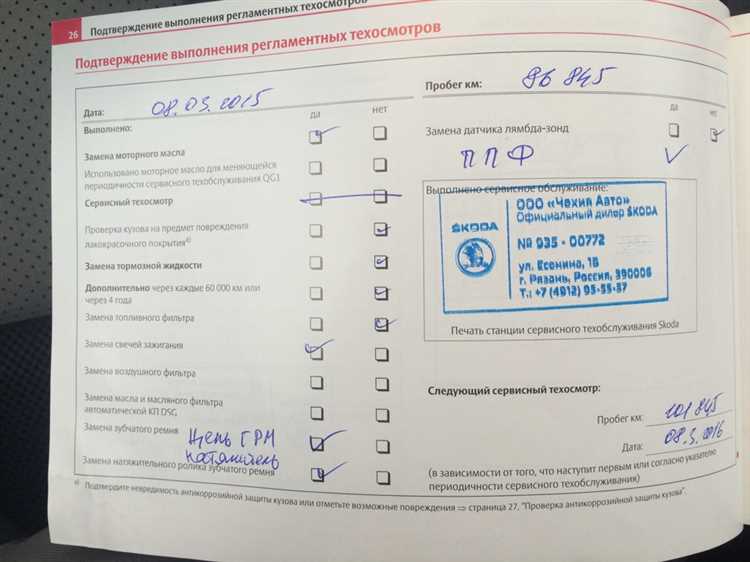
В разделе управления авто на портале My VW можно легко прикрепить необходимые документы и счета на инжиниринг. Для начала выберите автомобиль, для которого будет производиться добавление. Перейдите в соответствующий раздел, созданный для ввода информации.
Нажмите на кнопку Добавить документ или Загрузить файл. Система предложит вам выбрать необходимые файлы с устройства: фотографии, PDF-документы или сканированные копии. Рекомендуется сохранять документы в формате PDF для обеспечения наилучшего качества.
После выбора файлов убедитесь, что они соответствуют заданным требованиям по размеру (не превышать 5 МБ) и формату. На экране отобразится предварительный просмотр загружаемых материалов. Если всё верно, подтвердите загрузку, нажав Сохранить или Загрузить.
Теперь загруженные данные будут доступными в вашем профиле, и вы сможете просматривать их в любой момент. Это поможет поддерживать полную и актуальную документацию поращению обслуживания вашего автомобиля.
Получение уведомлений о предстоящем обслуживании
Настройка уведомлений о запланированных работах важна для поддержания автомобиля в исправном состоянии. В разделе уведомлений на портале My VW можно выбрать, какие оповещения вы хотите получать. Если есть возможность, рекомендуется активировать уведомления через электронную почту и SMS.
Регулярные напоминания помогут избежать пропуска сроков ТО. Настройка интервалов уведомлений по конкретным параметрам, например, по пробегу или времени, позволит заранее планировать визиты в сервисный центр.
Убедитесь, что контактные данные, указанные в профиле, актуальны. В случае изменения телефона или почты нужно обновить сведения, чтобы не пропустить важные уведомления.
Проверка входящих уведомлений позволяет следить за состоянием автомобиля. Рекомендуется периодически заходить в аккаунт для проверки новых сообщений о предстоящих работах, которые могут быть отправлены на вашу почту или в личный кабинет. Такие меры помогут поддерживать автомобиль в хорошем состоянии без непредвиденных поломок.
Использование мобильного приложения VW для доступа
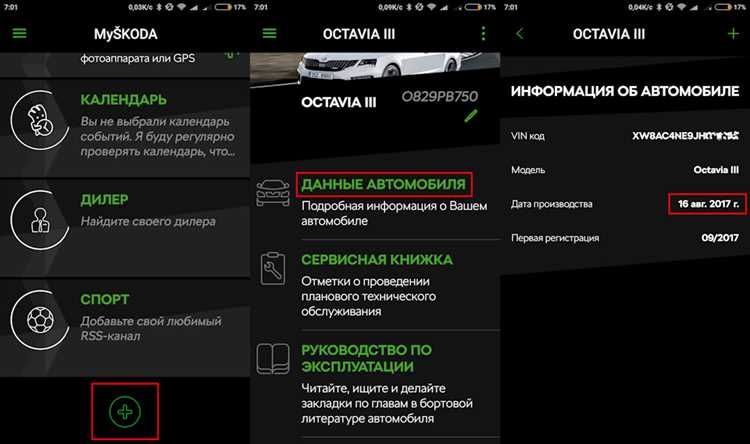
Для использования мобильного приложения VW необходимо установить его на смартфон. На главном экране приложения доступна функция входа, где вводятся учетные данные, созданные при регистрации на портале My VW. После успешной авторизации открывается интерфейс, позволяющий мгновенно просматривать информацию о техническом обслуживании автомобиля.
В приложении доступны функции для проверки истории обслуживания, внесения новых записей и загрузки документов. Интуитивно понятный интерфейс облегчает навигацию, что делает процесс поисков нужной информации несложным.
Обратите внимание на раздел уведомлений, который информирует о предстоящих сроках обслуживания и дает рекомендации по техосмотрам. Скачивание мобильного приложения значительно ускоряет процесс взаимодействия с сервисами VW и позволяет иметь всю актуальную информацию под рукой.
Что делать при возникновении технических проблем с доступом
Если возникают трудности с входом на платформу для просмотра информации о техническом обслуживании, выполните следующие шаги:
- Проверьте соединение с интернетом. Убедитесь, что интернет-соединение стабильное и доступно, иначе может не открываться сайт.
- Откройте сайт в другом браузере. Попробуйте загрузить страницу в альтернативном браузере или в режиме инкогнито.
- Очистите кэш и cookies. Это может помочь устранить временные сбои в работе веб-платформы.
- Проверьте обновления браузера. Устаревшие версии могут вызывать проблемы с отображением сайта.
- Периодически проверяйте наличие технических работ. Информация о таких работах часто размещается на официальном сайте или в социальных сетях компании Volkswagen.
Если вышеуказанные меры не помогают, рекомендуется:
- Обратиться в службу поддержки. Подготовьте информацию о проблеме, включая шаги, которые привели к сбою.
- Уточнить в официальных источниках. Иногда информация о работах или сбоях доступна в новостях или уведомлениях на сайте компании.
Следуя этим рекомендациям, можно оперативно решить большинство проблем, связанных с доступом к платформе для управления данными о техническом обслуживании автомобиля.