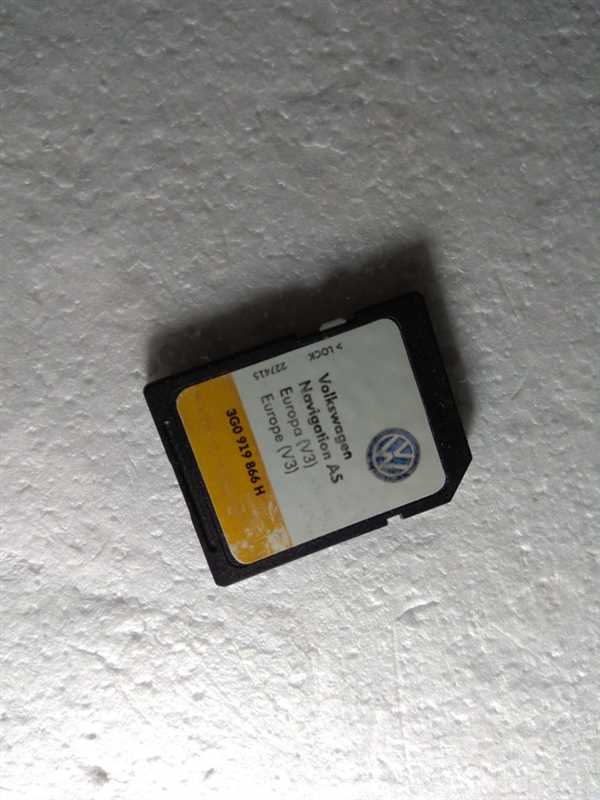
Навигационная программа Навител является одним из самых популярных инструментов для путешествий и поиска маршрутов. Она поможет вам быстро и без проблем добраться до нужного места, показывая подробные карты, строящие оптимальные маршруты и предупреждая о пробках и других проблемах на дороге. Однако, если вам необходимо установить Навител на карту памяти microSD, чтобы освободить место на встроенной памяти вашего устройства, прочтите эту статью.
Для начала, убедитесь, что ваше устройство поддерживает использование карт памяти microSD. Обычно это можно проверить в настройках вашего смартфона или планшета. Если устройство поддерживает microSD, вам потребуется карта памяти с достаточным объемом для установки Навител и дополнительных карт.
Следующим шагом будет загрузка Навител на ваше устройство. Посетите официальный сайт Навител и найдите соответствующую страницу загрузки. Обычно это может быть раздел Скачать или Загрузка. Выберите версию программы, которая подходит для вашего устройства и операционной системы. Обратите внимание, что Навител поддерживает различные операционные системы, включая Android, iOS, Windows Mobile и др.
Подготовка к скачиванию Навител на карту памяти microSD
Для того чтобы установить Навител на карту памяти microSD, необходимо выполнить несколько простых шагов.
Перед началом процесса загрузки, убедитесь, что у вас есть рабочая карта памяти microSD, имеющая достаточно свободного пространства для установки приложения. Рекомендуется использовать карту памяти с объемом не менее 2 Гб.
Также убедитесь, что ваше устройство поддерживает использование карт памяти microSD и у вас есть адаптер для подключения карты к компьютеру.
Прежде чем начать загрузку, рекомендуется создать резервную копию всех данных на карте памяти microSD, чтобы в случае непредвиденных ситуаций вы не потеряли важные файлы.
Кроме того, убедитесь, что у вас установлена последняя версия Навител на вашем устройстве. Если у вас нет приложения Навител, скачайте его с официального сайта или из магазина приложений.
После выполнения всех подготовительных действий вы можете приступить к скачиванию Навител на карту памяти microSD, следуя инструкциям, приведенным в руководстве пользователя или на официальном сайте разработчика.
Выбор более надежной карты памяти
При выборе карты памяти microSD для установки Навител необходимо обратить внимание на несколько ключевых аспектов, чтобы обеспечить надежность и стабильную работу навигационной программы:
1. Объем памяти: Выбирайте карту памяти с объемом, достаточным для хранения карты Навител и других приложений. Обычно предпочтительно использовать карты объемом не менее 4 гигабайт, однако, следует учитывать объем приложений, карт и другой информации, которую вы хотите сохранить на карте памяти.
2. Класс скорости: Обратите внимание на класс скорости карты памяти, который определяет ее производительность. Рекомендуется выбирать карты памяти класса 10 или выше, чтобы обеспечить высокую скорость чтения и записи данных, так как это важно для работы навигационной программы.
3. Бренд: Отдавайте предпочтение известным и надежным брендам карт памяти, таким как SanDisk, Samsung, Kingston и т. д. Это поможет избежать проблем совместимости и повысит надежность работы карты памяти.
4. Устойчивость к температуре и влаге: Убедитесь, что выбранная карта памяти обладает хорошей устойчивостью к различным температурным режимам и влажности. Это важно, чтобы предотвратить возможные повреждения карты и потерю данных.
5. Гарантия: Проверьте наличие гарантии на выбранную карту памяти. Это обеспечит вам защиту от возможных дефектов или потери данных в случае ее повреждения.
Следуя указанным рекомендациям, вы сможете выбрать более надежную карту памяти microSD для установки Навител, что обеспечит стабильную работу навигационной программы и сохранность ваших данных.
Очистка карты памяти перед скачиванием

Перед тем, как скачивать Навител на карту памяти microSD, необходимо провести очистку карты от всех старых файлов и данных, чтобы освободить место и избежать возможных проблем при установке и использовании приложения.
Шаг 1: Создание резервной копии
Перед началом процесса очистки рекомендуется создать резервную копию всех данных, которые находятся на карте памяти. Это может быть необходимо в случае потери или повреждения файлов в процессе очистки.
Для создания резервной копии подключите карту памяти к компьютеру или использовать специальное программное обеспечение, предоставленное производителем карты.
Шаг 2: Удаление всех данных
После создания резервной копии можно приступить к удалению всех данных с карты памяти. Для этого подключите карту к компьютеру и найдите ее в списке доступных устройств.
Щелкните правой кнопкой мыши по карте памяти и выберите опцию Форматировать. В появившемся окне выберите параметры форматирования и нажмите на кнопку Начать. Подтвердите действие и дождитесь окончания процесса очистки.
Процесс форматирования может занять некоторое время, в зависимости от объема данных на карте. После завершения форматирования карта будет полностью очищена.
После очистки карты памяти она будет готова к установке Навитела. Теперь можно перейти к процессу скачивания и установки приложения на карту памяти microSD.
Проверка доступного свободного места на карте памяти
Прежде чем скачать Навител на карту памяти microSD, необходимо убедиться, что на карте памяти есть достаточно свободного места для установки приложения.
Чтобы проверить доступное свободное место на карте памяти, выполните следующие шаги:
- Вставьте карту памяти microSD в соответствующий слот вашего устройства.
- На главном экране устройства найдите и нажмите на иконку Настройки.
- В меню Настройки найдите и выберите раздел Устройство или Хранилище (название может отличаться в зависимости от модели устройства).
- В разделе Устройство или Хранилище найдите информацию о доступном свободном месте на карте памяти.
- Убедитесь, что свободного места достаточно для установки приложения Навител.
Обычно для установки Навител на карту памяти microSD требуется около 100 МБ свободного места. Если у вас есть достаточно свободного места, вы можете продолжить скачивание и установку Навител на карту памяти.
Если же свободного места недостаточно, рекомендуется удалить ненужные файлы или приложения с карты памяти для освобождения места перед установкой Навител. Также вы можете перенести некоторые файлы на другое хранилище, чтобы обеспечить достаточно свободного места для установки и использования Навител.
Сохранение данных с карты памяти перед скачиванием

Перед тем, как скачать Навител на карту памяти microSD, необходимо сохранить данные, которые уже находятся на карте. Это важно делать для того, чтобы избежать потери информации и сохранить актуальные данные для последующего использования.
1. Создайте резервные копии
Перед тем, как начать сохранять данные на карту памяти, рекомендуется создать резервные копии важной информации на другом устройстве или в облачном хранилище. Это поможет вам в случае возникновения проблем и потери данных во время переноса информации на карту.
Вы можете скопировать данные на компьютер или использовать специальное программное обеспечение для создания резервных копий. Не забудьте проверить, что копии успешно созданы и доступны для восстановления.
2. Очистите ненужные данные
Перед скачиванием Навител на карту памяти рекомендуется удалить ненужные и временные данные. Это поможет освободить место на карте и избежать ошибок при установке приложения.
Вы можете удалить ненужные фотографии, видео, музыку и другие файлы, которые уже не нужны. Также очистите кэш приложений, которые вы больше не используете.
3. Проверьте целостность данных
Перед скачиванием Навител на карту памяти рекомендуется проверить целостность данных, чтобы убедиться, что они не повреждены. Это можно сделать с помощью специальных программных средств или встроенных инструментов самой карты памяти.
Найдите программу, которая позволяет проверить состояние карты памяти и выполните соответствующую проверку. Если будут обнаружены поврежденные данные, решите проблему до того, как начать скачивание Навител на карту памяти.
Сохранение данных с карты памяти перед скачиванием Навител на карту памяти microSD поможет вам сохранить важную информацию и избежать потери данных во время установки приложения.
Выбор надежного источника для скачивания Навител
При скачивании Навител на карту памяти microSD важно обратить внимание на выбор надежного источника для получения программы. Качество загружаемого файла напрямую влияет на его работоспособность и защиту от вредоносных программ.
Рекомендуется загружать Навител только с официального сайта разработчика или из проверенных источников. Это позволит быть уверенным в том, что загруженный файл не содержит вирусов и вредоносных программ.
Кроме того, стоит обращать внимание на следующие моменты:
- Отзывы пользователей: перед скачиванием Навител рекомендуется прочитать отзывы других пользователей о выбранном источнике. Это позволит сделать предварительную оценку его надежности.
- Дата обновления: убедитесь, что программа была обновлена недавно. Это гарантирует актуальность и корректность карты и навигационных данных.
- Проверка антивирусом: перед установкой рекомендуется проверить загруженный файл антивирусной программой для исключения наличия в нем вредоносных программ.
Выбирая надежный источник для скачивания Навител на карту памяти microSD, вы обеспечиваете стабильную и безопасную работу программы на вашем устройстве.
Определение версии Навител, поддерживаемой картой памяти
Перед тем, как скачать и установить Навител на карту памяти MicroSD, необходимо определить, поддерживается ли выбранной картой памяти конкретная версия Навител.
Для этого необходимо выполнить следующие шаги:
- Подключите карту памяти MicroSD к компьютеру или к устройству, совместимому с картой памяти.
- Откройте файловый менеджер и найдите раздел с информацией о карте памяти.
- Откройте файловую систему карты памяти и найдите папку Navitel.
- Откройте папку Navitel и найдите файл с расширением .exe или .apk.
- Скопируйте название файла без расширения и запишите его, так как это и будет название версии Навител, поддерживаемой картой памяти.
Теперь у вас есть название версии Навител, поддерживаемой выбранной картой памяти MicroSD. С помощью этой информации вы сможете найти и скачать соответствующую версию Навител с официального сайта разработчика или других надежных источников.
Подготовка карты памяти к скачиванию
Прежде чем начать скачивание Навител на карту памяти microSD, необходимо правильно подготовить карту.
Шаг 1: Проверьте доступное пространство
Убедитесь, что на вашей карте памяти достаточно свободного места для установки Навител. Проверить доступное пространство можно, подключив карту к компьютеру и открыв ее в проводнике.
Шаг 2: Создайте резервную копию данных
Прежде чем начать установку, рекомендуется создать резервную копию данных с карты памяти. Это поможет вам сохранить важные файлы и информацию, чтобы не потерять их в случае ошибки или неудачного обновления.
Вы можете скопировать все данные с карты памяти на компьютер или использовать специальные программы для создания образа карты памяти.
Шаг 3: Отформатируйте карту памяти
Рекомендуется отформатировать карту памяти перед установкой Навител. Отформатирование поможет удалить все предыдущие данные и предотвратит возможные проблемы при установке и использовании программы.
Вы можете отформатировать карту памяти через компьютер или в самом устройстве, которое будет использовать карту памяти.
Обратите внимание: отформатирование карты памяти приведет к удалению всех файлов, сохраненных на ней. Убедитесь, что вы создали резервную копию данных, как упомянуто ранее.
Готовка карты памяти к скачиванию Навител займет немного времени, но это важный шаг, который обеспечит правильную работу программы и установку без проблем.
Скачивание Навител на карту памяти microSD
Шаг 1: Загрузка и установка Навител
Первым шагом необходимо загрузить и установить Навител на ваше устройство. Для этого выполните следующие действия:
- Откройте магазин приложений на вашем устройстве (Google Play или App Store).
- В поисковой строке введите Навител и нажмите Поиск.
- Выберите официальное приложение Навител и нажмите кнопку Установить.
- Дождитесь завершения установки приложения на ваше устройство.
Шаг 2: Подготовка карты памяти microSD
Для того чтобы скачать Навител на карту памяти microSD, необходимо подготовить карту и форматировать ее в нужном формате:
- Вставьте карту памяти microSD в соответствующий слот вашего устройства.
- Откройте настройки вашего устройства и найдите раздел Память или Хранение.
- Выберите опцию Форматировать карту памяти.
- Дождитесь окончания форматирования карты.
После выполнения этих шагов ваша карта памяти microSD будет готова к загрузке Навител.
Важно: Перед форматированием карты памяти рекомендуется создать резервную копию всех файлов, находящихся на карте, так как форматирование приведет к удалению всех данных.
Шаг 3: Перенос Навител на карту памяти
Теперь, когда Навител установлен и карта памяти microSD готова, можно перенести приложение на карту:
- Откройте настройки вашего устройства и найдите раздел Приложения или Управление приложениями.
- Перейдите в раздел с установленными приложениями.
- Найдите Навител в списке приложений и откройте его.
- Нажмите на Перенести на карту памяти или Переместить на SD-карту.
- Подождите, пока процесс переноса приложения завершится.
Поздравляем! Теперь Навител установлен и располагается на вашей карту памяти microSD, сэкономив пространство на внутренней памяти вашего устройства.
Проверка корректности установки Навител на карту памяти

После установки Навител на карту памяти microSD, необходимо проверить корректность установки приложения. Вот несколько шагов, которые помогут вам проверить правильность установки:
- Откройте меню на вашем устройстве с помощью кнопки «Меню» или смахните по экрану снизу вверх.
- Найдите иконку Навител среди других приложений и нажмите на нее.
- Дождитесь загрузки приложения. Обычно это занимает несколько секунд.
- Убедитесь, что все функции приложения доступны и работают исправно. Проверьте наличие карты и возможность построения маршрута.
- Если все функции приложения работают без проблем, значит, установка Навител на карту памяти прошла успешно.
Если вы обнаружили какие-либо проблемы или ошибки при открытии и использовании приложения, рекомендуется повторить процесс установки Навител на карту памяти сначала. Если проблема не исчезла, обратитесь в службу поддержки Навител для получения дополнительной помощи.
Настройка Навител для работы с картой памяти
Если у вас установлен Навител на смартфоне или планшете, вы можете скопировать все данные на карту памяти microSD. Это позволит освободить место во внутренней памяти устройства и использовать навигационное приложение без ограничений.
Для начала, убедитесь, что у вас есть подходящая карта памяти microSD. Обратите внимание на ее объем — он должен быть достаточно большим для хранения всех карт и данных Навител. Рекомендуется использовать карту памяти класса 10 или выше для обеспечения быстрой работы.
После того, как вы вставили карту памяти в устройство, запустите Навител и перейдите в настройки приложения. Найдите раздел Хранение данных или Настройки карт (название может быть разным в зависимости от версии Навител).
В этом разделе вы найдете опцию Путь к данным. Выберете ее и укажите путь к карте памяти microSD. Обычно путь имеет вид /storage/external_SD/Navitel или /sdcard2/Navitel, но это может различаться в зависимости от устройства и версии операционной системы.
После того, как вы указали путь к данным, Навител начнет использовать карту памяти для хранения всех своих файлов, включая карты и данные. Теперь приложение работает с картой памяти, и вы можете удалять ненужные файлы или устанавливать новые карты без влияния на внутреннюю память устройства.
Не забудьте перезапустить Навител после настройки пути к данным. После этого вы сможете использовать навигационное приложение без ограничений и получить больше свободного места на устройстве.
Определение доступности карты памяти в приложении Навител
Для того чтобы установить Навител на карту памяти microSD, необходимо сначала определить, доступна ли карта памяти в приложении.
Для этого следуйте инструкциям:
| Шаг 1: | Откройте приложение Навител на своем устройстве. |
| Шаг 2: | Перейдите в настройки приложения, нажав на иконку Настройки в правом верхнем углу экрана. |
| Шаг 3: | В разделе настроек выберите Карты и хранилище. |
| Шаг 4: | Проверьте наличие опции Хранить данные на внешней карты памяти. Если эта опция включена, значит карта памяти доступна в приложении. |
Если опция Хранить данные на внешней карты памяти не активна, значит карта памяти не распознается приложением. В этом случае вам потребуется проверить, правильно ли вставлена карта памяти в устройство и работоспособна ли она.
После определения доступности карты памяти в приложении Навител, вы можете продолжить установку Навител на карту памяти microSD, следуя соответствующей инструкции.