Необходимость в обновлении музыкального репертуара заставляет нас искать новые способы получения музыкального контента и хранения его на удобных носителях. Когда речь заходит о музыке в автомобиле, то музыкальная система автомагнитолы становится настоящим спутником наших дорожных приключений. Очень удобно иметь под рукой коллекцию любимых клипов. Что делать, если на автомагнитолу нельзя скачивать видео напрямую? В этой статье мы расскажем о простом способе – скачивании клипов на флешку для автомагнитолы.
Во первых, для начала подготовьте все необходимые материалы: компьютер с доступом в интернет, флеш-накопитель и кабель для его подключения к компьютеру. Проверьте, чтобы ваша флешка была формата FAT32, ведь автомагнитола может не поддерживать другие форматы.
Во вторых, выберите источник, с которого вы будете скачивать клипы. Самым распространенным и удобным вариантом является YouTube. На этом популярном видеосервисе вы можете найти огромное количество музыкальных клипов разных жанров и исполнителей.
Теперь, когда вы собрали все необходимое, пошагово выполните следующую инструкцию: откройте YouTube и найдите интересующий вас клип. Скопируйте ссылку на видео, вставьте ее в специальное поле на сервисе по скачиванию видео. Обратите внимание, что не все сервисы могут предоставить вам файл в желаемом формате, поэтому проверьте совместимость с вашей автомагнитолой. Затем скачайте выбранный файл на компьютер. Подключите флешку к компьютеру и скопируйте на нее скачанный клип. Флешка готова к использованию в автомагнитоле!
Подготовка флешки к скачиванию клипов для автомагнитолы
Для того чтобы успешно скачать и просмотреть клипы на автомагнитоле с помощью флешки, необходимо выполнить несколько подготовительных шагов:
- Форматирование флешки. Самый первый шаг — это форматирование флеш-накопителя в FAT32. Это формат, поддерживаемый большинством автомагнитол, и поэтому лучший выбор для воспроизведения мультимедийного контента.
- Выбор правильного формата видео. Чтобы клипы корректно воспроизводились на автомагнитоле, необходимо проверить их формат. Обычно автомагнитолы поддерживают форматы AVI, MPEG и WMV. Проверьте совместимость форматов поддерживаемой вашей автомагнитолой модели.
- Качество видео. Если ваша автомагнитола поддерживает высокое разрешение, рекомендуется скачивать клипы в максимальном доступном качестве. Это позволит вам насладиться более качественным и четким изображением на дисплее автомагнитолы.
- Создание каталогов и папок. Для удобства организации и навигации по клипам, рекомендуется создать на флешке каталоги и папки. Например, вы можете создать папки по жанрам или исполнителям, чтобы было легко найти нужный клип при просмотре на автомагнитоле.
- Перенос клипов на флешку. После выполнения всех предыдущих шагов, остается только перенести скачанные клипы на флешку. Подключите флешку к компьютеру, найдите скачанные видеофайлы и перетащите их в соответствующие папки на флешке.
После выполнения всех этих шагов ваша флешка будет готова к использованию для просмотра клипов на автомагнитоле. Не забудьте проверить, что ваша автомагнитола поддерживает воспроизведение клипов с флешки и включите ее в порт USB или AUX на вашей магнитоле.
Выбор и загрузка песен с видео из интернета
Для того чтобы загрузить песни с видео на свою флешку и воспроизводить их на автомагнитоле, вам понадобится доступ к интернету и некоторые дополнительные инструменты. Вот несколько способов выбора и загрузки песен с видео из интернета:
- Поиск и загрузка с официальных источников. Многие исполнители и популярные музыкальные группы предоставляют свои клипы и музыку на своих официальных сайтах или видеохостингах. Посетите сайты таких исполнителей, используйте поисковые системы или популярные видеохостинги, чтобы найти и загрузить нужные вам песни с видео.
- Использование онлайн сервисов. Существует множество онлайн сервисов, которые позволяют скачивать видео с различных платформ, таких как YouTube, Vimeo и других. Выберите нужное видео на платформе, скопируйте его URL и вставьте его в соответствующее поле на онлайн сервисе. Затем скачайте видео в нужном формате и сохраните его на вашу флешку.
- Использование специализированных программ. Существуют программы, специально разработанные для скачивания видео с интернета. Установите одну из таких программ на свой компьютер, найдите песню с видео, скопируйте ссылку и вставьте ее в программу. Затем выберите необходимые настройки и сохраните видео на вашу флешку.
При выборе песен с видео для загрузки на вашу флешку, учитывайте форматы, поддерживаемые вашей автомагнитолой. Некоторые автомагнитолы могут воспроизводить только определенные форматы видео, такие как MP4 или AVI. Убедитесь, что выбранные вами песни и видео соответствуют форматам, поддерживаемым вашим устройством.
Конвертация клипов в подходящий формат для автомагнитолы
Когда вы загружаете клипы на флешку для использования на автомагнитоле, важно убедиться, что они находятся в подходящем формате для вашего устройства. Автомагнитолы обычно поддерживают определенные форматы файлов, такие как MPEG, AVI или WMV. Если ваши клипы находятся в другом формате, вам может понадобиться конвертировать их.
Шаг 1: Выбор программы для конвертации
Существует множество программ, которые могут помочь вам конвертировать клипы в подходящий формат для автомагнитолы. Некоторые из самых популярных программ включают HandBrake, Freemake Video Converter и Any Video Converter. Выберите программу, которая наиболее подходит для ваших потребностей и установите ее на ваш компьютер.
Шаг 2: Загрузка клипов в программу
После установки выбранного вами конвертера, откройте программу и загрузите клипы, которые вы хотите конвертировать. Обычно, вам нужно будет выбрать файлы с вашего компьютера и перетащить их в программу или воспользоваться функцией добавления файлов.
Шаг 3: Выбор подходящего формата
После загрузки клипов в программу, вам нужно будет выбрать желаемый формат для конвертации. В большинстве программ, вы можете выбрать формат из предложенного списка форматов или настроить параметры конвертации вручную, чтобы получить наилучший результат.
Убедитесь, что выбранный вами формат соответствует формату, поддерживаемому вашей автомагнитолой. Лучше всего проверить руководство пользователя вашего устройства или обратиться к производителю автомагнитолы для получения информации о поддерживаемых форматах файлов.
Шаг 4: Начало конвертации
После выбора подходящего формата, вы можете начать процесс конвертации. В некоторых программах это может потребовать нажатия кнопки Старт, Конвертировать или подобной.
Процесс конвертации может занять некоторое время, особенно если у вас большой файл или много клипов для конвертации. Пока происходит конвертация, вы можете увидеть прогресс процесса или оставить компьютер работать и занять себя другими делами.
После завершения конвертации, вы можете сохранить сконвертированные клипы на флешку или любое другое устройство хранения, чтобы в дальнейшем воспроизвести их на вашей автомагнитоле.
Теперь у вас есть подготовленные клипы в подходящем формате для использования на автомагнитоле. Приятного просмотра!
Создание папок на флешке для организации клипов
Для удобной организации клипов на флеш-накопителе для автомагнитолы можно создать специальные папки. Это поможет вам быстро находить нужные видеозаписи и сохранить порядок на флешке. В данной статье мы расскажем, как правильно создать папки на флешке и назвать их для более удобного доступа.
Шаг 1: Подключите флешку к компьютеру
Первым шагом необходимо подключить флеш-накопитель к компьютеру с помощью USB-порта. Убедитесь, что флешка правильно распознается и отображается в файловом менеджере вашей операционной системы.
Шаг 2: Откройте файловый менеджер
Откройте файловый менеджер на вашем компьютере. Это может быть проводник в Windows, Finder в Mac или любая другая программная оболочка для управления файлами.
Шаг 3: Создайте новую папку
В файловом менеджере найдите флешку среди списка доступных устройств и откройте ее. Затем выберите опцию Создать новую папку или аналогичную команду, которая позволит вам создать новую папку на флеш-накопителе.
Шаг 4: Название папки
Дайте новой папке описательное название, которое будет отражать ее содержимое. Например, вы можете назвать папку Музыкальные клипы или Концерты. Помните, что хорошо продуманное название поможет вам быстро находить нужные клипы.
Повторите шаги 3 и 4 для создания дополнительных папок на флешке. Вы можете создать отдельные папки для разных жанров музыки, годов выпуска клипов или любых других критериев, которые вам удобны.
Совет: Если на флешке уже есть файлы с клипами, вы также можете перемещать их в созданные папки, чтобы привести порядок и упростить процесс поиска.
После завершения этих шагов, ваши клипы будут удобно организованы на флешке. Теперь вы сможете легко найти нужный клип, просто переключившись на автомагнитолу.
Перекодировка файлов с учетом ограничений автомагнитолы
Одним из основных ограничений автомагнитолы может быть поддержка определенных форматов файлов, которые могут проигрываться на устройстве. Перед тем как загрузить клипы на флешку для автомагнитолы, важно убедиться, что формат файла и кодировка соответствуют требованиям вашего устройства.
Если ваша автомагнитола поддерживает только определенные видеоформаты, необходимо перекодировать файлы в подходящий формат. Существует множество программ, которые позволяют вам конвертировать файлы. Вот некоторые из наиболее популярных и простых в использовании программ:
- Freemake Video Converter — это бесплатная программа, которая позволяет вам конвертировать видеофайлы в различные форматы. Выберите желаемый формат и параметры, а затем добавьте файлы, которые требуется перекодировать.
- HandBrake — это еще одна бесплатная программа, предназначенная для перекодировки видеофайлов. HandBrake поддерживает широкий спектр форматов и позволяет настраивать различные параметры кодирования.
- XMedia Recode — это программное обеспечение с открытым исходным кодом, которое позволяет перекодировать видео в различные форматы. XMedia Recode имеет простой в использовании интерфейс и широкий выбор опций для настройки качества видео.
При использовании любой из этих программ помните о следующих советах:
- Убедитесь, что вы выбрали подходящий формат видео. Проверьте ограничения вашей автомагнитолы или посмотрите в руководстве пользователя, какие форматы она поддерживает.
- При выборе параметров кодирования обратите внимание на битрейт и размер файла. Высокий битрейт может привести к более высокому качеству видео, но также займет больше места на флешке.
- Запустите процесс конвертирования и дождитесь его завершения. Время конвертирования зависит от размера и сложности видеофайла, а также от производительности вашего компьютера.
После завершения конвертирования файлы будут готовы к загрузке на флешку для использования на вашей автомагнитоле. При загрузке файлов на флешку убедитесь, что они находятся в корневой директории (не в подпапках), чтобы автомагнитола могла их найти и воспроизвести.
Перенос клипов на флешку для автомагнитолы
Автомагнитола позволяет наслаждаться музыкой и видео во время длительных поездок или просто в пути. Для этого необходимо перенести клипы на флешку, чтобы проигрывать их на автомагнитоле. В этом разделе я расскажу, как правильно скачать клипы и перенести их на флешку для использования в автомагнитоле.
- Выберите клипы, которые вы хотите скачать и перенести на флешку для автомагнитолы. Можете воспользоваться видеохостингами, такими как YouTube, Vimeo или другими ресурсами для поиска нужных клипов.
- После того как вы выбрали клипы, найдите способ скачать их на ваш компьютер. Это может быть использование специальных программ или онлайн-сервисов для загрузки видео. Обратите внимание на формат файла – он должен быть совместим с вашей автомагнитолой. Некоторые магнитолы поддерживают только форматы MPEG4 или AVI.
- Подключите вашу флешку к компьютеру. Убедитесь, что она правильно распознана и доступна для записи.
- Создайте на флешке папку, в которую будете копировать клипы. Названия папки и файла клипа должны быть на латинском языке, чтобы избежать проблем с кодировкой на автомагнитоле.
- После того как вы создали папку, скопируйте скачанные клипы в эту папку. Проверьте, что файлы корректно скопированы на флешку и они доступны для воспроизведения.
- Извлеките флешку из компьютера и перенесите ее в автомобиль. Подключите флешку к USB-порту автомагнитолы и выберите режим воспроизведения видео. Настройте автомагнитолу на воспроизведение видео с флешки и выберите клип, который вы хотите посмотреть.
Теперь вы можете наслаждаться любимыми клипами прямо в автомобиле, благодаря правильно перенесенным видео на флешку для автомагнитолы. Убедитесь, что выбранные клипы имеют подходящий формат и корректно скопированы на флешку. В противном случае автомагнитола может не распознать содержимое флешки.
Подключение флешки к автомагнитоле для просмотра клипов
Современные автомагнитолы позволяют не только слушать музыку, но и смотреть видеоклипы прямо в автомобиле. Для этого необходимо выполнить несколько простых шагов по подключению флешки к автомагнитоле.
Шаг 1: Подготовка флешки
Перед подключением флешки к автомагнитоле необходимо убедиться, что на ней содержится нужный видеоматериал. Если нужные клипы уже есть на флешке, пропустите этот шаг.
Если видеофайлы находятся на компьютере, скопируйте их на флешку с помощью проводника или программы для копирования файлов. Убедитесь, что формат видеофайлов совместим с вашей автомагнитолой. Обычно поддерживаются популярные форматы, такие как MPEG, AVI или MP4.
Шаг 2: Подключение флешки к автомагнитоле
Для подключения флешки к автомагнитоле найдите соответствующий USB-порт на передней или задней панели автомагнитолы. USB-порт может иметь значок USB или быть отмечен соответствующей надписью.
Осуществите подключение флешки к USB-порту автомагнитолы. Обратите внимание, что форма и размер USB-разъема может различаться в зависимости от модели автомагнитолы. Вставьте флешку в разъем, обратив внимание на правильное положение контактов.
Шаг 3: Выбор и воспроизведение видеоклипов
После подключения флешки к автомагнитоле включите автомагнитолу и выберите режим работы с USB. Это может быть опция USB, Media или Медиаплеер. Как правило, в меню автомагнитолы можно выбирать источник воспроизведения медиаконтента.
Найдите на экране меню автомагнитолы папку с видеоклипами на флешке и выберите нужный клип для просмотра. Используйте кнопки управления автомагнитолы для начала воспроизведения, остановки или перемотки видео.
При просмотре видеоклипов на автомагнитоле обратите внимание на качество изображения и звука. Возможно, потребуется настройка параметров воспроизведения в меню автомагнитолы для достижения оптимальных результатов.
Настройка автомагнитолы для воспроизведения клипов с флешки
Автомагнитолы с поддержкой воспроизведения видео известны своей популярностью в кругах автолюбителей. Если вы хотите наслаждаться просмотром клипов во время поездок, вам потребуется правильно настроить свою автомагнитолу для воспроизведения клипов с флешки.
Шаг 1: Проверьте совместимость
Перед тем, как скачивать клипы на флешку, убедитесь, что ваша автомагнитола поддерживает воспроизведение видео. Обычно информацию о совместимости можно найти в инструкции к автомагнитоле или на ее официальном сайте. Если ваша модель поддерживает воспроизведение видео, переходите к следующему шагу.
Шаг 2: Подготовьте флешку
Выберите флешку с достаточным объемом памяти для хранения клипов. Рекомендуется использовать флешку с объемом не менее 16 Гб, чтобы хранить набор любимых клипов. Перед загрузкой клипов на флешку убедитесь, что они имеют совместимый формат, например, MP4 или AVI.
Шаг 3: Подключите флешку к автомагнитоле
Сначала вам нужно найти USB-порт на вашей автомагнитоле. Обычно он находится на передней панели или в отделении для CD-приводов. Подключите флешку к USB-порту и дождитесь, пока автомагнитола ее обнаружит.
Шаг 4: Навигация по флешке и воспроизведение клипов
После того, как ваша автомагнитола обнаружила флешку, на ее дисплее отобразится содержимое флешки. Используйте кнопки управления на автомагнитоле или пульте дистанционного управления, чтобы выбрать папку с клипами и начать воспроизведение.
| Кнопка | Описание |
|---|---|
| Вверх | Переместиться вверх по списку файлов и папок |
| Вниз | Переместиться вниз по списку файлов и папок |
| Вправо | Открыть выбранную папку или начать воспроизведение выбранного клипа |
| Влево | Вернуться к предыдущему экрану или остановить воспроизведение |
Используя эти кнопки, выберите нужный клип и нажмите кнопку Play для его воспроизведения на экране автомагнитолы.
Теперь вы готовы наслаждаться просмотром своих любимых клипов прямо из вашей автомагнитолы. Помните, что во время вождения безопасность всегда должна быть на первом месте, поэтому выбирайте моменты для просмотра клипов, когда вы находитесь в стоячем положении или вне дорожного движения.
Использование специального софта для загрузки и конвертации клипов
Чтобы скачать и загрузить клипы на флешку для использования в автомагнитоле, можно воспользоваться специальным программным обеспечением, которое позволяет загружать и конвертировать видео с различных источников.
Одной из таких программ является Any Video Converter, которая позволяет загружать видео с популярных видеохостингов, таких как YouTube, Vimeo и др. Программа также поддерживает конвертацию видео в различные форматы, подходящие для автомагнитолы. Для использования Any Video Converter, нужно скачать и установить программу на компьютер.
Далее нужно открыть программу и нажать на кнопку Добавить URL, чтобы вставить ссылку на видео, которое хотите скачать. После этого нужно выбрать формат видео, который совместим с вашей автомагнитолой, например, AVI или MP4. Также можно настроить разрешение и качество видео.
После выбора настроек, нужно нажать на кнопку Загрузить и программа начнет скачивание и конвертацию видео. По окончании процесса, можно перенести сконвертированное видео на флешку, чтобы использовать его на автомагнитоле.
Кроме Any Video Converter, существуют и другие программы, которые предоставляют схожий функционал, например, Freemake Video Converter или Handbrake. Все эти программы имеют простой и интуитивно понятный интерфейс, что делает процесс загрузки и конвертации видео доступным даже для новичков.
| Программа | Описание | Ссылка на скачивание |
|---|---|---|
| Any Video Converter | Программа для загрузки и конвертации видео с различных источников. | Ссылка |
| Freemake Video Converter | Бесплатная программа для конвертации видео в различные форматы. | Ссылка |
| Handbrake | Бесплатная программа для конвертации видео с поддержкой различных форматов и кодеков. | Ссылка |
Поиск и загрузка клипов на специализированных музыкальных порталах
Чтобы найти нужный клип, просто введите его название или название исполнителя в строке поиска на портале. Некоторые музыкальные порталы также предлагают фильтры по жанру, году выпуска, популярности и другим параметрам, которые помогут сузить результаты поиска и найти именно то, что нужно.
После того, как вы найдете нужный клип, обычно присутствует возможность его загрузки. Обратите внимание на формат видео файла, чтобы убедиться, что он совместим с вашей автомагнитолой. Некоторые порталы предлагают выбор различных качеств видео, так что вы можете выбрать наиболее подходящий вариант в зависимости от своих потребностей и возможностей.
Но не забывайте о правовых ограничениях! Перед загрузкой клипов убедитесь, что вы имеете право на загрузку и использование этого материала. Невыполнение авторских прав может привести к негативным последствиям. Лучше всего загружать клипы только с официальных и лицензированных источников, чтобы избежать проблем.
Итак, если вы ищете способ скачать клипы на флешку для автомагнитолы, обратитесь к специализированным музыкальным порталам. Они предлагают широкий выбор музыкальных клипов и удобные инструменты для поиска и загрузки. Помните о правовых ограничениях и выбирайте только лицензированные источники для загрузки клипов.
Проверка совместимости формата клипов с автомагнитолой перед скачиванием
Перед тем, как загрузить клипы на флешку для использования в автомагнитоле, важно убедиться в их совместимости с форматами, которые поддерживает ваша автомагнитола. Это позволит избежать расстройства и ненужных трат времени на загрузку клипов, которые не будут воспроизводиться. Вот несколько шагов, которые можно предпринять для проверки совместимости формата клипов:
1. Проверьте руководство пользователя автомагнитолы
В первую очередь, обратитесь к руководству пользователя вашей автомагнитолы. В этом документе должна быть указана информация о формате видеофайлов, поддерживаемых устройством. Проверьте, есть ли ограничения по размеру файла, разрешению или кодекам, которые ваша автомагнитола может обрабатывать. Это поможет вам сориентироваться при выборе файлов для загрузки.
2. Используйте поддерживаемые форматы
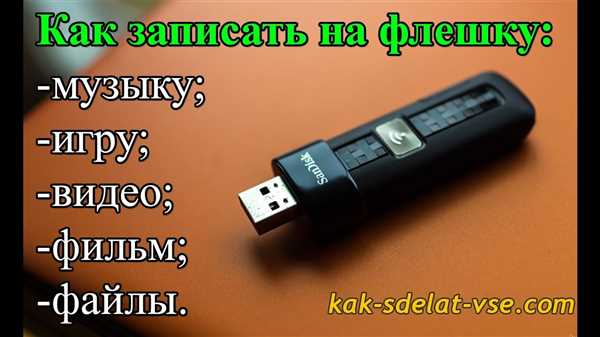
Вероятно, наиболее распространенными форматами видео, поддерживаемыми автомагнитолами, являются MPEG-4 и AVI. Однако каждая модель может иметь свои особенности и предпочтения. Убедитесь, что файлы, которые вы собираетесь загрузить, соответствуют форматам, указанным в руководстве пользователя.
3. Конвертируйте файлы при необходимости
Если ваша автомагнитола не поддерживает форматы, которые вы хотите загрузить, вы можете воспользоваться программой для конвертации видеофайлов. В Интернете есть множество бесплатных инструментов и онлайн-сервисов, которые позволяют преобразовывать файлы из одного формата в другой. Помните, что в ходе конвертации также могут меняться параметры файла, такие как разрешение и битрейт.
4. Будьте внимательны к файловым структурам
Некоторые автомагнитолы требуют определенной структуры файлов на флешке. Например, они могут требовать, чтобы видеофайлы были помещены в отдельную папку с определенным именем. Проверьте руководство пользователя или информацию на веб-сайте производителя, чтобы узнать, есть ли какие-либо особенности структуры файлов, которые могут повлиять на их совместимость.
Соблюдение этих шагов поможет вам проверить совместимость формата клипов с вашей автомагнитолой, и вы сможете загрузить и наслаждаться своими любимыми видеороликами в дороге!
Защита флешки от вирусов при скачивании клипов для автомагнитолы
Когда вы загружаете клипы на флешку для использования в автомагнитоле, важно обеспечить ее защиту от вредоносных программ и вирусов. Ведь вирусы могут повредить файлы на флешке, а также заразить другие устройства, с которыми она будет подключена.
Для того чтобы обезопасить вашу флешку от вирусов, рекомендуется следовать нескольким простым правилам:
1. Проверьте флешку на наличие вредоносных программ перед загрузкой.
Перед тем, как загрузить клипы на флешку, убедитесь, что она не содержит вирусов или других вредоносных программ. Для этого просканируйте флешку с помощью антивирусного программного обеспечения на вашем компьютере. Если обнаружены подозрительные файлы, удалите их, а затем проведите дополнительное сканирование для подтверждения чистоты флешки.
2. Используйте актуальное антивирусное программное обеспечение.
Убедитесь, что ваш компьютер защищен с помощью актуального и надежного антивирусного программного обеспечения. Регулярно обновляйте его, чтобы быть всегда на шаг впереди новых угроз.
3. Не скачивайте файлы с ненадежных источников.
Избегайте загрузки клипов с ненадежных и незнакомых сайтов. Вместо этого предпочтительнее использовать официальные и проверенные платформы, где предлагаются легальные и безопасные клипы.
4. Проверьте источник загрузки.
Прежде чем скачивать клипы, обратите внимание на источник загрузки. Прочитайте отзывы и комментарии других пользователей, чтобы убедиться в надежности и безопасности источника.
5. Постоянно обновляйте программное обеспечение автомагнитолы.
Чтобы снизить риск заражения флешки в штатной автомагнитоле, регулярно обновляйте ее программное обеспечение. Обновления часто включают улучшенные функции безопасности и исправления уязвимостей.
Защитите вашу флешку от вирусов, следуя этим простым рекомендациям. Таким образом, вы сможете наслаждаться своими любимыми клипами безопасно и без риска повреждения файлов и других устройств.