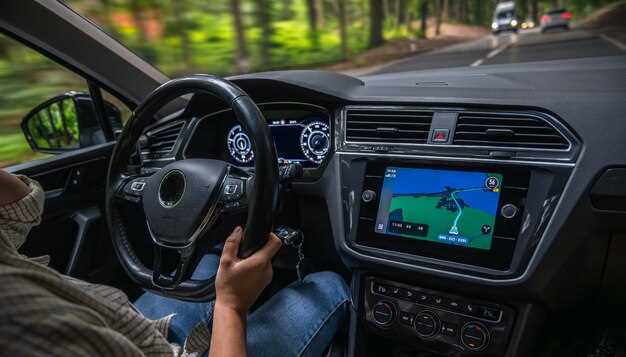
Для установки русской мультимедийной системы в Subaru Forester 2019 следует начать с подготовки оборудования и программного обеспечения. Перед началом убедитесь, что у вас есть оригинальный или совместимый USB-накопитель с файлами прошивки и русской прошивкой для мультимедийной системы. Также подготовьте инструменты для снятия панели и подключения новых модулей, такие как отвертка Torx и пластиковые рычаги для безопасной разборки.
Следующий шаг – это удаление оригинальной мультимедийной панели, после чего необходимо подключить и закрепить новую прошивку. Для этого внимательно изучите руководство по эксплуатации установки, чтобы правильно подключить кабели и обеспечить стабильную работу системы. Обратите внимание, что некоторые модели требуют установки дополнительного программного обеспечения на смартфон или ПК для первоначальной настройки.
После завершения физической установки важно правильно настроить русскоязычный интерфейс. В большинстве случаев для этого потребуется войти в скрытое меню настроек системы, найти раздел язык и выбрать русскую локализацию. Проверьте работу всех функций – навигации, мультимедиа, голосовых команд – чтобы убедиться в корректной установке и инициализации системы. При необходимости проведите калибровку экранных меню и звуковых сигналов.
Подготовка к установке русскоязычной системы: инструменты, программное обеспечение и особенности модели
Для успешной установки русскоязычной мультимедийной системы в Subaru Forester 2019 подготовьте следующие инструменты: отвертки (крестовая и плоская), пластиковые лопатки для разборки, мультиметр и набор ключей. Эти инструменты помогут аккуратно снять панель и подключить новое оборудование.
Не забудьте о программном обеспечении. Вам понадобятся специальные утилиты для прошивки и настройки системы. Рекомендуется использовать программы, совместимые с вашей моделью, такие как Subaru Starlink или Android Auto, если ваша система поддерживает их. Убедитесь, что у вас есть последняя версия прошивки для корректной работы.
Обратите внимание на особенности модели. Subaru Forester 2019 может иметь различные конфигурации мультимедийной системы, поэтому важно знать, какая именно установлена в вашем автомобиле. Это поможет избежать проблем с совместимостью. Проверьте наличие необходимых разъемов и адаптеров, чтобы подключить новую систему без лишних затрат.
Перед началом установки ознакомьтесь с инструкцией по эксплуатации вашего автомобиля. Это поможет избежать повреждений и упростит процесс. Убедитесь, что у вас есть все необходимые детали и инструменты под рукой, чтобы установка прошла гладко и быстро.
Необходимый инструментальный набор для замены мультимедийной системы
Для успешной установки русифицированной мультимедийной системы на Subaru Forester 2019 потребуется следующий набор инструментов:
| Инструмент | Назначение |
|---|---|
| Отвертка крестовая и плоская | Разбор панели, снятие крепежных элементов |
| Пассатижи | |
| Пластиковые лопатки (открывалки) | Аккуратное снятие обшивок без повреждений |
| Торцевой ключ или набор головок | Освобождение креплений, расположенных в труднодоступных местах |
| Мультиметр | Проверка контактов, напряжения в цепях |
| Изолента или термоусадочные трубки | Изоляция соединений и кабелей |
| Клеевой пистолет (по необходимости) | Фиксация кабелей или элементов обшивки |
| Набор пластиковых клиньев или фиксаторов | Обеспечение плотной фиксации элементов без повреждений |
| Кабельные зажимы и соединители | Подключение новых кабелей и адаптеров |
Перед началом работ убедитесь, что все инструменты находятся в исправном состоянии. Подготовьте рабочее место, избегайте чрезмерного давления при снятии обшивок, чтобы не повредить пластиковые детали. Используйте пластиковые лопатки аккуратно, избегая царапин и трещин. Правильный подбор инструментов значительно ускорит процесс и снизит риск повреждений во время установки русифицированной мультимедийной системы.
Обновление или прошивка оригинальной прошивки
Для обновления или прошивки оригинальной прошивки мультимедийной системы Subaru Forester 2019, начните с загрузки последней версии прошивки с официального сайта Subaru. Убедитесь, что вы выбрали правильную модель и год выпуска вашего автомобиля.
Скопируйте загруженный файл на USB-накопитель. Форматируйте его в FAT32, чтобы избежать проблем с совместимостью. Вставьте накопитель в USB-порт мультимедийной системы.
Включите зажигание автомобиля, но не запускайте двигатель. Перейдите в меню настроек мультимедийной системы и найдите раздел обновления прошивки. Система должна автоматически обнаружить файл на USB-накопителе.
Следуйте инструкциям на экране для начала процесса обновления. Не выключайте зажигание и не извлекайте USB-накопитель до завершения обновления. После завершения система перезагрузится, и вы сможете проверить версию прошивки в меню настроек.
Если возникли проблемы, попробуйте повторить процесс или обратитесь в сервисный центр для получения помощи. Регулярные обновления прошивки помогут улучшить функциональность и стабильность работы мультимедийной системы.
Подбор подходящей версии программного обеспечения для русификации
Выберите версию программного обеспечения, совместимую с вашей мультимедийной системой. Для Subaru Forester 2019 подойдут версии, разработанные специально для этой модели. Обратите внимание на обновления, которые могут улучшить функциональность и стабильность работы системы.
Рекомендуется использовать программное обеспечение, которое поддерживает русский язык и имеет положительные отзывы от пользователей. Это обеспечит более плавный процесс установки и настройки. Проверьте форумы и сообщества владельцев Subaru для получения рекомендаций по конкретным версиям.
Обратите внимание на следующие аспекты при выборе ПО:
- Совместимость с вашей версией мультимедийной системы.
- Наличие русскоязычного интерфейса.
- Поддержка обновлений и технической помощи.
- Отзывы пользователей о стабильности и функциональности.
После выбора подходящей версии скачайте ее с официального сайта или проверенного источника. Убедитесь, что файл не содержит вирусов и соответствует требованиям вашей системы. Перед установкой создайте резервную копию текущего программного обеспечения, чтобы избежать потери данных.
Следуйте инструкциям по установке, предоставленным разработчиком. Обычно процесс включает загрузку файла на USB-накопитель и его подключение к мультимедийной системе. После установки проверьте настройки языка и убедитесь, что все функции работают корректно.
Совместимость существующих версий мультимедийного ПО и оборудования
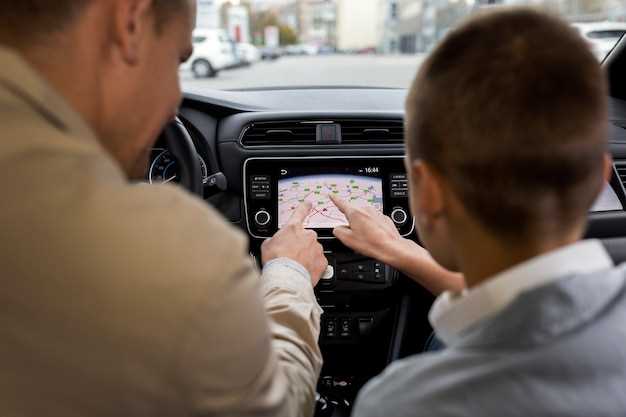
Перед установкой русифицированной системы убедитесь, что версия мультимедийного ПО совместима с выбранным оборудованием. Обычно модели 2019 года используют оригинальную прошивку с номером, содержащим дату выпуска или номер версии, такие как 4.4.0 или 5.2.3. Желательно обновлять программное обеспечение только до версии, рекомендованной производителем или специалистами по тюнингу, чтобы избежать ошибок совместимости.
Для работы с русскоязычной прошивкой потребуется проверка поддержки текущих версиями драйверов Bluetooth, USB и мультимедийных кодеков. Например, старые версии ПО могут не распознавать новые форматы файлов или не поддерживать русские символы в интерфейсе. Обновление до последних официальных версий обеспечит плавную работу без зависаний и ошибок, особенно при использовании современных форматов мультимедиа или встроенного навигационного ПО.
Оборудование, такое как мультимедийный центр или радио-приемник, должно иметь поддержку USB- или SD-карт, а также поддержку Wi-Fi для загрузки обновлений. Проверьте наличие соответствующих портов и поддержку стандартов, например, USB 3.0 или Bluetooth 4.2. Несовместимость с устаревшими разъемами или протоколами вызовет сбои при установке или эксплуатации русифицированной системы.
При выборе прошивки стоит учитывать версию прошивки оригинальной системы, указать ее в технических форумах или обратиться к специалистам. Использование неподходящей версии может привести к неправильному отображению меню, ошибкам при подключении к гаджетам или даже к блокировке системы.
Поддержка аппаратных компонентов, таких как камеры или датчики, также зависит от версии ПО. Обновление программных модулей должно осуществляться после установки русификации, чтобы обеспечить полную функциональность и избегать конфликтов в работе устройств.
Особенности модели Subaru Forester 2019, влияющие на выбор системы
Учитывайте, что оригинальная мультимедийная система в Subaru Forester 2019 основана на единой платформе, что влияет на совместимость сторонних решений. Это означает, что не все устройства одинаково хорошо интегрируются без дополнительной настройки.
Обратите внимание на наличие и тип разъемов для подключения–в большинстве случаев это USB и AUX, а также возможность подключения по Bluetooth. Современные системы требуют поддержки Bluetooth 4.0 или выше для стабильной работы и быстрой передачи данных.
Касательно дисплея, его диагональ и разрешение играют важную роль. Большие экранные решения создают больше пространства под русификацию и проще настроить интерфейс, но требуют поддержки мультимедийной системой и соответствующих настроек в штатной прошивке.
Важным аспектом является тип системы мультимедиа–от классических head-unit до более современных Android Auto или Apple CarPlay, которые позволяют более легко интегрировать русскоязычные программы и навигацию. Учтите, что некоторые из них требуют наличия соответствующих портов и полной поддержки в авто.
Обратите внимание на наличие встроенных динамиков и усилителя, исходя из того, что качественная русификация часто связана с дополнительной настройкой звука и интерфейса. Чем проще интегрировать систему в существующую акустическую схему, тем лучше будет получаться настройка.
Также стоит учитывать особенности Cabrio-версии или наличие гибридной модификации, поскольку они могут влиять на размещение компонентов системы и доступность разъемов.
Все перечисленные особенности помогают выбрать наиболее подходящий вариант для русификации мультимедийной системы и обеспечить максимально комфортное использование всех функций автомобиля.
Инструкция по установке и настройке русскоязычной мультимедийной системы

Выберите подходящий комплект русификации, который соответствует модели вашего Subaru Forester 2019, и убедитесь в наличии всех необходимых компонентов перед началом установки.
Подготовьте инструменты: отвертки, пластиковые выемки, мультиметр и устройство для подключения к CAN-шине, если потребуется. Отключите аккумулятор, чтобы избежать коротких замыканий.
Аккуратно демонтируйте центральную консоль, открутив крепежные элементы и отсоединив разъемы. Освободите место для установки новой мультимедийной системы, избегая повреждений панели.
Подключите адаптер питания и кабели согласно инструкции, уделяя внимание правильной фиксации разъемов и соблюдению цветовой кодировки проводов. Проверяйте подключение мультиметром наличие питания и корректное соединение.
Закрепите устройство в специально предназначенном месте, закрепите панели и провода так, чтобы избежать вибраций и зажатия кабелей при последующей эксплуатации.
После сборки включите машину и перейдите к первичной настройке системы. Зайдите в меню настройки мультимедийной системы и установите язык интерфейса на русский, если он не выбран по умолчанию.
Настройте часовой пояс, подключитесь к Wi-Fi, если система поддерживает интернет. Проверьте работу навигационной карты, качественную работу звука и качество отображения интерфейса. Меняйте яркость и контрастность по необходимости.
Войдите в раздел обновлений и скачайте последние прошивки и файлы русификации. Следуйте подсказкам на экране для их установки и перезагрузки системы.
Через настройки активируйте функции голосового управления на русском языке и проверьте их работу на практике.
Демонтаж оригинальной мультимедийной панели и подготовка к установке

Перед началом работы отключите аккумулятор автомобиля, чтобы избежать короткого замыкания и ошибок в электронике. Найдите и снимите фиксирующие клипсы, удерживающие центральную консоль. Обычно для этого потребуется пластиковый лопатка или специальный инструмент для снятия панелей, чтобы не повредить декоративные элементы.
Аккуратно отсоедините заглушки, крепящие мультимедийную панель, и отключите все соединения. Обратите внимание на расположение кабелей: их легче отсоединять, если предварительно зафиксировать их в отдельное место или сделать схемы подключения для дальнейшей сборки.
Проверьте наличие винтов или болтов, крепящих панель к каркасу приборной панели. Они обычно располагаются по периметру или под декоративными накладками. Используйте подходящий инструмент, чтобы не сорвать резьбу или не повредить пластик.
После отвинчивания аккуратно снимите оригинальную мультимедийную панель. Следите, чтобы не применяли чрезмерную силу, это поможет избежать деформаций или трещин. Осмотрите место установки на предмет загрязнений или повреждений, подготовьте его к последующей установке русскоязычной системы.
Очистите поверхность монтажной области от пыли и остатков клея, используйте мягкую губку или ткань. Проверьте наличие свободных разъемов для подключения новых кабелей и убедитесь, что все детали в порядке. Так вы подготовите основу для быстрой и аккуратной установки русскоязычной мультимедийной системы.
Подключение новой мультимедийной системы: этапы и советы по безопасности
Перед началом установки новой мультимедийной системы убедитесь, что у вас есть все необходимые инструменты: отвертка, мультиметр и набор проводов. Это поможет избежать задержек в процессе.
Следуйте этим этапам:
- Отключите аккумулятор автомобиля. Это предотвратит короткое замыкание и защитит электронику.
- Снимите обшивку панели, чтобы получить доступ к старой мультимедийной системе. Будьте осторожны, чтобы не повредить крепления.
- Отсоедините провода от старой системы. Запомните или запишите, какие провода куда подключены.
- Подключите новую мультимедийную систему, следуя инструкциям производителя. Убедитесь, что все соединения надежные.
- Установите панель обратно на место, аккуратно зафиксировав все крепления.
- Подключите аккумулятор и проверьте работу системы. Убедитесь, что все функции работают корректно.
Для повышения безопасности соблюдайте следующие рекомендации:
- Используйте только качественные провода и разъемы, чтобы избежать перегрева и короткого замыкания.
- Не оставляйте открытыми соединения, которые не используются. Это может привести к повреждению системы.
- Регулярно проверяйте состояние проводки и соединений, чтобы предотвратить возможные проблемы.
- Если не уверены в своих силах, обратитесь к специалисту для установки. Это сэкономит время и обеспечит безопасность.
Следуя этим шагам и рекомендациям, вы сможете успешно подключить новую мультимедийную систему и наслаждаться ее функционалом без лишних проблем.
Прошивка системы и загрузка русификационного пакета

Для успешной русификации мультимедийной системы Subaru Forester 2019 необходимо выполнить прошивку системы и загрузить соответствующий русификационный пакет. Начните с подготовки USB-накопителя. Форматируйте его в файловую систему FAT32, чтобы обеспечить совместимость с мультимедийной системой.
Скачайте последнюю версию прошивки с официального сайта Subaru или проверенного источника. Убедитесь, что файл прошивки соответствует модели вашего автомобиля. Скопируйте файл прошивки на подготовленный USB-накопитель. Важно, чтобы на накопителе не было других файлов, так как система может не распознать прошивку.
Подключите USB-накопитель к мультимедийной системе. Включите зажигание, но не запускайте двигатель. Перейдите в меню настроек системы и найдите раздел обновления программного обеспечения. Выберите опцию обновления и следуйте инструкциям на экране. Процесс может занять несколько минут, не отключайте питание и не извлекайте USB-накопитель до завершения обновления.
После успешной прошивки загрузите русификационный пакет. Он также должен быть на USB-накопителе. Перейдите в меню настроек и выберите опцию установки языкового пакета. Система автоматически обнаружит файл и начнет установку. После завершения установки перезагрузите мультимедийную систему.
Проверьте, что интерфейс системы отображается на русском языке. Если возникли проблемы, повторите процесс или обратитесь к специалистам. Теперь ваша мультимедийная система готова к использованию с русским интерфейсом.
Настройка меню и функций для комфортного использования на русском языке
Для выполнения настройки переключите главный экран мультимедийной системы на русский язык через раздел «Настройки» > «Язык» и выберите «Русский». После этого меню, подсказки и опции автоматически адаптируются для удобства восприятия.
Рекомендуется установить отображение основной информации в виде привычных для русскоязычных пользователей единиц измерения, например, километров для расстояний и километров в час для скорости. Для этого перейдите в раздел «Настройки» > «Единицы измерения» и выберите нужный вариант.
Чтобы повысить комфорт, настройте предупреждения и уведомления системы так, чтобы они отображались крупным шрифтом и на русском. В разделе «Настройки» > «Уведомления» активируйте соответствующие опции и проверьте отображение текста.
Пользователю стоит ознакомиться с настройками эквалайзера и аудиосистемы, чтобы выбрать оптимальный звук. Для этого откройте раздел «Звук» > «Настройки эквалайзера» и подберите баланс и режимы, ориентируясь на предпочтения.
Настроить управление мультимедийным и климатическим оборудованием для русскоязычного интерфейса очень легко – переключите язык раздела «Управление» и последовательно выберите параметры, чтобы все функции отображались на русском языке.
| Действие | Путь | Описание |
|---|---|---|
| Переключение языка интерфейса | Настройки > Язык | Выбор «Русский» для отображения меню и подсказок на русском |
| Настройка единиц измерения | Настройки > Единицы измерения | Установка километров и км/ч для удобства восприятия |
| Настройка уведомлений | Настройки > Уведомления | Активировать отображение сообщений на русском и крупным шрифтом |
| Настройка звука | Звук > Эквалайзер | Подберите любимый режим звучания |
| Управление климатом | Настройки > Климат | Настройка интерфейса на русском для удобства регулировок |
Проверка работоспособности и устранение возможных ошибок
Проверьте, правильно ли установлена русскоязычная мультимедийная система. Убедитесь, что все соединения надежны, а кабели не повреждены. Если система не включается, проверьте предохранители, отвечающие за мультимедиа.
Если экран не отображает информацию, попробуйте перезагрузить систему. Для этого отключите питание на несколько минут, затем включите снова. Если проблема сохраняется, проверьте настройки яркости и контрастности.
При возникновении проблем с воспроизведением музыки или видео убедитесь, что файлы поддерживаются системой. Проверьте формат и кодек. Если файлы не воспроизводятся, попробуйте использовать другой носитель или перезаписать файлы в совместимом формате.
Если система зависает или работает медленно, выполните сброс настроек до заводских. Это может помочь устранить временные сбои. Не забудьте сохранить важные данные перед сбросом.
При возникновении ошибок в навигации проверьте обновления карт. Убедитесь, что у вас установлена последняя версия программного обеспечения. Если обновления не помогают, попробуйте переустановить навигационное приложение.
Если система не распознает Bluetooth-устройства, убедитесь, что они находятся в режиме видимости. Попробуйте удалить старые подключения и заново выполнить сопряжение.
Для устранения проблем с голосовыми командами проверьте настройки микрофона. Убедитесь, что он не заблокирован и работает корректно. Если система не распознает команды, попробуйте произнести их четче или в более спокойной обстановке.
Если после всех проверок проблемы не исчезли, обратитесь в сервисный центр для диагностики. Специалисты помогут выявить и устранить неисправности, которые невозможно решить самостоятельно.