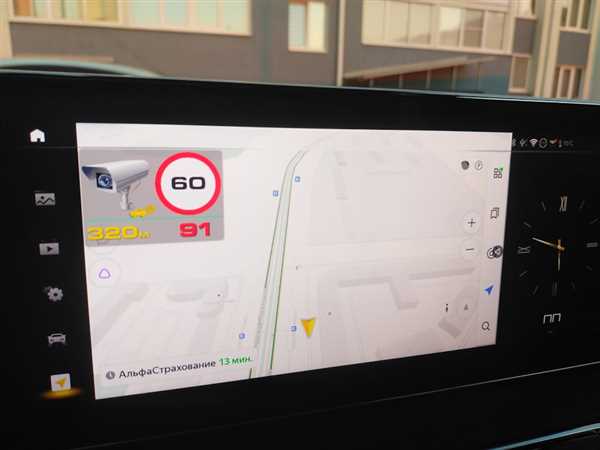
Яндекс Навигатор – надежный помощник в пути, который помогает водителям добираться до места назначения быстро и безопасно. Одной из самых полезных функций приложения является антирадар, который предупреждает о наличии радаров и камер фото- и видеофиксации на дорогах.
Антирадар в Яндекс Навигаторе позволяет вам быть в курсе о всех радарах на вашем маршруте, чтобы вы могли снизить скорость заранее и избежать получения штрафа. Он предупреждает о приближении к радарам звуковым сигналом и визуальным уведомлением на экране вашего устройства.
Чтобы включить антирадар в Яндекс Навигаторе, откройте приложение и нажмите на иконку меню в верхнем левом углу экрана. В появившемся окне выберите пункт Настройки. Далее прокрутите страницу до раздела Антирадар и включите его переключателем. Теперь Яндекс Навигатор будет автоматически оповещать вас о радарах на вашем маршруте.
Включение антирадара в Яндекс Навигаторе
1. Проверьте обновления
Прежде чем включить антирадар в Яндекс Навигаторе, убедитесь, что у вас установлена последняя версия приложения. Для этого зайдите в магазин приложений на своем устройстве и обновите Яндекс Навигатор до последней доступной версии.
2. Настройте антирадар
Чтобы включить антирадар в Яндекс Навигаторе, откройте приложение и нажмите на иконку шестеренки в правом нижнем углу экрана. В меню выберите Настройки и перейдите в раздел Антирадар. Здесь вы сможете включить функцию антирадара и настроить детали его работы.
В настройках антирадара вы можете выбрать радар, на которые хотите получать уведомления, а также установить предупреждение заранее о приближении к радару, чтобы успеть замедлиться. Вы также можете выбрать звуковой сигнал или вибрацию для уведомлений о радарах.
Важно: Помните, что использование антирадара не означает, что вы можете превышать скоростной режим и нарушать ПДД. Антирадар помогает водителю быть более внимательным и предостерегает о возможных радарах на дороге. Будьте внимательны и соблюдайте правила дорожного движения.
Теперь вы знаете, как включить и настроить антирадар в Яндекс Навигаторе. Эта полезная функция поможет вам избежать штрафов и быть более внимательным на дороге.
Переход в раздел настроек
Для включения и настройки антирадара в Яндекс Навигаторе вам необходимо перейти в раздел настроек приложения. Для этого выполните следующие шаги:
- Откройте приложение Яндекс Навигатор на вашем устройстве.
- В правом нижнем углу экрана нажмите на значок меню (три горизонтальные линии).
- В открывшемся меню выберите пункт Настройки.
- В разделе настроек найдите пункт Антирадар и нажмите на него.
Теперь вы находитесь в разделе настроек антирадара. Здесь вы сможете настроить различные параметры работы антирадара, такие как расстояние до камер, звуковые и визуальные оповещения и другие.
Таким образом, перейдя в раздел настроек Яндекс Навигатора, вы сможете настроить антирадар под свои предпочтения и необходимости.
Настройка параметров антирадара
В Яндекс Навигаторе есть возможность настроить параметры антирадара, чтобы получать оповещения о радарах и камерах контроля скорости. Чтобы воспользоваться этой функцией, нужно выполнить следующие действия:
- Откройте приложение Яндекс Навигатор на своем устройстве.
- Перейдите в раздел «Настройки».
- Выберите пункт «Антирадар».
- Настройте параметры антирадара по своему усмотрению:
- Включите или отключите оповещения о радарах и камерах контроля скорости.
- Выберите типы радаров, о которых вы хотите получать оповещения (например, фиксированные радары, мобильные радары).
- Выберите звуковое оповещение или вибрацию.
- После настройки параметров антирадара, сохраните изменения.
Теперь Яндекс Навигатор будет оповещать вас о радарах и камерах контроля скорости во время вашего путешествия. Убедитесь, что вы всегда соблюдаете дорожные правила, не превышаете скорость и держитесь безопасной дистанции.
Определение радаров на карте
Яндекс Навигатор предоставляет пользователям уникальную возможность обнаруживать радары на дорогах благодаря функции антирадара. Встроенный алгоритм программы позволяет автоматически определять местонахождение радарных ловушек по всей карте и отображать их пользователю.
Когда вы включаете функцию антирадара в Яндекс Навигаторе, приложение автоматически начинает сканировать окружающую территорию и искать радары. Если на вашем маршруте есть радар, она будет обозначена на карте символом радара и подписью радар.
Важно отметить, что Яндекс Навигатор не гарантирует 100% обнаружение всех радаров, так как информация о них может изменяться или быть неполной. Однако, приложение регулярно обновляется, чтобы предоставлять пользователям максимально актуальную информацию о радарах на дорогах.
Помните, что использование антирадара не означает, что вы можете нарушать ПДД или игнорировать ограничения скорости. Антирадар предназначен для повышения безопасности на дороге и помощи в соблюдении правил дорожного движения.
Установка звуковых уведомлений
Чтобы настроить звуковые уведомления для антирадара в Яндекс Навигаторе, выполните следующие шаги:
1. Откройте приложение Яндекс Навигатор на своем устройстве.
2. Перейдите в меню приложения, нажав на иконку с тремя горизонтальными линиями в левом верхнем углу экрана.
3. В меню выберите пункт Настройки.
4. После этого перейдите в раздел Антирадар.
5. В разделе Антирадар найдите пункт Уведомления и выберите его.
6. В открывшемся окне вы сможете выбрать различные звуковые уведомления для разных типов радаров. Щелкните на пункте, чтобы выбрать нужный вам звук.
7. После выбора звуковых уведомлений, нажмите на кнопку Готово или Применить, чтобы сохранить настройки.
Теперь вы успешно установили звуковые уведомления для антирадара в Яндекс Навигаторе. При обнаружении радара, вы будете проинформированы выбранным звуком, что поможет вам избежать штрафных санкций за превышение скорости.
Использование встроенной базы данных
В Яндекс Навигаторе доступна встроенная база данных, которая содержит информацию о радарах и камерах контроля скорости на дорогах. Это позволяет водителям получать актуальные данные о наличии радаров на их маршруте и своевременно реагировать на ограничения скорости.
Чтобы использовать встроенную базу данных с радарами в Яндекс Навигаторе, необходимо включить функцию антирадара. Для этого в меню навигационного приложения нужно открыть раздел Настройки и перейти во вкладку Антирадар.
Во вкладке Антирадар есть возможность настроить различные параметры работы базы данных. Например, включить или выключить оповещение о радарах на дороге, настроить тип оповещения (звуковое, вибрационное или визуальное) и выбрать частоту появления оповещений.
Использование встроенной базы данных в Яндекс Навигаторе позволяет водителям быть всегда в курсе обстановки на дорогах и соблюдать правила дорожного движения. Благодаря актуальной информации о радарах и камерах контроля скорости, водители могут избежать штрафов и сохранить безопасность на дороге.
Импорт пользовательской базы данных радаров
Чтобы воспользоваться функцией антирадара в Яндекс Навигаторе, вы можете импортировать пользовательскую базу данных радаров. Эта функция позволяет добавлять новые радары в систему и обновлять существующие данные.
Для импорта базы данных радаров в Яндекс Навигаторе вам понадобится:
- Создать файл базы данных радаров с расширением .csv, .txt или .kml.
- Открыть Яндекс Навигатор на своем устройстве.
- Перейти в раздел Настройки и выбрать пункт Антирадар.
- В разделе Радары и камеры выбрать пункт Импорт пользовательской базы данных радаров.
- Выбрать файл базы данных радаров, который вы создали на первом шаге.
- Подтвердить импорт базы данных и дождаться завершения процесса.
После успешного импорта базы данных радаров, информация о новых радарах будет добавлена в антирадар Яндекс Навигатора. Теперь система будет уведомлять вас об опасных дорожных объектах в режиме реального времени и помогать избегать штрафов и неприятностей на дороге.
Регулировка чувствительности антирадара
Антирадар в Яндекс Навигаторе имеет возможность регулировки своей чувствительности, что позволяет отфильтровывать ложные срабатывания и улучшить качество работы детектора радаров.
Для того чтобы настроить чувствительность антирадара, необходимо выполнить следующие шаги:
1. Зайти в настройки антирадара
Откройте приложение Яндекс Навигатор и перейдите в раздел настроек, который обычно находится в правом верхнем углу главного экрана. В списке доступных настроек найдите Антирадар и выберите этот пункт.
2. Найти настройку чувствительности
В разделе настроек антирадара найдите опцию Чувствительность или Регулировка чувствительности. Это может быть переключатель со значениями Низкая, Средняя и Высокая, либо слайдер, который позволяет выбирать значение чувствительности в диапазоне от минимального до максимального.
3. Выбрать оптимальное значение
Выберите оптимальное значение чувствительности в зависимости от ситуации и ваших предпочтений. Если вы сталкиваетесь с большим количеством ложных срабатываний, рекомендуется выбрать низкую чувствительность. Если же вы хотите быть увереными в том, что ни один радар не пройдет мимо, выберите высокую чувствительность. Если вы не уверены, оставьте чувствительность на среднем уровне.
Примечание: Регулировка чувствительности антирадара может потребовать определенной экспериментирования, поскольку оптимальное значение может зависеть от разных факторов, таких как местоположение, погодные условия и плотность радаров в данном регионе.
Отключение антирадара в определенных зонах
Если Вы не желаете получать уведомления о контрольных точках в определенных зонах, например, в зоне строительства или при поездке за границу, Вам потребуется настроить параметры антирадара в Яндекс Навигаторе.
Шаг 1: Зайти в настройки Яндекс Навигатора
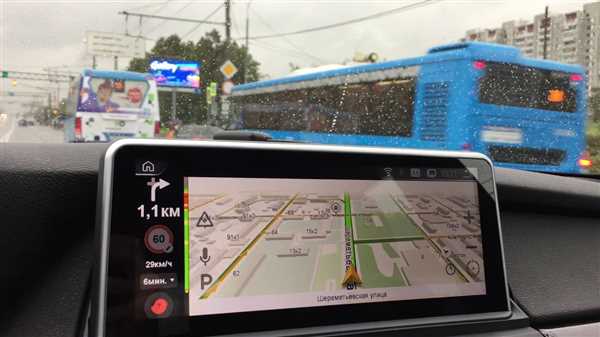
Для того чтобы отключить антирадар в определенных зонах, необходимо открыть приложение Яндекс Навигатор на своем устройстве и перейти в раздел «Настройки».
Шаг 2: Отключить антирадар в определенной зоне
В настройках Яндекс Навигатора найдите раздел «Антирадар» и включите его. Далее выберите «Управление обнаружением радаров». В открывшемся окне будет список всех контрольных точек, которые Антирадар способен обнаружить. Переключите нужные зоны в положение «Выключено». Откройте детализацию списка, чтобы увидеть расположение контрольных точек на карте и установить границы зоны, где вы не хотите получать уведомления.
Примечание:
Перед отключением антирадара в определенных зонах убедитесь, что это действительно необходимо и вы не нарушаете законодательство.
Автоматическое обновление базы данных
Антирадар в Яндекс Навигаторе использует базу данных с информацией о местах установки радаров и радиолокаторов. Чтобы быть всегда на шаг впереди и обеспечить максимальную актуальность данных, в приложении предусмотрено автоматическое обновление этой базы.
Автоматическое обновление базы данных происходит в фоновом режиме, а пользователю оно не требует активного вмешательства. При наличии подключения к интернету, Навигатор самостоятельно загружает свежую информацию о радарах и обновляет базу данных.
При этом обновления происходят регулярно, обеспечивая актуальность информации. В зависимости от региона и настроек приложения, обновление базы данных может происходить как несколько раз в неделю, так и ежедневно.
Благодаря автоматическому обновлению базы данных антирадар в Яндекс Навигаторе всегда будет предоставлять вам актуальную информацию о радарах, позволяя избежать неприятных ситуаций на дороге и соблюдать правила дорожного движения.
Сохранение настроек антирадара
Яндекс Навигатор позволяет сохранить настройки антирадара, чтобы вы не тратили время на повторную настройку каждый раз при запуске приложения. Это удобно, особенно если вы часто пользуетесь антирадаром и предпочитаете определенные настройки.
Как сохранить настройки антирадара?
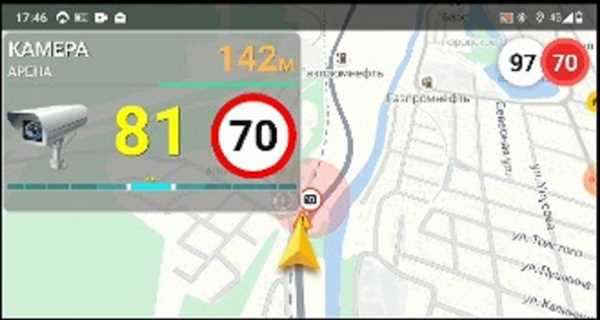
1. Откройте приложение Яндекс Навигатор на вашем устройстве.
2. Перейдите в раздел Настройки или откройте меню приложения, если оно доступно, и выберите Настройки.
3. Найдите раздел Антирадар или Радары в списке настроек и выберите его.
4. В настройках антирадара у вас может быть возможность включения или выключения функции, выбор звукового сигнала или режима работы.
5. Возможно, вам предложат выбрать регион для отключения определенных радаров или настроить другие параметры. Следуйте инструкциям на экране и выберите подходящие настройки для вас.
6. После того, как вы выбрали все желаемые настройки антирадара, прокрутите экран вниз и найдите кнопку Сохранить или Применить. Нажмите на нее.
Как восстановить сохраненные настройки антирадара?
1. Повторите шаги 1-3 из предыдущего раздела, чтобы открыть настройки антирадара.
2. На экране настроек антирадара найдите кнопку Восстановить настройки или Загрузить сохраненные настройки. Нажмите на нее.
3. Приложение Яндекс Навигатор загрузит сохраненные настройки и применит их в текущей сессии.
4. Если вы не хотите использовать сохраненные настройки, вы можете снова изменить настройки антирадара по своему усмотрению.
Теперь вы знаете, как сохранить и восстановить настройки антирадара в Яндекс Навигаторе. Удобство использования антирадара значительно повышается с сохранением настроек, позволяя вам сосредоточиться на вождении, а не на постоянной настройке приложения.