Для начала, подключите видеорегистратор-зеркало ТДС ТС ЦАР17 к бортовой сети автомобиля. Убедитесь, что устройство правильно установлено и надежно закреплено. Это обеспечит стабильную работу и качественную запись. Используйте прилагаемый кабель для подключения к прикуривателю, чтобы обеспечить питание.
После подключения включите устройство, нажав кнопку питания. На экране появится меню, где вы сможете настроить основные параметры. Рекомендуется установить дату и время, чтобы записи были корректно помечены. Для этого перейдите в раздел настроек и выберите соответствующие пункты.
Настройте разрешение записи в зависимости от ваших предпочтений. Видеорегистратор ТДС ТС ЦАР17 поддерживает несколько режимов, включая 1080p и 720p. Более высокое разрешение обеспечит лучшее качество видео, но займет больше места на карте памяти. Убедитесь, что у вас установлена карта памяти достаточного объема.
Не забудьте активировать функцию G-сенсора, которая защитит записи в случае резкого торможения или удара. Это поможет сохранить важные моменты и предотвратить их перезапись. Также рассмотрите возможность включения режима записи в цикле, чтобы устройство автоматически перезаписывало старые файлы, когда память заполнена.
После завершения настройки протестируйте устройство, проехав несколько километров. Проверьте качество записи и убедитесь, что все функции работают корректно. Если возникнут вопросы, обратитесь к руководству пользователя, которое прилагается к видеорегистратору.
Настройка и подключение видеорегистратора-зеркала ТДС ТС ЦАР17
Подключите видеорегистратор к бортовой сети автомобиля, используя прилагаемый кабель питания. Убедитесь, что устройство получает питание, проверив индикаторы на экране.
Настройте угол обзора камеры. Установите видеорегистратор так, чтобы он обеспечивал максимальный обзор дороги. Используйте крепление, чтобы надежно зафиксировать устройство на лобовом стекле.
Для настройки параметров записи перейдите в меню устройства. Выберите раздел ‘Настройки’ и отрегулируйте следующие параметры:
| Параметр | Рекомендация |
|---|---|
| Разрешение записи | Выберите 1080p для оптимального качества видео. |
| Частота кадров | Установите 30 кадров в секунду для плавного изображения. |
| Датчик удара | Активируйте для автоматической защиты важных файлов. |
| Запись в цикле | Включите, чтобы старые файлы автоматически перезаписывались. |
Подключите видеорегистратор к Wi-Fi, если устройство поддерживает эту функцию. Это позволит вам загружать видео на мобильное устройство или в облачное хранилище. В меню выберите ‘Сеть’, затем ‘Wi-Fi’ и следуйте инструкциям на экране.
После завершения всех настроек протестируйте устройство. Запустите запись и проверьте качество видео, а также работу всех функций. Убедитесь, что устройство корректно сохраняет файлы и реагирует на команды.
Подключение к электропитанию: пошаговая инструкция
Перед началом подключения убедитесь, что в автомобиле отключен главный аккумулятор для безопасности.
Возьмите комплект кабелей питания, входящих в комплект, и убедитесь, что они целые и не повреждены. Обычно в комплект входит провод питания с разъёмом для прикуривателя и провод заземления.
| Шаг | Действие |
|---|---|
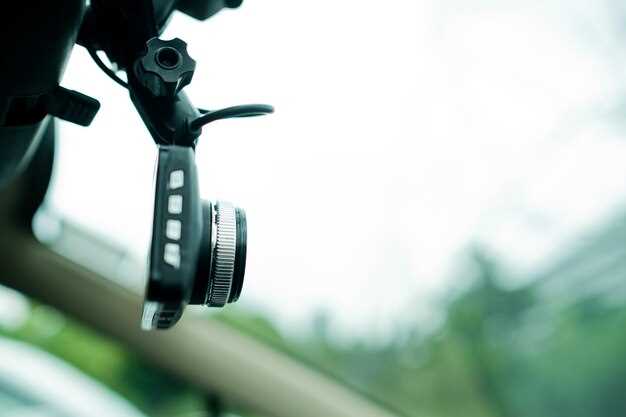
| 1 | Подключите кабель питания к разъему в задней части видеорегистратора-зеркала, тщательно зафиксировав разъем до характерного щелчка. |
| 2 | Найдите кабель для питания и подключите его к разъему на передней части устройства. |
| 3 | Прокладывайте кабели по кромке потолка или вдоль боковых панелей, избегая натяжения и заломов. |
| 4 | Подключите кабель питания к разъему прикуривателя, вставив его до упора в гнездо. |
| 5 | При необходимости подключите заземляющий провод к кузову автомобиля, закрепляя его на металлической части кузова шляпной гайкой или саморезом. |
| 6 | |
| 7 | Закрепите кабели с помощью клипс или скотча, чтобы избежать их запутывания и повреждений при эксплуатации. |
| 8 | Обратите внимание, чтобы кабель питания не мешал водителю и пассажирам, а также не создавал препятствий при управлении автомобилем. |
После завершения подключения убедитесь, что все кабели надежно закреплены и устройство работает корректно. Это обеспечит стабильное питание и долговечную работу видеорегистратора-зеркала.
Настройка дисплея и ориентации зеркала
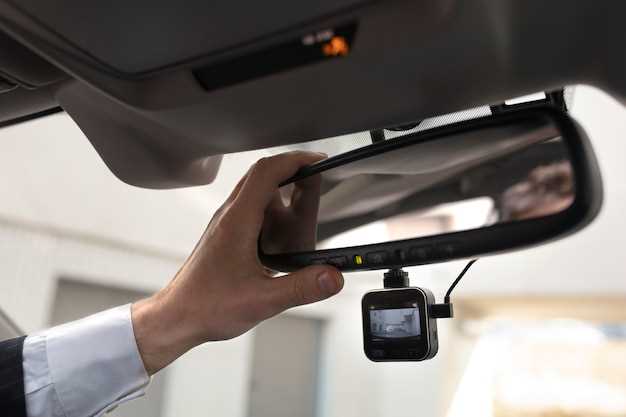
Для оптимальной работы видеорегистратора-зеркала ТДС ТС ЦАР17 настройте дисплей и ориентацию зеркала. Начните с включения устройства и перехода в меню настроек. Выберите раздел ‘Дисплей’. Здесь можно отрегулировать яркость и контрастность, чтобы обеспечить четкость изображения в любых условиях освещения.
Для изменения ориентации зеркала найдите опцию ‘Ориентация’. Выберите нужный режим: ‘Нормальный’ или ‘Перевернутый’. Это особенно полезно, если устройство установлено в необычном положении. После выбора режима сохраните изменения, нажав кнопку ‘Сохранить’.
Проверьте настройки, чтобы убедиться, что изображение отображается правильно. Если необходимо, повторите процесс для достижения наилучшего результата. Убедитесь, что дисплей не бликует и не отвлекает во время вождения.
Подключение к камерам и датчикам заднего вида
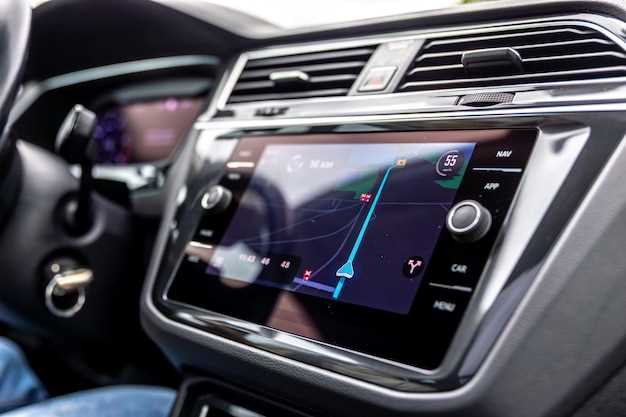
Подключите камеры и датчики заднего вида к видеорегистратору-зеркалу ТДС ТС ЦАР17, следуя простым шагам. Начните с выбора подходящих камер, которые совместимы с вашим устройством. Убедитесь, что они имеют необходимое разрешение и угол обзора для оптимальной записи.
Используйте стандартные разъемы для подключения. Обычно это RCA или AV-выходы. Подключите кабель от камеры к соответствующему входу на видеорегистраторе. Если у вас есть датчики парковки, подключите их к специальному входу, если он предусмотрен.
После подключения включите видеорегистратор и перейдите в меню настроек. Найдите раздел, отвечающий за камеры и датчики. Убедитесь, что они активированы. Проверьте, отображается ли изображение с камеры на экране. Если нет, проверьте соединения и настройки.
Настройте параметры записи, такие как разрешение и режим работы. Убедитесь, что датчики заднего вида правильно реагируют на препятствия. Проведите тестирование, чтобы убедиться в корректной работе системы. При необходимости отрегулируйте угол наклона камеры для лучшего обзора.
Регулярно проверяйте состояние подключения и работоспособность оборудования. Это поможет избежать проблем в будущем и обеспечит надежную работу системы. Следуйте этим рекомендациям для успешного подключения и настройки камер и датчиков заднего вида.
Обзор настроек записи и режима эксплуатации
Настройте режим записи, выбрав между циклической записью или сохранением отдельных файлов для важного события. Для постоянной фиксации включите циклическое запись, чтобы избежать пропусков, когда карта памяти заполняется. Установите качество видео в зависимости от целей: оптимальное качество достигается при разрешении 1080p, что подходит для подробных изображений, в то время как 720p занимает меньше места. В настройках также можно выбрать количество кадров в секунду – рекомендуется устанавливать 30 или 60 fps для плавности при движении.
Режим G-сенсора активирует автоматическую остановку записи или сохранение файла при сильных ударах или резких движениях, что особенно полезно при авариях или экстремальных ситуациях. Убедитесь, что вибрационный датчик включен, чтобы записывать важные ситуации без потери данных. Настройте лимиты по времени для коротких клипов, чтобы файлы не разделялись на мелкие части, что упростит их поиск и просмотр.
Для режима эксплуатации выберите автоматический запуск при включении зажигания – это обеспечит постоянную фиксацию дорожной ситуации без дополнительных команд. Также можно активировать режим парковочной записи, чтобы камера автоматически включалась при обнаружении движения или вибрации во время стоянки. Настройте чувствительность этой функции, чтобы исключить ложные срабатывания из-за ветра, пыли или других внешних факторов.
Обратите внимание на параметр автоматического отключения камеры после окончания записи, что увеличит срок службы аккумулятора и снизит нагрузку на систему. Включите или отключите звуковое оповещение о запуске и остановке записи – это поможет удостовериться, что устройство функционирует корректно. После настройки рекомендуется проверить работу каждой опции в ходе тестового заезда для подтверждения правильной работы режима эксплуатации.
Настройка подсветки и звуковых оповещений
Для настройки подсветки видеорегистратора-зеркала ТДС ТС ЦАР17 перейдите в меню настроек. Выберите раздел ‘Подсветка’. Здесь можно регулировать яркость подсветки в зависимости от условий освещения. Рекомендуется установить автоматическую настройку, чтобы устройство адаптировалось к изменениям освещения в салоне автомобиля.
Звуковые оповещения можно настроить в разделе ‘Звук’. Выберите уровень громкости и тип сигналов. Для повышения удобства используйте разные звуковые сигналы для различных событий, таких как начало записи или предупреждение о превышении скорости. Это поможет быстро реагировать на важные события во время поездки.
Не забудьте протестировать настройки после их изменения. Убедитесь, что подсветка не отвлекает во время вождения, а звуковые оповещения четко слышны. Если необходимо, вернитесь в меню и скорректируйте параметры до достижения оптимального результата.
Использование видеорегистратора-зеркала ТДС ТС ЦАР17 в повседневной эксплуатации
Регистратор ТДС ТС ЦАР17 обеспечивает надежную запись дорожной ситуации. Убедитесь, что устройство правильно установлено и настроено перед началом эксплуатации.
Для оптимальной работы следуйте этим рекомендациям:
- Регулярная проверка зарядки: Убедитесь, что аккумулятор устройства полностью заряжен перед поездкой. Это предотвратит отключение регистратора во время записи.
- Настройка разрешения записи: Выберите подходящее разрешение в меню настроек. Рекомендуется использовать высокое разрешение для четкой записи деталей.
- Проверка карты памяти: Используйте карту памяти с достаточным объемом и скоростью записи. Регулярно очищайте или заменяйте карту, чтобы избежать потери данных.
- Активация режима записи: Убедитесь, что функция автоматической записи включена. Это позволит регистратору начинать запись при включении зажигания.
- Использование функции G-сенсора: Настройте чувствительность G-сенсора для автоматической защиты записей в случае аварии. Это поможет сохранить важные моменты.
При использовании регистратора в повседневной жизни учитывайте следующие аспекты:
- Регулярная проверка записей: Периодически просматривайте записи, чтобы убедиться в их качестве и наличии необходимых данных.
- Обновление прошивки: Следите за обновлениями прошивки устройства. Это может улучшить функциональность и исправить возможные ошибки.
- Правильное размещение: Установите регистратор так, чтобы он не мешал обзору. Это обеспечит безопасность во время вождения.
Соблюдение этих рекомендаций поможет вам максимально эффективно использовать видеорегистратор-зеркало ТДС ТС ЦАР17 в повседневной эксплуатации, обеспечивая безопасность и надежность на дороге.
Запуск и остановка записи: основные команды

Для запуска записи на видеорегистраторе-зеркале ТДС ТС ЦАР17 нажмите кнопку ‘Запись’ на панели управления. Индикатор на экране подтвердит начало записи. Убедитесь, что устройство подключено к источнику питания для предотвращения отключения во время записи.
Чтобы остановить запись, снова нажмите кнопку ‘Запись’. На экране появится уведомление о завершении процесса. Запись автоматически сохраняется в памяти устройства, и вы можете просмотреть её в любое время через меню.
Если необходимо сделать снимок, используйте кнопку ‘Фото’. Это позволит сохранить текущий кадр, не прерывая запись. Для доступа к настройкам записи, перейдите в меню и выберите раздел ‘Настройки записи’. Здесь можно настроить разрешение, частоту кадров и другие параметры.
Регулярно проверяйте свободное место на карте памяти. Если место заканчивается, устройство автоматически перезаписывает старые файлы. Для предотвращения потери важных записей используйте функцию защиты файлов, которая доступна в меню.
Работа с файлами видеозаписей и их сохранение
Для поиска нужного фрагмента видео быстро откройте файловый менеджер в меню регистратора, перейдите в папку ‘Записи’ и отсортируйте файлы по дате или времени. Используйте встроенную функцию просмотра, чтобы убедиться, что выбран нужный момент, не открывая весь файл.
Чтобы сохранить важную запись, подключите USB-накопитель или карту памяти к компьютеру, затем скопируйте выбранный файл. Перед передачей убедитесь, что видео сохранено в формате MP4 или MOV, которые легко воспроизводятся большинством медиаплееров.
Для создания отдельной копии файла используйте функцию ‘Копировать’ в файловом менеджере. Можно также переименовать файл, добавив описание или дату, чтобы легче ориентироваться при дальнейшем поиске.
Если необходимо защитить запись от перезаписи, активируйте функцию ‘Заморозить’ или ‘Защитить файл’ через меню устройства. Это предотвратит автоматическую запись поверх важного ролика.
Регулярно освобождайте память, удаляя некритичные файлы, чтобы обеспечить свободное место для новых видеозаписей. Используйте встроенную настройку автоматической очистки старых записей после достижения определенного объема или времени хранения.
В случае необходимости поделиться видеоматериалом, используйте функцию экспорта через интерфейс устройства или подключите регистратор к компьютеру по USB. Выбирайте только нужные файлы, чтобы ускорить перенос, и убедитесь, что файлы не повреждены при копировании.
Функции помощи водителю: парковка и объезд препятствий

Активируйте функцию помощи при парковке, чтобы автоматически получать изображение с камер, расположенных в задней и боковых частях автомобиля. Расположите автомобиль так, чтобы системы сразу заметили препятствия, и следуйте подсказкам дисплея, чтобы безопасно проложить траекторию.
Используйте встроенные линии направляющего маршрута в видеорегистраторе для определения оптимального положения автомобиля. При необходимости корректируйте управление, ориентируясь по этим линиям и обзору камеры.
Обратите внимание на функцию объезда препятствий, которая активируется при обнаружении объектов на пути. В этом случае система предложит оптимальную траекторию, чтобы избежать столкновений даже при ограниченном обзоре.
Для уверенного манёвра применяйте функцию увеличения изображения и зум. Благодаря этому увидите детали, скрытые при обычном просмотре, и снизите риск случайного столкновения.
Если камера фиксирует приближение препятствия сбоку или сзади, включите автоматическую звуковую сигнализацию и предупредительные подсказки, чтобы своевременно скорректировать курс или остановить автомобиль.
Настраивая чувствительность сенсоров и режимы отображения, добейтесь точного баланса между быстрым реагированием и фиксацией мелких препятствий, таких как бордюры или ветки. Благодаря этому повысите безопасность при парковке и объезде сложных участков.
Настройка и использование функций GPS и G-сенсора
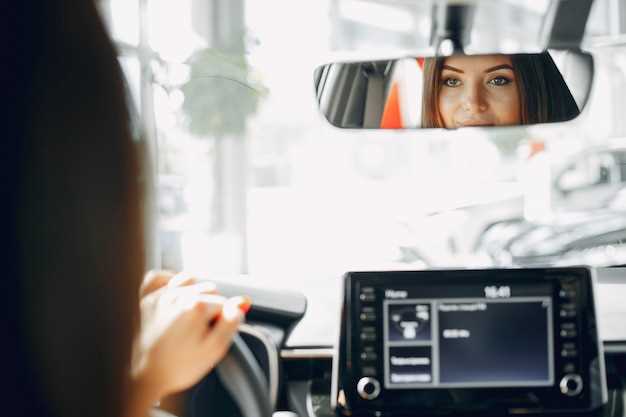
Для активации GPS на видеорегистраторе ТДС ТС ЦАР17 перейдите в меню настроек. Выберите раздел ‘GPS’ и включите функцию. Убедитесь, что устройство находится на открытом пространстве для быстрого получения спутникового сигнала.
После активации GPS, устройство начнет записывать координаты вашего местоположения. Эти данные будут отображаться на видеофайлах, что поможет в случае необходимости доказать вашу позицию на дороге.
Для настройки G-сенсора, зайдите в меню ‘Настройки’ и выберите ‘G-сенсор’. Здесь вы можете установить уровень чувствительности. Рекомендуется установить его на средний уровень, чтобы избежать ложных срабатываний при небольших колебаниях.
G-сенсор фиксирует резкие ускорения и торможения, автоматически защищая записи от перезаписи. Это особенно полезно в случае аварийных ситуаций. Убедитесь, что функция активирована, чтобы ваши важные записи были сохранены.
Регулярно проверяйте настройки GPS и G-сенсора, чтобы убедиться в их корректной работе. Если возникают проблемы с получением сигнала GPS, попробуйте перезагрузить устройство или обновить прошивку.
Следуя этим рекомендациям, вы сможете эффективно использовать функции GPS и G-сенсора вашего видеорегистратора, что повысит безопасность и удобство в поездках.
Обновление прошивки и диагностика устройства
Регулярно обновляйте прошивку видеорегистратора-зеркала ТДС ТС ЦАР17 для обеспечения стабильной работы и доступа к новым функциям. Для этого посетите официальный сайт производителя и загрузите последнюю версию прошивки. Скопируйте файл на USB-накопитель, подключите его к устройству и следуйте инструкциям на экране для обновления.
После завершения обновления проверьте работоспособность устройства. Для диагностики используйте встроенные тесты, которые помогут выявить возможные проблемы. Перейдите в меню настроек и выберите раздел диагностики. Запустите тесты на запись видео, воспроизведение и работу датчиков. Убедитесь, что все функции функционируют корректно.
Если возникли проблемы, попробуйте перезагрузить устройство. Если это не помогло, выполните сброс настроек до заводских. В случае повторяющихся неисправностей обратитесь в сервисный центр для профессиональной диагностики и ремонта.