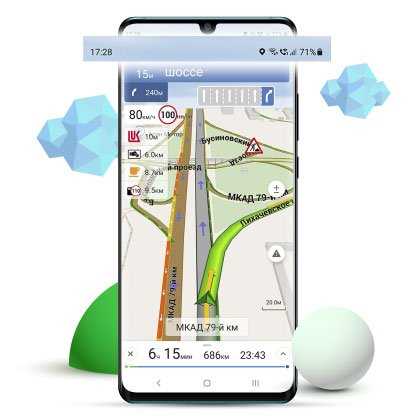
Навигационные приложения на смартфонах давно стали незаменимыми помощниками в путешествиях или просто в повседневной жизни, когда нужно найти нужное место. Однако, несмотря на все преимущества, у таких приложений бывают неприятности, и одной из них является глюканье на андроиде. Если у вас возникла такая проблема с Навителом, не стоит отчаиваться — есть несколько простых способов ее решения.
Прежде всего, стоит проверить, обновлено ли ваше приложение до последней версии. Разработчики постоянно выпускают обновления, которые исправляют мелкие ошибки и улучшают работу программы. Поэтому, откройте Play Market, найдите Навител и убедитесь, что у вас установлена самая свежая версия приложения. Если нет, обновите его и попробуйте запустить заново.
Если обновление не решило проблему, следующий шаг — проверить настройки телефона и доступ к геолокации. Некоторые проблемы с работой навигационного приложения могут быть связаны с неправильными настройками телефона или отсутствием доступа к геолокации. Убедитесь, что в настройках вашего андроид-устройства включена геолокация и дайте Навителу разрешение на ее использование.
Если ничего из вышеперечисленного не помогло, стоит попробовать переустановить приложение. Это может помочь в случае, если файлы программы были повреждены или не удалось правильно установить все необходимые компоненты при первоначальной установке. Удалите Навител с вашего устройства, загрузите его заново из Play Market и установите снова.
В большинстве случаев, один из этих способов решит глюки в работе Навитела на вашем андроид-устройстве. Если же проблема остается нерешенной, рекомендуется обратиться в службу поддержки Навитела, где вам помогут разобраться с проблемой и предложат наиболее подходящий вариант решения.
Проблемы с Навителом на андроиде
Владельцы устройств на базе операционной системы Android иногда сталкиваются с проблемами при использовании навигационного приложения Навител. Некорректное отображение карты, зависания и вылеты программы могут серьезно влиять на опыт использования приложения.
Одной из самых распространенных проблем является медленная работа приложения. Навител иногда может глючить и тормозить на некоторых устройствах. Это может быть вызвано недостаточными техническими характеристиками устройства или ошибками в коде приложения. В таком случае рекомендуется проверить доступное свободное место на устройстве и закрыть фоновые приложения, чтобы освободить ресурсы для Навитела.
Также необходимо убедиться, что у вас установлена последняя версия Навитела из Google Play Store. Разработчики постоянно выпускают обновления с исправлениями ошибок и оптимизацией производительности. Если последняя версия установлена, но приложение все еще работает медленно, рекомендуется обратиться в службу поддержки Навитела для получения дополнительной помощи.
Еще одной распространенной проблемой является некорректное отображение карты или потеря GPS-сигнала. Это может быть вызвано неправильно настроенными ограничениями разрешений на использование GPS или проблемами с сетью. Рекомендуется проверить настройки разрешений на использование GPS и убедиться, что они включены для Навитела.
Для решения проблем с потерей GPS-сигнала также рекомендуется проверить настройки местоположения на устройстве. В разделе Настройки найдите Местоположение и убедитесь, что режим GPS включен и установлен на высокую точность. Если проблема не решается, можно попробовать перезагрузить устройство или обратиться в службу поддержки Навитела для получения дополнительной помощи.
В случае возникновения других проблем с Навителом на андроиде, рекомендуется также обратиться в службу поддержки Навитела. Они смогут предоставить дополнительную информацию и помочь в решении проблемы.
Почему Навител глючит на андроиде
1. Неправильные настройки
Одной из причин глюков Навител на андроиде может быть неправильная настройка приложения. Если вы столкнулись с проблемами, рекомендуется проверить настройки Навител и убедиться, что они верно сконфигурированы. Важно обратить внимание на параметры GPS и интернет-соединения, которые могут сказываться на работе навигации.
2. Низкая производительность устройства
Еще одной причиной глюков Навител может быть недостаточная производительность андроид-устройства. Если ваше устройство имеет слабые характеристики или заполнено большим количеством приложений и данных, это может приводить к замедлению работы Навител. Рекомендуется освободить память на устройстве и закрыть другие запущенные приложения перед использованием навигации.
Учитывая эти возможные причины, вы можете оценить ситуацию и определить, какие действия необходимы для устранения проблем с глючащим Навителом на андроиде. Если проблемы сохраняются, рекомендуется обратиться в службу поддержки Навител или провести переустановку приложения.
Распространенные ошибки в работе Навитела
При использовании Навитела на андроиде могут возникать различные проблемы, которые могут негативно повлиять на его работу. Рассмотрим некоторые из распространенных ошибок:
| Ошибка | Описание | Решение |
|---|---|---|
| Низкая скорость работы | Навител может работать медленно на некоторых устройствах, особенно со старыми версиями операционной системы Android. | Обновите операционную систему на своем устройстве до последней доступной версии. Также, попробуйте очистить кэш Навитела и запустить его заново. |
| Не работает GPS | Возможно, Навител не может получить данные с GPS-модуля вашего устройства. | Убедитесь, что у вас включена функция GPS на вашем устройстве и что Навител имеет разрешение на использование GPS-данных. Также, попробуйте перезагрузить устройство и запустить Навител снова. |
| Проблемы с поиском адресов | Навител может некорректно отображать или находить адреса в некоторых случаях. | Проверьте подключение к интернету на вашем устройстве. Если проблема не решается, попробуйте обновить базу данных Навитела или воспользоваться альтернативным приложением для поиска адресов. |
| Постоянно вылетает приложение | Навител может завершить работу аварийно и вылететь на некоторых устройствах. | Попробуйте обновить Навител до последней доступной версии. Если проблема не решается, сделайте сброс настроек Навитела или переустановите его. |
Если у вас возникают другие ошибки при использовании Навитела, обратитесь в службу поддержки разработчиков для получения дополнительной помощи и решения проблемы.
Какие проблемы возникают при использовании Навитела на андроиде
При использовании навигационного приложения Навител на устройствах с операционной системой Android могут возникать различные проблемы, которые могут затруднить использование и повлиять на качество работы приложения.
1. Зависание и вылеты приложения
Одной из часто возникающих проблем является зависание приложения Навител на андроиде, а также его вылеты. Причинами этого могут быть несовместимость с устройством, недостаток оперативной памяти, наличие ошибок в программном коде и другие технические причины. Зависание и вылеты приложения могут привести к потере данных, сбою в работе навигации и неудобствам для пользователя.
2. Проблемы с GPS-сигналом
Навигационное приложение Навител требует доступа к GPS-сигналу для определения текущего местоположения пользователя. Однако, возможны проблемы с получением сигнала GPS на некоторых устройствах. Это может вызвать неточность данных о местоположении, затруднить проведение навигации и ухудшить общее впечатление от использования приложения.
3. Ошибки в данных и картографии
Еще одной распространенной проблемой являются ошибки в данных и картографии в приложении Навител. Некорректное отображение дорог, отстутствие некоторых объектов, неправильные маршруты — все это может создать проблемы при использовании навигации. Ошибки в данных могут быть связаны с неактуальными картами, неправильной обработкой обновлений или другими причинами.
В целом, при использовании Навитела на андроиде могут возникнуть различные проблемы, которые могут быть связаны с программными ошибками, техническими неполадками или неточностью данных. Для решения подобных проблем рекомендуется обращаться в службу поддержки приложения, устанавливать обновления и проверять актуальность картографических данных.
Как решить проблемы с Навителом на андроиде
| Проблема | Решение |
|---|---|
| Навител зависает или вылетает | Перезапустите приложение, убедитесь, что у вас установлена последняя версия Навитела. Если проблема не исчезает, попробуйте удалить приложение и установить его заново. |
| Не работает GPS | Убедитесь, что GPS включен на вашем устройстве. Проверьте настройки Навитела, возможно, вы отключили опцию использования GPS. Также, возможно, проблема связана с неправильной работой GPS на устройстве. В этом случае, попробуйте перезапустить устройство. |
| Не загружаются карты | Проверьте подключение к интернету, возможно, у вас просто отключен мобильный интернет или Wi-Fi. Также, убедитесь, что у вас достаточно свободного места на устройстве для хранения карт. Если проблема не устраняется, попробуйте удалить и снова загрузить карты. |
| Проблемы с маршрутом | Если Навител строит неправильный маршрут или не учитывает некоторые дороги, проверьте настройки маршрутизации в программе. Возможно, вы выбрали неправильные параметры или настройки. Также, Навител использует актуальные карты, поэтому, если вы сталкиваетесь с проблемами маршрутизации, убедитесь, что у вас установлена последняя версия карт. |
Если вы столкнулись с другими проблемами при использовании Навитела на андроиде, обратитесь в службу поддержки разработчика. Они смогут помочь вам решить проблему и вернуть навигационную программу в рабочее состояние.
Проверьте обновления для Навитела
Если приложение Навител глючит на вашем устройстве Android, первым делом стоит проверить наличие доступных обновлений. Разработчики постоянно работают над улучшением приложения и исправлением возможных ошибок, поэтому обновления могут содержать важные исправления для стабильной работы навигационной программы.
Чтобы проверить наличие обновлений для Навитела, откройте Google Play Store на вашем устройстве Android и перейдите в раздел Мои приложения и игры. В этом разделе вы найдете список всех установленных приложений, включая Навител. Если для Навитела доступно обновление, нажмите на кнопку Обновить, чтобы установить его.
Также можно включить автоматическое обновление приложений на вашем устройстве. Для этого откройте Google Play Store, зайдите в настройки приложения через выпадающее меню и выберите Обновление приложений автоматически. Теперь ваше устройство будет автоматически загружать и устанавливать доступные обновления, включая Навител, без вашего участия.
Проверка и установка обновлений для Навитела может решить многие проблемы с его работой на устройстве Android. Если после обновления приложения проблемы с глюками остаются, рекомендуется обратиться в службу поддержки Навитела для получения дополнительной помощи.
Очистите кеш Навитела
Для очистки кеша Навитела вам понадобится:
- Открыть меню на телефоне или планшете.
- Найти и выбрать Настройки или Settings.
- Прокрутить список приложений и найти Навител.
- Коснуться Навитела и выбрать Хранилище или Storage.
- Внутри хранилища выберите Очистить кеш или Clear cache.
- Подтвердите действие.
После очистки кеша запустите Навител и проверьте, решена ли проблема с глюками. Если проблема не исчезла, вы можете попробовать другие способы, о которых мы рассказываем в этой статье.
Важно: очистка кеша может удалить некоторые временные данные, такие как сохраненные пути или настройки. Если вы беспокоитесь о потере этих данных, сделайте их резервную копию перед очисткой кеша.
Примечание: Процедуры очистки кеша могут отличаться в зависимости от версии операционной системы Android и модели устройства. Если вы не можете найти указанные настройки, обратитесь к руководству пользователя вашего устройства или производителю.
Переустановите Навител на андроиде
Если у вас возникают проблемы с работой Навител на андроиде, одним из способов их решения может быть переустановка приложения.
Шаг 1: Удалите Навител
Перед тем как переустановить Навител, необходимо удалить его с вашего устройства. Для этого выполните следующие действия:
- Найдите иконку Навител на главном экране вашего андроид-устройства.
- Долгим нажатием на иконку вызовите контекстное меню.
- В меню выберите пункт Удалить или Удалить приложение.
- Подтвердите удаление приложения, если устройство запросит ваше подтверждение.
Шаг 2: Скачайте Навител заново
После удаления Навител с вашего устройства вы можете скачать и установить его заново. Для этого выполните следующие действия:
- Зайдите в официальный магазин приложений на вашем андроид-устройстве, например, Google Play.
- В поисковой строке введите Навител.
- Выберите соответствующее приложение из результатов поиска.
- Нажмите на кнопку Установить или Скачать.
- Дождитесь завершения установки.
После установки Навител на ваш андроид-устройство, запустите его и проверьте, работает ли приложение без проблем. Если проблемы все еще остаются, вы можете обратиться в службу поддержки Навител для получения дополнительной помощи.
Решите конфликты с другими приложениями
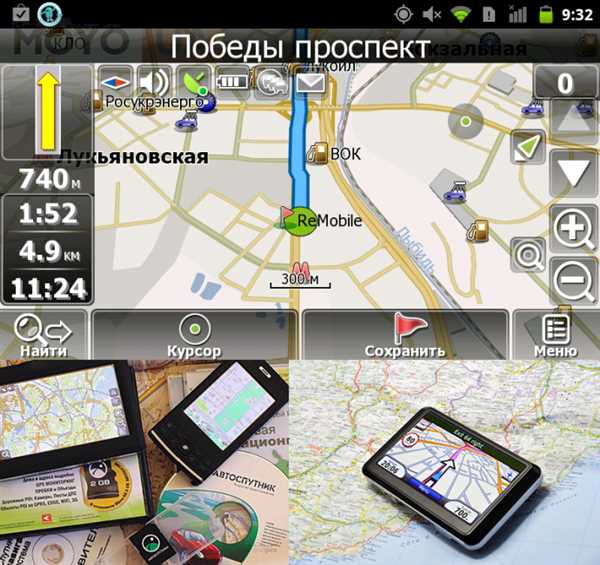
Если у вас возникли проблемы с работой Навител на вашем устройстве Android, возможно, приложение конфликтует с другими приложениями на вашем устройстве. Вот несколько шагов, которые могут помочь вам решить эту проблему:
1. Обновите все приложения на вашем устройстве
Устаревшие версии приложений могут вызывать конфликты и приводить к сбоям в работе Навител. Убедитесь, что все ваши приложения, включая Навител, обновлены до последней версии. Для этого откройте Google Play Store, найдите Навител в списке установленных приложений и проверьте, есть ли доступное обновление.
2. Очистите кэш приложений
Накопление кэша может привести к ошибкам работы Навител. Чтобы очистить кэш, перейдите в настройки вашего устройства, найдите раздел Приложения или Управление приложениями, затем выберите Навител из списка установленных приложений. Нажмите на кнопку Очистить кэш и подтвердите действие.
Если эти действия не помогли решить проблему, попробуйте удалить Навител с вашего устройства и повторно установить его из Google Play Store. Если проблема все еще не решена, обратитесь в службу поддержки Навител для получения дальнейшей помощи.
Устранение конфликтов с другими приложениями может помочь исправить неполадки в работе Навител на вашем устройстве Android и обеспечить более стабильную и надежную работу приложения.
Обратитесь в службу поддержки Навитела
Если у вас возникли проблемы с работой Навител на вашем андроиде и никакие из предложенных выше решений не помогли, обратитесь в службу поддержки Навитела. Это профессиональная команда специалистов, которые помогут вам разобраться с проблемой и предложат наиболее эффективное решение.
Обратиться в службу поддержки Навитела можно несколькими способами:
- Через официальный сайт. Перейдите на официальный сайт Навитела, найдите раздел поддержки и заполните форму обратной связи. Опишите проблему подробно, приложите скриншоты, если необходимо, и отправьте сообщение.
- По телефону. На сайте Навитела вы можете найти контактный номер поддержки, по которому можно связаться со специалистами по техническим вопросам. Будьте готовы предоставить информацию о версии операционной системы вашего устройства и версии приложения Навител.
- Через электронную почту. На сайте Навитела также указан адрес электронной почты, на который можно направить свою проблему. Опишите проблему в деталях, приложите все необходимые файлы и отправьте письмо.
Не забывайте, что чем более подробно вы описываете проблему, тем быстрее и эффективнее ее смогут решить специалисты. Указывайте версию операционной системы андроид, устройство, на котором возникает проблема, а также версию приложения Навител.
Перед обращением в службу поддержки, убедитесь, что вы используете последнюю версию приложения. Возможно, проблема уже решена в самом новом обновлении. Загляните в Google Play Market и проверьте, доступно ли новое обновление Навитела для установки.
В услугах службы поддержки Навител работают настоящие профессионалы, которые проанализируют вашу проблему и найдут решение. Обратитесь к ним, и ваша навигация с Навителом на андроиде снова станет надежной и удобной.
Другие навигационные приложения для андроид
Если у вас возникли проблемы с работой приложения Навител на андроид устройстве, не отчаивайтесь! На рынке существует множество других навигационных приложений, которые могут быть вам полезны.
Одним из самых популярных альтернативных навигационных приложений для андроид является Гугл Карты. Это бесплатное приложение от компании Google предоставляет подробные карты и навигацию по всему миру. Благодаря своей популярности и широкой пользовательской базе, Гугл Карты обеспечивают актуальные данные и быструю навигацию.
Еще одним популярным приложением является Яндекс.Навигатор. Это бесплатное приложение от компании Яндекс, которое предлагает подробные карты, альтернативные маршруты, информацию о пробках и многое другое. Яндекс.Навигатор также предоставляет актуальные данные и позволяет пользователям создавать пешеходные маршруты.
Если вы предпочитаете коммерческое приложение, то можете обратить внимание на Sygic GPS Navigation. Это платное приложение, которое предлагает подробные карты, навигацию по оффлайну, оповещения о пробках и другие полезные функции. Sygic GPS Navigation также обеспечивает актуальные карты и навигацию по всему миру.
Кроме того, на рынке существует множество других навигационных приложений, таких как Waze, MAPS.ME, Here WeGo и многие другие. Выбор приложения зависит от ваших индивидуальных предпочтений и потребностей.
Итак, если приложение Навител глючит на вашем андроид устройстве, не стоит отчаиваться. Попробуйте другие навигационные приложения, которые могут быть более стабильными и удобными для вас.
Популярные альтернативы Навителу на андроиде
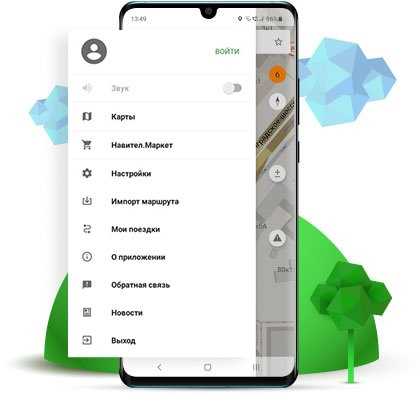
Несмотря на популярность Навитела среди пользователей Android, время от времени возникают проблемы с его работой. Если вам надоело сталкиваться с глюками и вы ищете надежное приложение для навигации, есть несколько популярных альтернатив, которые стоит рассмотреть.
Google Карты
Google Карты — это одно из самых популярных приложений для навигации среди пользователей Android. Оно предлагает широкий спектр функций, включая подробные карты, навигацию в режиме реального времени, информацию о пробках и маршруты общественного транспорта. Кроме того, Google Карты тесно интегрированы с другими приложениями и сервисами Google, что позволяет вам получить более полный и удобный опыт использования.
Яндекс.Карты
Приложение Яндекс.Карты также предлагает обширные возможности для навигации на Android-устройствах. Оно предоставляет подробные карты, прогнозы пробок, режимы просмотра спутниковых снимков и 3D-карт, а также маршруты общественного транспорта. Кроме того, Яндекс.Карты поддерживаются разнообразными сервисами Яндекс, такими как Яндекс.Погода и Яндекс.Пробки, что обеспечивает максимально полезный опыт использования.
Независимо от выбора альтернативы Навителу, важно помнить, что каждое приложение имеет свои особенности и преимущества. Рекомендуется опробовать несколько вариантов и выбрать наиболее подходящее вам.