В настоящее время видеорегистраторы стали незаменимым инструментом для видеонаблюдения. Они позволяют записывать и хранить видеоматериалы, а также предоставляют возможность удаленного доступа к камерам через интернет. Однако, при использовании видеорегистратора, вполне естественно, что могут возникнуть различные проблемы.
Одной из возможных проблем является истечение времени авторизации при подключении к видеорегистратору. Это может произойти, когда пользователь неактивен на панели управления регистратора в течение определенного времени. Как следствие, доступ к устройству будет ограничен, и пользователю потребуется повторно ввести логин и пароль для авторизации.
Чтобы решить эту проблему, необходимо снова пройти процедуру авторизации. Для этого нужно открыть веб-интерфейс видеорегистратора в браузере и ввести свои данные: логин и пароль. Если вы не знаете свои данные для авторизации, обратитесь к администратору системы.
Проверьте соединение
Если истекло время авторизации при подключении к видеорегистратору, первым делом следует проверить соединение с устройством. Проверьте, правильно ли подключены все кабели, а также убедитесь, что сетевая индикация на видеорегистраторе горит зеленым цветом.
Если вы используете сетевое подключение через интернет, проверьте свою сетевую связь и убедитесь, что у вас есть доступ к интернету. Если ваша сеть работает нормально, проверьте настройки сетевого подключения на видеорегистраторе и убедитесь, что они правильно сконфигурированы.
Также стоит проверить, не вызвано ли истечение времени авторизации проблемой в вашем браузере. Попробуйте очистить кэш и историю просмотра в вашем браузере или попробуйте использовать другой браузер для доступа к видеорегистратору.
Если вы все еще не можете получить доступ к видеорегистратору после проверки соединения, попробуйте перезагрузить устройство. Выключите видеорегистратор на некоторое время, затем включите его снова. Это может помочь восстановить связь и сбросить любые временные ошибки или проблемы с программным обеспечением.
Перезагрузите видеорегистратор
Чтобы перезагрузить видеорегистратор, выполните следующие действия:
- Отключите питание устройства, отсоединив его от источника электропитания.
- Подождите несколько минут, чтобы полностью выключить видеорегистратор.
- Подключите питание обратно к устройству.
- Дождитесь, чтобы видеорегистратор снова загрузился и стал готов к работе.
После перезагрузки видеорегистратора попробуйте подключиться к нему ещё раз и проверьте, решилась ли проблема с истекшим временем авторизации. Если проблема не исчезла, возможно, требуется провести более глубокую диагностику или обратиться к технической поддержке производителя устройства.
Обновите программное обеспечение
Если время авторизации при подключении к видеорегистратору истекло, одним из решений проблемы может быть обновление программного обеспечения устройства.
Программное обеспечение видеорегистратора регулярно обновляется производителем, чтобы исправлять ошибки, улучшать функциональность и обеспечить совместимость с новыми устройствами и технологиями.
Обновление программного обеспечения может помочь решить проблему с истекшим временем авторизации, поскольку производитель может внести изменения в систему авторизации, увеличить срок действия авторизации или убрать данное ограничение совсем.
Перед обновлением программного обеспечения следует обязательно ознакомиться с инструкциями производителя и сделать резервную копию всех настроек и данных с видеорегистратора, чтобы в случае возникновения проблем можно было восстановить систему.
Обновление программного обеспечения устройства может выполняться через интерфейс администрирования видеорегистратора или с помощью специального программного обеспечения, предоставляемого производителем.
Если обновление программного обеспечения не помогло решить проблему с истекшим временем авторизации, рекомендуется обратиться в службу технической поддержки производителя или квалифицированного специалиста, который сможет оказать квалифицированную помощь.
Замените пароль
Если вы заметили, что время авторизации при подключении к видеорегистратору истекло, то возможно, пришло время изменить пароль.
В такой ситуации важно создать надежный пароль, чтобы обеспечить безопасность доступа к вашему видеорегистратору. Вот несколько рекомендаций по созданию надежного пароля:
- Используйте комбинацию букв верхнего и нижнего регистра, цифр и специальных символов.
- Избегайте использования личной информации, такой как день рождения, адрес или имена близких.
- Не используйте одинаковый пароль для разных учетных записей.
- Выберите пароль длиной не менее 8 символов.
- Обновляйте свой пароль регулярно.
После того, как вы создадите новый пароль, не забудьте сохранить его в надежном месте, чтобы избежать его утери или забывания.
Проверьте настройки подключения
Если истекло время авторизации при попытке подключения к видеорегистратору, одной из возможных причин может быть неправильная конфигурация настроек подключения.
Возможно, вы указали неверный IP-адрес устройства. Убедитесь, что вы подключаетесь к правильному адресу. Если вы не знаете IP-адрес видеорегистратора, вы можете попробовать использовать программное обеспечение поиска IP-адреса для поиска устройства в сети.
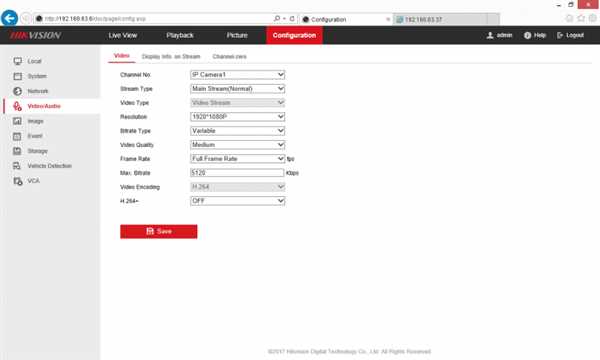
Если вы уверены, что правильно указали IP-адрес, убедитесь, что порт для подключения указан верно. Видеорегистраторы обычно используют порт 80 или 8000 для доступа к веб-интерфейсу.
Также, убедитесь, что вы правильно указали логин и пароль для авторизации. Проверьте, что вы правильно ввели данные и не допустили опечаток.
Если все настройки подключения верны, попробуйте перезапустить видеорегистратор и повторите попытку авторизации. Некоторые устройства могут требовать перезагрузки для применения новых настроек.
Если проблема с авторизацией при подключении к видеорегистратору не устранена, обратитесь к документации к устройству или свяжитесь с технической поддержкой производителя.
Очистите кэш браузера
Очистка кэша браузера помогает удалить устаревшие или поврежденные файлы, которые могут препятствовать нормальному функционированию видеорегистратора. Вот как выполнить эту операцию в разных популярных браузерах:
Google Chrome
1. Нажмите на значок Меню в верхнем правом углу окна браузера (три точки).
2. Выберите Настройки в выпадающем меню.
3. Прокрутите страницу вниз и нажмите на Дополнительные настройки.
4. В разделе Конфиденциальность и безопасность выберите Очистить данные просмотра.
5. Установите флажки напротив пунктов Кэш изображений и файлов и Файлы cookie и другие данные сайтов и нажмите Очистить данные.
Firefox
1. Нажмите на кнопку Меню в верхнем правом углу окна браузера (три полоски).
2. Выберите Настройки в выпадающем меню.
3. В боковой панели выберите Приватность и безопасность.
4. Прокрутите страницу вниз до раздела История и нажмите на кнопку Очистить историю.
5. В появившемся окне выберите Кэш и Файлы cookie и нажмите Очистить.
Microsoft Edge
1. Нажмите на кнопку Меню в верхнем правом углу окна браузера (три горизонтальные точки).
2. Выберите Настройки в выпадающем меню.
3. Прокрутите страницу вниз и выберите Очистить данные просмотра.
4. Установите флажки напротив пунктов Кэш сайтов и файлов и Файлы cookie и данные сайтов и нажмите Очистить.
После очистки кэша браузера закройте все окна браузера и попробуйте снова подключиться к видеорегистратору. Если это не решит проблему, возможно, следует обратиться к специалисту для дальнейшего решения.
Изменились данные доступа?
Если после истечения времени авторизации при подключении к видеорегистратору вы больше не можете получить доступ, первым делом стоит проверить, не изменились ли данные доступа.
В некоторых случаях, по умолчанию, временное время авторизации может быть очень коротким — всего несколько минут. Если вы не успели выполнить необходимые действия в течение этого времени, у вас могут возникнуть проблемы с доступом.
Чтобы проверить, изменились ли данные доступа, вы можете использовать следующие шаги:
1. Проверьте имя пользователя и пароль
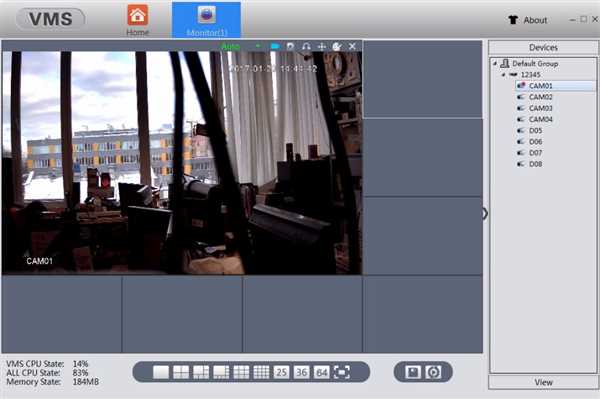
Удостоверьтесь, что вы используете правильное имя пользователя и пароль. Важно помнить, что они чувствительны к регистру, поэтому убедитесь, что вы вводите их точно так, как они были указаны при первоначальной настройке.
2. Проверьте порт
Порт — это номер, который указывается в адресной строке браузера после IP-адреса устройства. Убедитесь, что вы используете правильный порт. Обычно порт 80 используется для доступа к видеорегистраторам через веб-интерфейс.
Если ваши данные доступа изменились, вам понадобится обновить их в настройках доступа к видеорегистратору. Для этого обратитесь к администратору системы или владельцу устройства.
Если проблема с доступом все еще не решена, возможно, причина должна быть исследована более детально. Часто истекшее время авторизации может быть вызвано другими проблемами, такими как сбой в сетевом соединении или неправильные настройки сети.
В таких случаях рекомендуется обратиться к технической поддержке производителя видеорегистратора или провайдера услуг, чтобы получить дополнительную помощь в решении проблемы.
Восстановите заводские настройки
Если время авторизации при подключении к видеорегистратору истекло, одним из возможных решений может быть восстановление заводских настроек. Следуйте инструкциям ниже, чтобы выполнить эту процедуру:
- Найдите кнопку сброса на задней панели видеорегистратора. Она может представлять собой маленькую кнопку или отверстие, которое можно нажать с помощью иголки или скрепки.
- С помощью острой и тонкой предмета, такого как иголка или скрепка, нажмите и удерживайте кнопку сброса в течение нескольких секунд.
- После этого отпустите кнопку сброса и подождите, пока видеорегистратор выполнит процедуру сброса. Обычно это занимает несколько минут.
- После завершения процесса сброса видеорегистратор вернется к заводским настройкам, включая логин и пароль по умолчанию. Обратитесь к руководству по эксплуатации или к производителю, чтобы узнать значения по умолчанию.
Пожалуйста, имейте в виду, что при восстановлении заводских настроек все пользовательские настройки будут удалены, включая записи видео и настройки сети. Будьте готовы повторно настроить видеорегистратор и создать новые пользовательские учетные записи.
Отключите брандмауэр
Если истекло время авторизации при попытке подключиться к видеорегистратору, возможно, причина кроется в работе брандмауэра на вашем компьютере или на сетевом уровне. Брандмауэр может блокировать необходимые порты и протоколы, что может ограничивать доступ к устройству.
Чтобы проверить и, если необходимо, отключить брандмауэр, выполните следующие действия:
- Проверьте брандмауэр на компьютере
- Проверьте настройки брандмауэра на сетевом уровне
Перейдите в настройки брандмауэра на вашем компьютере. В Windows это можно сделать через Панель управления -> Система и безопасность -> Брандмауэр Windows. Убедитесь, что брандмауэр не блокирует соединение к видеорегистратору или измените настройки соответствующим образом.
Если вы используете брандмауэр на сетевом уровне, например, на маршрутизаторе, проверьте его настройки согласно документации или обратитесь к поставщику услуг интернета. Убедитесь, что доступ к видеорегистратору не ограничен брандмауэром сети.
После отключения или изменения настроек брандмауэра попробуйте снова подключиться к видеорегистратору. Если проблема остается, возможно, есть другие причины, вызывающие ошибку в авторизации. В этом случае рекомендуется обратиться к производителю видеорегистратора или сервисному центру для получения дополнительной поддержки.
Обратитесь в техническую поддержку
Если при подключении к видеорегистратору истекло время авторизации, рекомендуется обратиться в техническую поддержку производителя оборудования или поставщика системы видеонаблюдения.
Техническая поддержка сможет помочь восстановить доступ к видеорегистратору и решить возникшие проблемы с авторизацией. Они могут провести диагностику системы, проверить настройки, предоставить инструкции по восстановлению авторизации или предложить другие решения.
Важно указать как можно больше деталей о проблеме при обращении в техническую поддержку, чтобы операторы смогли быстрее и точнее определить причину и предложить наилучшее решение.
Помните, что квалифицированная техническая поддержка всегда готова помочь вам с возникшими проблемами, поэтому не стесняйтесь обратиться к профессионалам, чтобы восстановить доступ к видеорегистратору.
Проверьте работу сети
Если время авторизации при подключении к видеорегистратору истекло, первым делом проверьте работу сети. Проверьте, подключено ли устройство к сети интернет, и убедитесь, что соединение стабильное и надежное.
Проверьте кабельное соединение между видеорегистратором и маршрутизатором или другим сетевым устройством. Убедитесь, что кабель не поврежден и правильно подключен к обоим устройствам.
Если у вас есть другие сетевые устройства подключенные к той же сети, проверьте их работу. Если они работают нормально, проблема может быть специфична для видеорегистратора.
Если вы используете беспроводное подключение, проверьте, есть ли какие-либо преграды или помехи, которые могут ослабить сигнал Wi-Fi. Разместите видеорегистратор и маршрутизатор ближе друг к другу, чтобы укрепить сигнал.
Если вы все еще испытываете проблемы с авторизацией, обратитесь к специалисту по сетевому оборудованию или свяжитесь с технической поддержкой производителя видеорегистратора.