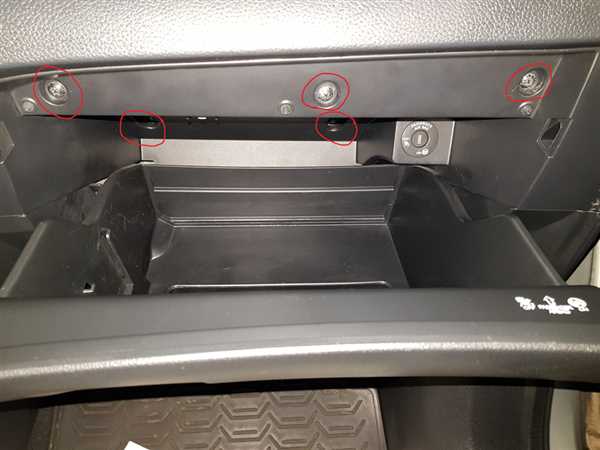
Бортовой компьютер является неотъемлемой частью современных автомобилей, в том числе и на Ford Fusion. Он предоставляет водителю ценную информацию о состоянии автомобиля, его работы и потреблении топлива. Возможность подключения бортового компьютера открывает дополнительные функции и улучшает удобство вождения. Если вы владелец Ford Fusion и хотите подключить бортовой компьютер, в этой статье мы расскажем вам, как это сделать.
Первым шагом является выбор и приобретение бортового компьютера, совместимого с вашим Ford Fusion. На рынке существует множество вариантов, учитывайте при выборе команды, которые вы хотели бы получать на бортовом компьютере и его основные характеристики.
После покупки комплекта бортового компьютера для Ford Fusion вам понадобиться подключить его к вашему автомобилю. Обычно подключение осуществляется через разъем OBD-II (On-Board Diagnostic), который находится под рулем автомобиля. Этот разъем обеспечивает коммуникацию между автомобилем и бортовым компьютером.
Выполните следующие шаги, чтобы успешно подключить бортовой компьютер:
- Найдите разъем OBD-II под рулем вашего Ford Fusion.
- Подключите соответствующий кабель от комплекта бортового компьютера к разъему OBD-II.
- Запустите двигатель автомобиля и включите бортовой компьютер.
- Следуйте инструкциям комплекта по установке и настройке бортового компьютера.
После завершения этих шагов ваш Ford Fusion будет успешно подключен к бортовому компьютеру, и вы сможете насладиться дополнительной информацией и удобством, которые он предоставляет во время вождения.
Подключение бортового компьютера на Ford Fusion
Бортовой компьютер на Ford Fusion предоставляет возможность получать информацию о состоянии автомобиля, такую как расход топлива, пробег, скорость и другие параметры. Он может быть полезен для водителя, чтобы более эффективно использовать автомобиль и экономить расход топлива.
Чтобы подключить бортовой компьютер на Ford Fusion, вам понадобится следующее оборудование:
- Диагностический кабель OBD-II
- Компьютер или ноутбук с установленным программным обеспечением для чтения данных из OBD-II порта
После подготовки необходимого оборудования, выполните следующие шаги:
1. Найдите OBD-II порт в вашем автомобиле
OBD-II порт обычно находится под приборной панелью на водительской стороне. Вы можете использовать руководство по эксплуатации автомобиля, чтобы точно определить его местоположение.
2. Подключите диагностический кабель
Подключите один конец диагностического кабеля в OBD-II порт автомобиля, а другой конец – в компьютер или ноутбук.
3. Запустите программное обеспечение для чтения данных
Запустите программное обеспечение на компьютере или ноутбуке и выберите опцию для чтения данных из OBD-II порта.
После успешного подключения и настройки программного обеспечения, вы сможете видеть информацию о состоянии автомобиля на экране компьютера или ноутбука. Вы можете отслеживать расход топлива, пробег, скорость и другие параметры, а также сохранять данные для последующего анализа.
Запомните, что использование бортового компьютера на Ford Fusion может помочь вам в экономии топлива и повысить эффективность использования автомобиля. Постоянно отслеживайте данные бортового компьютера и следуйте рекомендациям производителя для поддержания автомобиля в хорошем состоянии.
Подготовка автомобиля
Перед началом подключения бортового компьютера на Ford Fusion необходимо выполнить несколько подготовительных шагов:
1. Отключите автомобиль и убедитесь в полной остановке всех систем.
Прежде чем приступать к подключению бортового компьютера, убедитесь, что автомобиль полностью выключен. Для этого убедитесь, что двигатель не запущен, стояночный тормоз активирован и все огни выключены.
2. Разорвите электрическую цепь.
Для безопасности отключите автомобил
«`html
Выбор подходящего бортового компьютера
При выборе бортового компьютера для вашего Ford Fusion важно учитывать несколько факторов, чтобы получить оптимальные результаты и удовлетворить свои потребности.
1. Совместимость: Убедитесь, что выбранный бортовый компьютер совместим с вашей моделью Ford Fusion. Проверьте список совместимых моделей в описании товара или проконсультируйтесь с продавцом.
2. Функциональность: Определите, какие функции вам необходимы. Некоторые бортовые компьютеры предлагают базовые функции, такие как отображение скорости и пробега, а другие предлагают дополнительные функции, такие как мониторинг топлива, анализ стиля вождения, навигацию и т.д. Сделайте список функций, которые вам нужны, чтобы выбрать подходящую модель.
3. Цена: Определите свой бюджет. Бортовые компьютеры могут иметь широкий диапазон цен в зависимости от их функциональности и бренда. Сравните разные модели и бренды, чтобы найти оптимальное соотношение цены и качества.
4. Установка: Узнайте, какая установка требуется для выбранного вами бортового компьютера. Некоторые компьютеры можно легко установить самостоятельно, а для других может потребоваться помощь специалиста. Убедитесь, что вы готовы выполнить установку самостоятельно или найдите подходящего специалиста.
5. Качество и надежность: Обратите внимание на отзывы пользователей и рейтинги выбранного бортового компьютера. Узнайте, насколько надежен и долговечен он. Выбирайте модели с хорошей репутацией и положительными отзывами от пользователей.
6. Гарантия: Проверьте, предоставляется ли гарантия на выбранный вами бортовый компьютер. Качественные производители обычно предоставляют гарантию на свои изделия. Убедитесь, что вы будете защищены в случае неисправности или поломки.
Учитывая эти факторы, вы сможете выбрать подходящий бортовой компьютер для вашего Ford Fusion, который поможет вам получить максимум удовольствия от использования и обеспечит вам полезную информацию о вашем автомобиле.
Приобретение необходимых кабелей и адаптеров
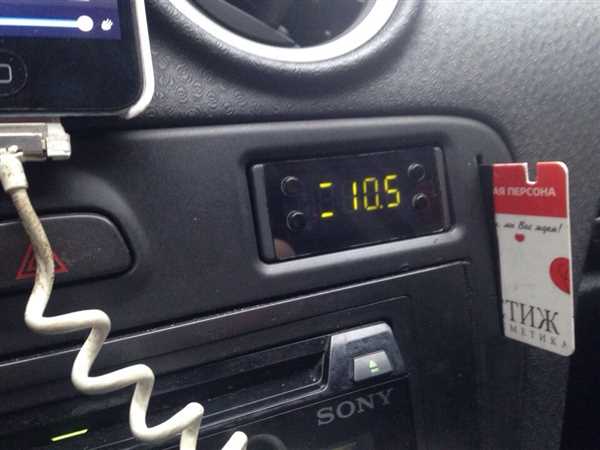
При выборе OBD-II кабеля обратите внимание на его совместимость с Ford Fusion. Удостоверьтесь, что кабель поддерживает соответствующий протокол связи, который используется в вашем автомобиле. Обычно это J1850 PWM, J1850 VPW, ISO9141-2, ISO14230-4, или ISO15765-4.
Также, возможно, вам потребуется специальный адаптер, чтобы подключить OBD-II кабель к компьютеру или смартфону. Некоторые бортовые компьютеры имеют беспроводные возможности и могут быть подключены к смартфону по Bluetooth или Wi-Fi, тогда вам нужно будет приобрести соответствующий адаптер.
Не забудьте проверить совместимость адаптера с вашим компьютером или смартфоном, а также удостоверьтесь, что адаптер поддерживает протокол связи, используемый в вашем автомобиле.
Итак, приобретение необходимых кабелей и адаптеров является первым шагом к подключению бортового компьютера на Ford Fusion. Убедитесь, что вы выбрали совместимые кабели и адаптеры, чтобы гарантировать успешное подключение и использование компьютера в вашем автомобиле.
Установка кабелей и адаптеров
Перед тем, как начать установку бортового компьютера на Ford Fusion, необходимо подготовить несколько кабелей и адаптеров. Вот список необходимых компонентов:
- USB-кабель для подключения компьютера к автомобилю
- Адаптер OBD-II для подключения USB-кабеля к OBD-II разъему автомобиля
USB-кабель должен быть достаточно длинным, чтобы дотянуться от компьютера до OBD-II разъема, который обычно находится в нижней части рулевой колонки.
Шаг 1: Подготовка кабелей и адаптеров
Перед установкой адаптера OBD-II в разъем автомобиля, убедитесь, что вы выключили систему зажигания и отключили аккумулятор. Это предотвратит возможные повреждения электрических компонентов.
Шаг 2: Подключение адаптера OBD-II
Вставьте адаптер OBD-II в разъем OBD-II автомобиля, который обычно расположен ниже рулевой колонки. Убедитесь, что адаптер правильно вставлен и надежно закреплен, чтобы избежать его отсоединения во время движения.
Шаг 3: Подключение USB-кабеля
Подключите один конец USB-кабеля к адаптеру OBD-II, а другой конец – к свободному USB-порту на компьютере.
Теперь все необходимые кабели и адаптеры подключены, и вы готовы приступить к настройке и использованию бортового компьютера на Ford Fusion.
Подключение бортового компьютера к приставке прикуривателя
Одним из способов подключить бортовой компьютер является использование приставки прикуривателя. Данное решение удобно тем, что не требует сложной установки и не повреждает заводскую проводку автомобиля.
Шаг 1: Приобретение необходимых компонентов
Прежде чем приступить к подключению, необходимо приобрести все необходимые компоненты. Купить можно комплект из приставки прикуривателя и кабеля для подключения бортового компьютера.
Шаг 2: Подключение приставки прикуривателя
Вставьте приставку прикуривателя в прикуриватель автомобиля. Внимательно проверьте, чтобы контакты приставки были надежно подключены к контактам прикуривателя.
Убедитесь в том, что приставка прикуривателя имеет свободный USB-порт или беспроводное соединение для подключения бортового компьютера.
Шаг 3: Подключение бортового компьютера
Подключите бортовой компьютер к приставке прикуривателя с помощью специального кабеля. Удостоверьтесь, что соединение надежно зафиксировано и не шатается.
Важно: Перед подключением бортового компьютера убедитесь, что устройство полностью заряжено или подключено к источнику питания.
Теперь, когда бортовой компьютер подключен к приставке прикуривателя, вы можете получить доступ к множеству полезных данных об автомобиле, таких как скорость, расход топлива, температура двигателя и другие параметры.
Подключение бортового компьютера к центральной консоли автомобиля
Подключение бортового компьютера к центральной консоли автомобиля позволяет получить доступ к дополнительным функциям и информации о состоянии автомобиля. Владельцы Ford Fusion имеют возможность установить дополнительный бортовой компьютер и интегрировать его в центральную консоль.
Шаг 1: Подготовка к установке
Перед установкой бортового компьютера убедитесь, что у вас есть все необходимое оборудование и инструменты. Также рекомендуется ознакомиться с инструкцией по установке, предоставленной производителем компьютера.
Шаг 2: Поиск разъема OBD-II
Разъем OBD-II (On-Board Diagnostics) является стандартным разъемом для подключения бортовых компьютеров. Он обычно расположен в центральной консоли автомобиля, неподалеку от рулевого колеса. Придерживаясь инструкции производителя, найдите разъем OBD-II в вашем Ford Fusion.
Шаг 3: Подключение бортового компьютера
Вставьте штекер бортового компьютера в разъем OBD-II, убедившись, что он плотно и безопасно закреплен. В некоторых случаях может потребоваться использование адаптера или переходника для соединения компьютера с разъемом.
Шаг 4: Проверка подключения
После подключения бортового компьютера включите зажигание автомобиля и убедитесь, что он успешно соединен с центральной консолью. Если компьютер поддерживает беспроводное подключение, установите необходимое соединение с вашим смартфоном или другим устройством.
Шаг 5: Настройка и использование
После успешного подключения бортового компьютера к центральной консоли автомобиля проведите необходимые настройки и ознакомьтесь с доступными функциями. Бортовой компьютер может предоставлять информацию о топливе, пробеге, давлении в шинах и других параметрах. Используйте функции компьютера для мониторинга и оптимизации работы вашего автомобиля.
| Преимущества подключения бортового компьютера: |
|---|
| 1. Дополнительная информация о состоянии автомобиля |
| 2. Возможность отслеживать и оптимизировать расход топлива |
| 3. Предупреждение о возможных неисправностях автомобиля |
| 4. Мониторинг давления в шинах |
| 5. Удобный доступ к информации о поездках и пробеге |
Включение и конфигурация бортового компьютера
Перед началом использования бортового компьютера на Ford Fusion следует убедиться, что автомобиль находится в режиме зажигания. При использовании бортового компьютера в режиме Аксессуары или Выключено определенные функции могут быть недоступны.
Шаг 1: Включение бортового компьютера
Для включения бортового компьютера на Ford Fusion необходимо нажать соответствующую кнопку на панели приборов. Обычно эта кнопка располагается рядом с остальными компонентами, такими как кнопка включения фар или кнопка выбора режима обдува.
После включения бортового компьютера на экране панели приборов должна отобразиться основная информация, такая как текущая скорость, пробег или средний расход топлива. Если на экране ничего не отображается, возможно, что бортовой компьютер не подключен или не настроен корректно.
Шаг 2: Настройка бортового компьютера
Для настройки бортового компьютера на Ford Fusion необходимо использовать кнопки на рулевом колесе или специальную панель управления, если таковая имеется. С помощью этих кнопок вы можете пролистывать доступные функции и менять настройки, такие как единицы измерения или язык отображения.
Дополнительные функции, доступные на бортовом компьютере Ford Fusion, могут включать процент заряда аккумулятора, информацию о прогрессе поездки и даже возможность подключить внешнее устройство через Bluetooth или USB.
Пользуйтесь инструкцией по эксплуатации вашего конкретного автомобиля, чтобы ознакомиться с дополнительными функциями и возможностями бортового компьютера на Ford Fusion.
Настройка параметров автомобиля в бортовом компьютере
Бортовой компьютер на Ford Fusion предоставляет вам возможность настраивать различные параметры автомобиля, чтобы обеспечить максимальный комфорт и эффективность во время вождения.
Для доступа к настройкам автомобиля в бортовом компьютере, следуйте этим шагам:
- Включите зажигание автомобиля.
- Нажмите кнопку Меню на рулевой колонке, чтобы открыть меню бортового компьютера.
- Используйте кнопки Вверх и Вниз на рулевой колонке для прокрутки по меню.
- Найдите пункт меню Настройки автомобиля и нажмите кнопку ОК для выбора.
- Вам будут предложены различные параметры автомобиля для настройки, например, язык, единицы измерения, дата и время.
Чтобы изменить параметры, используйте кнопки Вверх и Вниз для выбора параметра, а затем кнопки Лево и Право для изменения значения. Подтвердите изменения, нажав кнопку ОК.
Если вы хотите вернуться к предыдущему меню, нажмите кнопку Назад. Когда вы закончите настройку параметров, выберите пункт Выход в меню бортового компьютера, чтобы сохранить изменения и выйти из настроек автомобиля.
Настройка параметров автомобиля в бортовом компьютере на Ford Fusion поможет вам настроить автомобиль под свои предпочтения и обеспечить максимальную удобность и эффективность во время вождения.
| Parametr | Значение |
|---|---|
| Язык | Русский, Английский, Испанский и др. |
| Единицы измерения | Километры/час, Мили/час |
| Дата и время | Автоматическая, Ручная |
Использование функционала бортового компьютера
Бортовой компьютер на Ford Fusion предоставляет различные полезные функции, которые помогают вам контролировать и анализировать работу вашего автомобиля. Вот некоторые из них:
1. Отображение текущего расхода топлива: Бортовой компьютер показывает вам текущий расход топлива вашего автомобиля в литрах на 100 километров или милях на галлон. Это очень полезная функция, которая помогает вам экономить топливо и снижать затраты на его покупку.
2. Отображение информации о поездке: Бортовой компьютер позволяет отслеживать дистанцию, пройденную в текущей поездке, время ее продолжительности и среднюю скорость. Это поможет вам контролировать время и маршрут, а также оценить эффективность путешествия.
3. Информация о состоянии автомобиля: Бортовой компьютер предоставляет информацию о текущем состоянии автомобиля, такую как уровень масла, температура охлаждающей жидкости, уровень заряда аккумулятора и другие важные параметры. Это позволяет вам регулярно мониторить состояние вашего автомобиля и своевременно предпринимать необходимые меры по обслуживанию и ремонту.
4. Система предупреждений: Бортовой компьютер может предупреждать вас о возможных неисправностях и проблемах с автомобилем, таких как низкий уровень масла, неисправность тормозной системы и другие. Это помогает предотвратить серьезные поломки и обеспечивает безопасность во время движения.
Использование функционала бортового компьютера на Ford Fusion значительно облегчает управление автомобилем, обеспечивает информацию о его состоянии и помогает сэкономить топливо. Будьте внимательны к отображаемой информации и следуйте рекомендациям компьютера, чтобы сделать вашу поездку комфортной и безопасной.
Общая информация о возможностях бортового компьютера на Ford Fusion
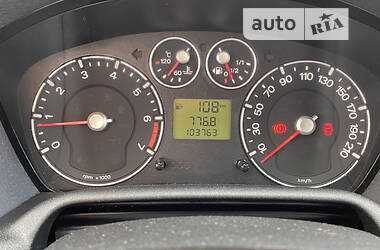
1. Отображение текущей информации о поездке
Бортовой компьютер позволяет отслеживать данные о поездке, включая пройденное расстояние, средний и мгновенный расход топлива, среднюю скорость движения и оставшуюся дистанцию до полного бака топлива. Эта информация позволяет вам контролировать свой стиль вождения и экономить топливо.
2. Отображение предупреждений и ошибок
Бортовой компьютер также предупреждает вас о различных проблемах с автомобилем, таких как низкий уровень топлива, низкое давление в шинах и неисправности двигателя. Он может отображать соответствующие предупреждающие и информационные сообщения на панели приборов, чтобы обеспечить вашу безопасность и поддерживать работоспособность автомобиля.
3. Навигация
Некоторые модели бортового компьютера на Ford Fusion могут предлагать навигационные функции, которые включают отображение карт, поиск мест назначения и подробные указания по маршруту. Это позволяет водителю быстро и легко находить нужное место и проложить оптимальный маршрут.
4. Интеграция с мультимедиа
Некоторые версии бортового компьютера на Ford Fusion могут быть связаны с мультимедийной системой автомобиля, что позволяет управлять различными функциями, такими как радио, мультимедийные проигрыватели и Bluetooth-соединение, через кнопки на руле или голосовое управление. Это очень удобно и повышает безопасность вождения.
Общая информация о возможностях бортового компьютера на Ford Fusion представляет основу для полноценного использования этого устройства. Не забывайте изучить руководство пользователя для конкретной модели вашего автомобиля, чтобы получить максимальную пользу от бортового компьютера.