Подключение интернета к магнитоле Ts18Pro – это простой процесс, который значительно расширяет функционал устройства. Для начала убедитесь, что у вас есть доступ к Wi-Fi сети или мобильному интернету. Если вы используете Wi-Fi, проверьте, что ваш маршрутизатор работает и доступен для подключения.
Перейдите в меню настроек магнитолы. Найдите раздел «Сеть» или «Wi-Fi». Включите Wi-Fi, если он еще не активирован. После этого магнитола начнет сканировать доступные сети. Выберите свою сеть из списка и введите пароль, если он требуется. После успешного подключения вы сможете использовать интернет для навигации, потокового воспроизведения музыки и других функций.
Если вы предпочитаете использовать мобильный интернет, убедитесь, что ваш смартфон поддерживает функцию точки доступа. Включите точку доступа на смартфоне и подключите магнитолу к ней, следуя тем же шагам, что и для Wi-Fi. Это позволит вам оставаться на связи даже в поездках.
После подключения проверьте работоспособность интернета, открыв приложение, требующее сетевого соединения. Если все работает, наслаждайтесь новыми возможностями вашей магнитолы Ts18Pro!
Подключение через Bluetooth и настройка сети Wi-Fi
Для подключения магнитолы Ts18Pro к интернету через Bluetooth выполните следующие шаги. Включите Bluetooth на вашем смартфоне и магнитоле. На магнитоле перейдите в меню Bluetooth и выберите опцию поиска устройств. На смартфоне найдите вашу магнитолу в списке доступных устройств и выберите её для подключения. После успешного соединения вы сможете использовать интернет-соединение вашего телефона.
Теперь настройте Wi-Fi. На главном экране магнитолы найдите раздел ‘Настройки’ и выберите ‘Сеть’. Включите Wi-Fi и дождитесь, пока магнитола обнаружит доступные сети. Выберите свою сеть и введите пароль. После успешного подключения вы сможете пользоваться интернетом напрямую через магнитолу.
Если возникли проблемы с подключением, проверьте, активен ли режим видимости на Bluetooth вашего телефона и убедитесь, что пароль Wi-Fi введён правильно. Перезагрузите магнитолу и повторите попытку подключения, если необходимо.
Подключение магнитолы к смартфону по Bluetooth

Включите магнитолу и перейдите в меню Bluetooth. Найдите опцию ‘Сопряжение’ или ‘Добавить устройство’.
На смартфоне откройте настройки Bluetooth и активируйте его. В списке доступных устройств выберите вашу магнитолу.
После выбора магнитолы на смартфоне может появиться запрос на подтверждение соединения. Подтвердите его, если потребуется, введя PIN-код, указанный в инструкции к магнитоле.
После успешного соединения вы услышите уведомление о подключении. Теперь вы можете воспроизводить музыку и использовать навигацию через магнитолу.
Если возникли проблемы с подключением, попробуйте перезагрузить оба устройства и повторить процесс. Убедитесь, что магнитола находится в режиме видимости для других устройств.
Автоматическая или ручная настройка подключения Wi-Fi
Выберите автоматическую настройку, если хотите быстро подключить магнитолу Ts18Pro к Wi-Fi. Для этого выполните следующие шаги:
- Включите магнитолу и перейдите в меню настроек.
- Выберите раздел ‘Сеть’ или ‘Wi-Fi’.
- Активируйте функцию поиска доступных сетей.
- Выберите вашу сеть из списка и введите пароль.
- Подтвердите подключение и дождитесь сообщения об успешном соединении.
Если автоматическая настройка не сработала, используйте ручной метод:
- Перейдите в меню ‘Настройки’ и выберите ‘Сеть’.
- Выберите ‘Добавить сеть вручную’.
- Введите SSID вашей сети и выберите тип безопасности.
- Введите пароль и подтвердите настройки.
- Проверьте статус подключения.
Оба метода просты и позволяют быстро подключить магнитолу к интернету. Выберите тот, который подходит вам больше.
Проверка стабильности соединения и устранение ошибок
Начинайте с проверки качества сигнала Wi-Fi или Bluetooth, убедившись, что магнитола находится в зоне хорошего покрытия роутера или источника сигнала.
Используйте встроенные настройки или приложение для мониторинга уровня сигнала. Если сигнал слабый, переместите магнитолу ближе к маршрутизатору или усилите его, например, с помощью повторителя.
Перезагрузите устройство и маршрутизатор для устранения временных сбоев. Иногда это решает проблему блокировки соединения или его нестабильности.
Обратите внимание на настройки сети: убедитесь, что выбран правильный тип соединения (Wi-Fi или Bluetooth) и что пароли введены без ошибок.
Для диагностики воспользуйтесь приложением или программами на смартфоне, которые показывают качество соединения, задержки и потерю пакетов.
Проверьте наличие обновлений программного обеспечения магнитолы и роутера. Обновления могут устранить ошибки и повысить стабильность соединения.
Если соединение всё равно нестабильное, отключите все лишние устройства, работающие на той же частоте Wi-Fi, чтобы снизить нагрузку и уменьшить интерференцию.
Рассмотрите возможность смены канала Wi-Fi в настройках роутера. Переключение на менее загруженный канал существенно снизит помехи.
При наличии ошибок или подтормаживаний используйте встроенные средства диагностики магнитолы для поиска и исключения неполадок. В некоторых случаях поможет сброс настроек до заводских и повторная настройка соединения.
Если возникают сбои при использовании Bluetooth, проверьте наличие помех от других устройств и установите соединение заново, отключив и включив Bluetooth в настройках магнитолы.
Настройка подключения через USB и использование LTE-модема
Подключение магнитолы Ts18Pro к интернету через USB-кабель – быстрый и надежный способ. Для начала убедитесь, что ваш LTE-модем поддерживается устройством. Подключите модем к USB-порту магнитолы и дождитесь автоматического распознавания. Обычно система оповестит о наличии нового устройства в меню настроек.
Зайдите в раздел “Настройки сети” и выберите пункт “Модем” или “Подключение по USB”. В открывшемся окне укажите режим «Режим USB-модема» или аналогичный. Убедитесь, что на модеме активирована функция «Точка доступа» (APN). При необходимости настройте параметры APN вручную, вводя данные, предоставленные оператором связи.
| Шаг | Действие | Описание |
|---|---|---|
| 1 | Подключение устройства | Подключите LTE-модем к USB-порту магнитолы |
| 2 | Распознавание | Подождите, пока система автоматически не распознает модем |
| 3 | Настройка сети | Активируйте режим “Режим USB-модема” и настройте параметры APN при необходимости |
| 4 | Проверка соединения | Перейдите в раздел “Статус соединения” и убедитесь, что отображается активное подключение к интернету |
Для стабильной работы рекомендуется обновлять прошивку магнитолы и драйверы модема, а также использовать актуальные настройки APN. После настройки убедитесь, что при подключении к сети качество сигнала стабильно, а интернет работает без перебоев.
Подключение USB-кабеля к магнитоле и компьютеру/телефону
Подключите один конец USB-кабеля к порту магнитолы Ts18Pro. Убедитесь, что кабель надежно вставлен, чтобы избежать проблем с соединением.
Затем возьмите другой конец кабеля и подключите его к USB-порту компьютера или телефона. Если вы используете телефон, убедитесь, что он разблокирован и находится в режиме передачи данных.
После подключения магнитола должна автоматически распознать устройство. На экране магнитолы появится уведомление о подключении. Если этого не произошло, проверьте, правильно ли подключены оба конца кабеля.
Для передачи музыки или других файлов откройте файловый менеджер на компьютере или телефоне. Найдите нужные файлы и перетащите их в папку, связанную с магнитолой. Обычно это папка ‘Музыка’ или ‘Media’.
После завершения передачи файлов отключите USB-кабель, выбрав безопасное извлечение устройства на компьютере или телефоне. Это предотвратит потерю данных и повреждение файлов.
Теперь магнитола готова к воспроизведению загруженных треков. Проверьте настройки звука и наслаждайтесь музыкой!
Настройка модема или LTE-роутера для работы с магнитолой
Подключите модем или LTE-роутер к магнитоле через Wi-Fi или кабель Ethernet. Для этого откройте настройки устройства или приложите модем к USB-порту магнита. Убедитесь, что сеть включена и активна.
Перейдите в интерфейс модема или роутера через браузер, введя его IP-адрес (обычно 192.168.0.1 или 192.168.1.1). Войдите с помощью логина и пароля. После входа настройте параметры Wi-Fi или мобильной сети, указав название сети (SSID) и пароль. В случае USB-модема выполните настройку в разделе ‘Модем’ или ‘Подключение’.
Обязательно активируйте режим модема или точку доступа, если устройство этого требует. Обратите внимание, что в некоторых моделях можно выбрать тип сети – 3G, LTE, 4G или 5G – в зависимости от вашей сим-карты и покрытия оператора. После этого подключитесь к сети с магнитолы, выбрав нужную Wi-Fi сеть и введя пароль.
| Шаг | Действие | Совет |
|---|---|---|
| 1 | Подключите устройство к магнитоле | Используйте Wi-Fi или USB-кабель для соединения |
| 2 | Войдите в настройки модема или роутера | Используйте браузер и IP-адрес устройства |
| 3 | Настройте параметры сети | Укажите название сети, пароль, режим связи (3G/LTE/4G/5G) |
| 4 | Активируйте режим точки доступа | Проверьте, что модем или роутер транслируют Wi-Fi |
| 5 | Подключитесь с магнитолы к сети | Выберите сеть, введите пароль, соединение установлено |
Включение функции точки доступа на устройстве-источнике интернета
Перейдите в настройки устройства и найдите раздел ‘Точка доступа’ или ‘Мобильная точка доступа’.
Активируйте этот режим, переключив тумблер в положение ‘Включено’ или ‘Вкл’.
Обратите внимание на название сети (SSID) и пароль, которые отображаются после включения. Их понадобится в дальнейшем для подключения магнитолы.
Настройте параметры безопасности, выбрав WPA2 или более безопасный вариант, чтобы исключить несанкционированный доступ.
Если есть возможность, ограничьте количество подключаемых устройств по IP или мак-адресам для повышения контроля.
Проверьте, что точка доступа активно транслируется и устройство-источник отлично раздает интернет, прежде чем приступать к настройке магнитолы.
Обеспечение безопасности соединения: пароли и шифрование
Используйте сложные пароли для подключения к интернету через магнитолу Ts18Pro. Пароль должен содержать не менее 12 символов, включая заглавные и строчные буквы, цифры и специальные символы.
Регулярно меняйте пароли. Это поможет предотвратить несанкционированный доступ к вашему устройству. Установите напоминание о смене пароля каждые 3-6 месяцев.
Включите шифрование WPA3, если оно доступно. Это обеспечит дополнительный уровень защиты вашей сети. Если WPA3 недоступен, используйте WPA2, но избегайте WEP, так как этот протокол устарел и уязвим.
Отключите функцию WPS (Wi-Fi Protected Setup). Хотя она упрощает подключение устройств, она также может стать уязвимостью для злоумышленников.
Регулярно обновляйте прошивку магнитолы. Производители часто выпускают обновления, которые исправляют уязвимости и улучшают безопасность.
Используйте VPN для шифрования интернет-трафика. Это защитит ваши данные от перехвата, особенно в общественных сетях.
Следите за подключенными устройствами. Периодически проверяйте список устройств, подключенных к вашей сети, и удаляйте незнакомые.
Настройте брандмауэр на вашем маршрутизаторе. Это поможет блокировать нежелательный трафик и защитить вашу сеть от атак.
Подключение интернет к магнитоле Ts18Pro через Wi-Fi
Для начала убедитесь, что ваша магнитола поддерживает функцию Wi-Fi. Перейдите в меню настроек, выберите раздел «Соединения» и активируйте Wi-Fi. На устройстве появится список доступных сетей – выберите свою домашнюю или мобильную точку доступа.
Вводите пароль для выбранной сети, используя экран магнитолы или подключённое устройство. После успешного соединения магнитола автоматически подключится к выбранной сети при её наличии и включении устройства.
Если интернет не подключается, проверьте правильность введённых данных и стабильность сигнала Wi-Fi. Иногда помогает перезагрузка магнитолы или роутера. Также убедитесь, что настройки DHCP активированы, чтобы автоматически получать IP-адрес.
Для возможности использования мобильных данных подключите USB-модем или смартфон с включённым режимом модема, через USB или Wi-Fi точку доступа. В настройках магнитолы выберите соответствующий источник в разделе «Интернет» или «Модем» и выполните подключение, следуя инструкциям на экране.
Когда соединение установлено, проверьте работу интернета, запустив браузер или онлайн-приложение. При необходимости обновите прошивку магнитолы или сбросьте настройки сети – это поможет устранить возможные ошибки.
Sponsor
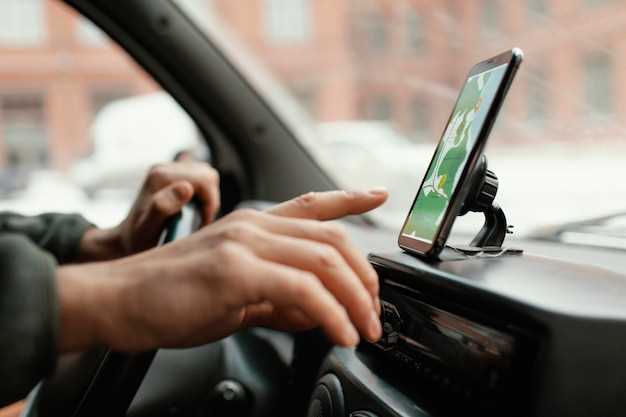
Для подключения интернета к магнитоле Ts18Pro вам понадобятся несколько компонентов. Убедитесь, что у вас есть все необходимые элементы перед началом работы.
Во-первых, вам потребуется USB-адаптер Wi-Fi. Выберите адаптер, совместимый с вашей магнитолой. Проверьте список поддерживаемых устройств в инструкции к магнитоле.
Во-вторых, подготовьте SIM-карту с активным интернет-тарифом, если вы планируете использовать мобильный интернет. Убедитесь, что карта правильно вставлена в адаптер, если он поддерживает такую функцию.
Также вам понадобится кабель питания для магнитолы, чтобы обеспечить стабильное питание во время подключения. Убедитесь, что кабель исправен и подходит по характеристикам.
Не забудьте о стабильном источнике питания для вашего автомобиля, чтобы избежать отключения магнитолы во время настройки.
| Компонент | Описание |
|---|---|
| USB-адаптер Wi-Fi | Для подключения к беспроводной сети. |
| SIM-карта | Для мобильного интернета (при необходимости). |
| Кабель питания | Для обеспечения питания магнитолы. |
| Инструкция к магнитоле | Для получения информации о совместимости и настройках. |
Собрав все необходимые компоненты, вы сможете легко подключить интернет к вашей магнитоле Ts18Pro. Следуйте дальнейшим инструкциям для успешной настройки.