
Начинайте процесс установки с проверкой совместимости вашей магнитолы с версией OUEV. Убедитесь, что модель поддерживает необходимые требования и свободное пространство для новой системы.
Перед загрузкой скачайте последнюю версию OUEV с официального сайта или проверенного источника. Используйте USB-накопитель или SD-карту с достаточной памятью и отформатируйте их в формате FAT32 для беспрепятственной установки.
Следите за порядком действий: подключите носитель к устройству и перезагрузите магнитолу в режиме загрузки через меню настроек. Откроются дополнительные опции, которые помогут выполнить установку точно.
Подготовка к установке OUEV на AS1006: необходимые инструменты и файлы
Перед началом установки убедитесь, что у вас есть все нужные материалы и инструменты. Это ускорит процесс и снизит вероятность ошибок.
- Компьютер или ноутбук с доступом к интернету для скачивания необходимых файлов и программного обеспечения.
- USB-накопитель объемом не менее 8 ГБ для переноса файлов на автомагнитолу.
- Качественный USB-камень или флешка, предварительно отформатированная в FAT32.
- Отвертка крестовая и плоская для снятия панели и доступа к внутренним компонентам автомобиля.
- Отвертка-фиксатор для подключения к разъёмам магнитолы, если потребуется.
Для загрузки и установки OUEV потребуется скачать последние версии прошивки и вспомогательных файлов. Перейдите на официальный сайт или доверенный источник, чтобы получить архив с прошивкой и инструкциями.
- Файл прошивки для модели AS1006, желательно проверить его контрольную сумму перед использованием.
- Вспомогательное программное обеспечение для прошивки, совместимое с вашей системой Windows или Mac.
- Руководство по установке, чтобы четко следовать каждому шагу без пропусков.
При подготовке убедитесь, что аккумулятор автомобиля заряжен и есть стабильное электропитание. Защитите контакты и разъёмы от влаги и грязи до начала работ.
Требуемое оборудование для установки
Для установки OUEV на Android-автомагнитолу AS1006 вам понадобятся следующие компоненты:
1. Android-автомагнитола AS1006. Убедитесь, что устройство поддерживает установку сторонних приложений.
2. USB-кабель. Используйте качественный кабель для подключения магнитолы к компьютеру или зарядному устройству.
3. Компьютер или ноутбук. Он необходим для загрузки и передачи файлов на магнитолу.
4. Интернет-соединение. Для загрузки необходимых файлов и обновлений потребуется стабильный доступ к сети.
5. Флеш-накопитель. Рекомендуется использовать флешку объемом не менее 8 ГБ для хранения установочных файлов.
6. Программное обеспечение для установки. Убедитесь, что у вас есть доступ к последней версии OUEV и необходимым драйверам.
7. Инструменты для демонтажа. Набор пластиковых или металлических инструментов поможет аккуратно снять старую магнитолу.
Собрав все перечисленные компоненты, вы сможете приступить к установке OUEV на вашу магнитолу без лишних затруднений.
Загрузка и подготовка файла установки OUEV

Скачайте файл установки OUEV с официального сайта или проверенного источника. Перед загрузкой убедитесь, что выбранная версия соответствует модели вашей магнитолы AS1006 и предназначена для Android-автомагнитол.
После загрузки файла сохраните его в локальную папку на компьютере, к которому у вас есть быстрый доступ. Создайте отдельную папку, чтобы не запутаться с другими файлами и легко найти нужный файл позже.
Проверьте размер файла и его контрольную сумму (если такая есть), чтобы удостовериться в полном и целостном скачивании. Иногда на сайте указываются рекомендуемые параметры для проверки этого.
Рекомендуется отключить антивирусное программное обеспечение или добавить папку с файлом в исключения, чтобы избежать блокировки процесса установки или повреждения файла.
Перед началом установки убедитесь, что аккумулятор автомобиля заряжен, а магнитола подключена к источнику питания. Также подготовьте USB-носитель или SD-карту, на которые позже будете переносить файл для установки.
Создание резервной копии системных данных
Перед установкой OUEV на Android-автомагнитолу AS1006 создайте резервную копию системных данных. Это защитит ваши настройки и данные от возможных потерь.
Для создания резервной копии выполните следующие шаги:
- Перейдите в меню ‘Настройки’ вашего устройства.
- Выберите раздел ‘Система’ или ‘Дополнительные настройки’.
- Найдите опцию ‘Резервное копирование’ или ‘Резервные копии и сброс’.
- Активируйте функцию резервного копирования, если она еще не включена.
- Выберите, куда сохранить резервную копию: на Google Диск или на локальное хранилище.
- Нажмите ‘Создать резервную копию’ и дождитесь завершения процесса.
Если вы хотите создать более полную резервную копию, используйте сторонние приложения, такие как Titanium Backup или Helium. Эти приложения позволяют сохранить не только системные данные, но и данные приложений.
После завершения резервного копирования проверьте, что все данные сохранены. Это обеспечит безопасность ваших настроек и данных при установке OUEV.
| Шаг | Действие |
|---|---|
| 1 | Перейдите в ‘Настройки’ |
| 2 | Выберите ‘Система’ |
| 3 | Найдите ‘Резервное копирование’ |
| 4 | Активируйте резервное копирование |
| 5 | Выберите место для сохранения |
| 6 | Нажмите ‘Создать резервную копию’ |
Следуя этим шагам, вы защитите свои данные и сможете без проблем установить OUEV на вашу автомагнитолу.
Проверка совместимости версии прошивки с OUEV
Перед началом установки OUEV убедитесь, что версия прошивки вашей Android-автомагнитолы AS1006 поддерживается данной системой. Для этого выполните несколько простых шагов:
- Перейдите в настройки устройства и откройте раздел «О системе» или «О ПО». Обычно там отображается текущая версия прошивки.
- Скачайте последнюю версию прошивки с официального сайта производителя или проверенного источника, учитывая модель вашего устройства.
- Сравните номера версий: проверьте, что номер вашей текущей версии совпадает или чуть ниже версии, указанной в документации для установки OUEV.
Если номер прошивки ниже минимально допустимого уровня, обновите прошивку устройства до рекомендуемой версии. Это обеспечит стабильную работу системы и совместимость с OUEV. Обновление можно выполнить через меню настроек, по инструкции производителя или с помощью специального программного обеспечения.
Обязательно создайте резервную копию важных данных перед выполнением обновления прошивки, чтобы избежать потери информации в случае ошибок на этапе обновления.
Используйте только проверенные источники для скачивания прошивки, чтобы избежать риска повреждения системы или установки вредоносных файлов.
Пошаговая установка OUEV на Android-автомагнитолу AS1006: инструкция и советы

Начинайте с подготовки карты памяти, форматируя ее в FAT32 и скачивая последнюю версию файла OUEV с официального источника. Вставьте карту в слот устройства, удерживая питание магнитолы выключенным. Нажмите и удерживайте кнопку питания и кнопку HOME на панели, чтобы войти в режим восстановления.
После входа в режим восстановления выберите опцию «Обновление системы», используя механическую кнопку или сенсорный экран. Укажите путь к файлу OUEV, находящемуся на карте памяти. Подтвердите запуск процесса обновления и дождитесь его завершения без перерыва питания.
По завершении установки магнитола автоматически перезагрузится. Проверьте, появилась ли новая версия системы, перейдя в настройки устройства – раздел «О системе». Если обновление прошло успешно, появится уведомление или новая версия в списке прошивок.
В случае возникновения ошибок повторите процедуру, убедившись, что файл скачан правильно и карта памяти исправна. Не извлекайте карту до окончания перезагрузки системы, чтобы избежать повреждения файла или блока прошивки.
После обновления рекомендуется выполнить сброс настроек до заводских, чтобы убрать возможные конфликты. Откройте раздел «Настройки», выберите «Восстановление и сброс», затем «Сброс к заводским настройкам». Это обеспечит корректную работу системы и устранит проблемы совместимости.
Передача файла установки на устройство через USB или SD-карту

Подготовьте файл установки OUEV на компьютере и сохраните его в удобном месте. Далее вставьте USB-накопитель или SD-карту в компьютер и скопируйте туда файл.
Обратите внимание на правильность формата файла: он должен иметь расширение, поддерживаемое вашей автомагнитолой (например, .apk или .zip). Убедитесь, что файл полностью скопировался, не прерывая процесс.
Извлеките USB или SD-карту из компьютера и подключите их к вашей AS1006. Обычно для этого требуется открыть слот или подключить через соответствующий разъем. Проверьте, что устройство распознало носитель, и он отображается как съемное устройство.
На экране автомагнитолы перейдите в файловый менеджер или меню «Устройства хранения». Найдите нужный носитель и откройте его содержимое.
Если файл установочного файла находится не в корне, перейдите в нужную папку и найдите его там. Запомните расположение файла, чтобы было удобно запустить установку.
Аккуратно выберите файл и запустите его, следуя подсказкам на экране магнитолы. В случае необходимости, подтвердите разрешения или выберите дополнительные параметры установки.
После завершения установки удалите носитель из автомагнитолы или отключите его, чтобы избежать случайных ошибок или повреждений данных.
Запуск режима восстановления и ручная установка
Для начала отключите устройство и удерживайте кнопку питания вместе с кнопкой громкости вверх, чтобы войти в режим восстановления. Как только появится логотип или меню, отпустите кнопки. В меню восстановления используйте кнопки громкости для перемещения по пунктам и кнопку питания для выбора.
Выберите опцию ‘wipe data/factory reset’, чтобы стереть старые настройки и подготовить систему к новой установке. После завершения процесса перейдите к пункту ‘apply update from sdcard’ или ‘apply update from external storage’.
Вставьте карту microSD с файлами обновления OUEV в устройство, и выберите соответствующий источник. Используйте кнопку питания для подтверждения и запустите установочный файл. Следите за прогрессом установки, не выключая устройство и не прерывая процесс.
По завершении установки выберите опцию ‘reboot system now’ для запуска системы с новой прошивкой. Если при запуске возникнут ошибки, запустите режим восстановления снова и выберите опцию ‘wipe cache partition’ перед перезагрузкой, чтобы очистить временные файлы. Такой подход позволяет установить OUEV вручную без автоматической прошивки и обеспечивает контроль над процессом.
Обновление прошивки и устранение ошибок установки

Перед началом обновления убедитесь, что используете последнюю версию файла прошивки, скачанную с официального сайта или доверенного источника. Не применяйте устаревшие или поврежденные файлы, чтобы избежать ошибок в процессе обновления.
Если при прошивке возникают сбои или сообщение об ошибке, первым делом попробуйте повторить процесс с более устойчивого USB-накопителя или карты памяти. Замените носитель, если есть подозрения в его неисправности.
Проверьте, что аккумулятор автомобиля заряжен на достаточный уровень, чтобы обеспечить стабильное питание устройства во время обновления. Нестабильное питание часто вызывает сбои в процессе.
Для устранения ошибок используйте официальную утилиту для прошивки и следуйте строго указанным инструкциям, избегая вмешательства в процесс. Если программа показывает ошибку, обратите внимание на код ошибки и поищите его в документации или на сайте поддержки.
При возникновении проблем с установкой попробуйте выполнить сброс настроек системы до заводских значений и повторить процесс с чистым файлом прошивки. Иногда это помогает устранить конфликты или остаточные данные, мешающие обновлению.
Если после обновления возникают баги или устройство работает неправильно, попробуйте загрузить более раннюю версию прошивки, которая уже проверена на вашем устройстве. Так можно вернуть стабильную работу и избежать повторных ошибок.
При систематических сбоях или ошибках стоит связаться с технической поддержкой, подробно описав проблему и приложив скриншоты или лог-файлы. Это ускорит решение и поможет избежать повторных проблем в будущем.
Проверка успешной установки и первичная настройка OUEV
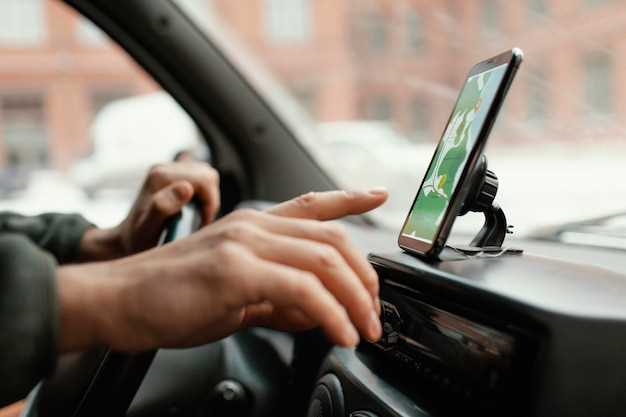
После завершения установки перейдите в главном меню на раздел ‘Настройки’ и выберите пункт ‘О системе’. Здесь убедитесь, что версия прошивки отображается корректно и совпадает с указанной в инструкции. Если данных нет или они отображаются неправильно, повторите установку или обратитесь к документации.
Запустите приложение OUEV и проверьте его функциональность: запустите тестовую функцию по воспроизведению звука, убедившись, что качество и громкость соответствуют ожиданиям. Проверьте работу основных элементов управления, таких как переключение каналов, громкость и экранные настройки.
Подключите устройство к Wi-Fi или мобильной сети, если оно не настроено автоматически. Войдите в настройки сети и убедитесь, что соединение стабильно. Затем проверьте обновления программы – при наличии новых версий установите их через встроенный менеджер обновлений.
Настройте основные параметры системы: выберите язык интерфейса, установите предпочитаемый режим звука и настройте карту навигации, если она есть. Введите данные для вашего аккаунта, чтобы активировать все функции приложения и получить доступ к персональным настройкам.
Проверьте работу GPS- модуля: запустите навигацию и убедитесь, что устройство определяет ваше положение с точностью до нескольких метров. Проведите тест-драйв по маршруту, который хорошо знаешь, для оценки быстроты и стабильности навигации.
Последним шагом подтвердите, что все компоненты системы работают без ошибок и устройство стабильно функционирует. Если обнаружите неисправности или неполадки, выполните повторную установку или свяжитесь с технической поддержкой для получения консультации.
Что делать при сбоях: восстановление системы
Если ваша Android-автомагнитола AS1006 сталкивается со сбоями, выполните следующие шаги для восстановления системы.
Первым делом, попробуйте перезагрузить устройство. Для этого удерживайте кнопку питания в течение 10 секунд, пока экран не потухнет. После этого включите магнитолу снова.
Если перезагрузка не помогла, выполните сброс настроек до заводских. Для этого перейдите в меню ‘Настройки’, выберите ‘Система’, затем ‘Сброс’ и ‘Сброс настроек’. Подтвердите действие. Учтите, что это удалит все ваши данные, поэтому заранее сохраните важную информацию.
Если сброс не решает проблему, проверьте наличие обновлений программного обеспечения. Зайдите в ‘Настройки’, выберите ‘Обновление ПО’ и проверьте, доступны ли новые версии. Установите их, если они есть.
Если устройство продолжает зависать, попробуйте удалить недавно установленные приложения. Иногда сторонние приложения могут вызывать конфликты. Перейдите в ‘Настройки’, затем ‘Приложения’, выберите проблемное приложение и нажмите ‘Удалить’.
Если ни один из вышеперечисленных методов не помог, выполните полное восстановление системы через режим восстановления. Для этого выключите магнитолу, затем одновременно удерживайте кнопки увеличения громкости и питания. В меню восстановления выберите ‘Wipe data/factory reset’ с помощью кнопок громкости и подтвердите выбор кнопкой питания.
Если проблема сохраняется, обратитесь в сервисный центр для диагностики и ремонта. Не пытайтесь самостоятельно разбирать устройство, это может привести к дополнительным повреждениям.
| Шаг | Действие |
|---|---|
| 1 | Перезагрузка устройства |
| 2 | Сброс настроек до заводских |
| 3 | Проверка обновлений ПО |
| 4 | Удаление проблемных приложений |
| 5 | Полное восстановление системы |
| 6 | Обращение в сервисный центр |


