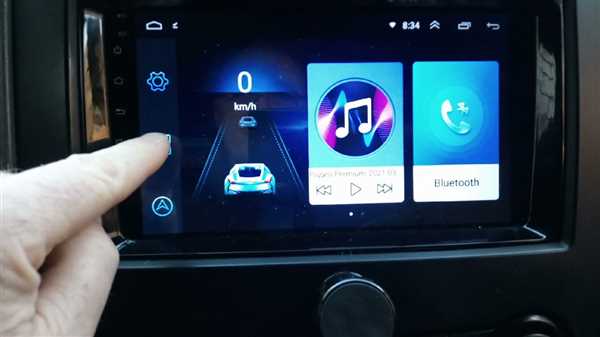
Навигационная система Навител – одно из самых популярных приложений для навигации, которое успешно справляется с ролью гида и помощника на дороге. Благодаря своей простоте использования и обширной базе данных, Навител позволяет быстро и точно определить маршрут, предупредить о пробках и перекрытиях на дороге, а также предоставить актуальную информацию об интересных местах, ресторанах и отелях.
Установка Навител на Андроид-автомобиль не только облегчит путешествия, но и превратит простой автомобиль в настоящий умный транспорт, который всегда будет знать, как добраться до нужного места. В этой статье мы расскажем, как добавить Навител на Андроид-авто и настроить его для максимального комфорта и удобства во время поездок.
Прежде чем приступить к установке Навигационной системы Навител на Андроид-автомобиль, необходимо убедиться, что ваше устройство имеет поддержку Android Auto – специальную платформу, разработанную Google для совместной работы мобильных приложений и автомобильной инфотейнмент-системы.
Подготовка к установке
Перед началом установки навигационной системы Навител на свой андроид-автомобиль, необходимо выполнить несколько предварительных шагов:
1. Убедитесь, что у вас установлено актуальное программное обеспечение на вашем устройстве. Проверьте наличие последних обновлений для операционной системы Android, чтобы быть уверенным в совместимости с навигационным ПО Навител.
2. Загрузите и установите приложение Навител на свой смартфон или планшет. Вы можете найти его в официальном магазине приложений Google Play или на официальном сайте Навител.
3. Соедините свое устройство и автомобиль с помощью специального USB-кабеля. Убедитесь, что ваше устройство поддерживает подключение к автомобильной системе через USB.
4. Для работы с навигационной системой Навител вам необходимо также приобрести подписку на карты и сервисы. Посетите официальный сайт Навител и выберите подходящий вариант подписки в зависимости от ваших потребностей.
5. Приступайте к установке навигационной системы Навител на ваш андроид-автомобиль, следуя инструкциям, предоставленным разработчиком.
Загрузка файлов на устройство
Для установки навител на андроид авто необходимо скачать несколько файлов и загрузить их на устройство. Вот пошаговая инструкция:
1. Скачайте APK-файл
Перейдите на официальный сайт Навител и найдите раздел загрузки. Скачайте APK-файл последней версии Навител для андроид авто. Обычно его называют navitel-auto.apk.
2. Перенесите файл на устройство
Подключите своё устройство к компьютеру с помощью USB-кабеля. Найдите в проводнике устройство и откройте его. Внутри устройства создайте новую папку с названием Навител. Перенесите ранее скачанный APK-файл в эту папку.
Важно: обязательно поместите APK-файл именно в папку Навител, чтобы устройство могло найти его при установке.
3. Запустите установку
Отсоедините устройство от компьютера. На навигационной системе откройте приложение Файловый менеджер или Проводник. Найдите папку Навител, откройте её и найдите APK-файл. Коснитесь его, чтобы запустить установку.
Следуйте инструкциям на экране для завершения установки. После установки вы можете запустить приложение и настроить его согласно вашим предпочтениям.
Разрешение на установку из неизвестных источников
Для установки приложения Навител на автомобильную систему Android Auto необходимо предварительно разрешить установку из неизвестных источников. По умолчанию, система Android Auto блокирует установку приложений, которые не загружены из официального магазина Google Play.
Чтобы разрешить установку из неизвестных источников, следуйте инструкции:
- На главном экране автомобильной системы Android Auto найдите иконку Настройки.
- Нажмите на иконку Настройки, чтобы открыть меню настроек.
- В меню настроек найдите и выберите пункт Безопасность.
- В разделе Безопасность найдите и включите опцию Неизвестные источники.
- Поставьте галочку в поле рядом с опцией Неизвестные источники, чтобы разрешить установку приложений из неизвестных источников.
После того как разрешение на установку из неизвестных источников будет включено, вы сможете установить приложение Навител на автомобильную систему Android Auto без ограничений. После установки не забудьте вернуть настройки безопасности в исходное состояние для защиты вашего устройства от потенциального вредоносного программного обеспечения.
Установка файла APK
Чтобы скачать файл APK Навител, перейдите на официальный сайт разработчика Навител и найдите раздел загрузки приложения. Обычно ссылка на скачивание APK-файла находится на главной странице сайта.
После того, как файл APK Навител загружен на ваше устройство, выполните следующие действия:
- Откройте меню на устройстве Android Auto и выберите в нем настройки.
- В настройках найдите пункт Безопасность (Security) и выберите его.
- В разделе Устройство (Device) найдите и включите опцию Неизвестные источники (Unknown sources). Это позволит установить приложения, загруженные не из официального магазина Google Play.
- Перейдите в файловый менеджер вашего устройства и найдите загруженный ранее файл APK Навител.
- Нажмите на файл APK, чтобы начать установку. Следуйте инструкциям на экране, чтобы завершить процесс установки.
После завершения установки файл APK Навител будет доступен на вашем устройстве Android Auto. Теперь вы можете открывать приложение и использовать его для навигации и поиска мест на дороге.
Запуск навигационного приложения
Чтобы запустить навигационное приложение Навител на вашем устройстве с операционной системой Android Auto, следуйте инструкциям ниже:
Шаг 1: Подготовка устройства
Убедитесь, что ваше устройство поддерживает функцию Android Auto. Проверьте, что у вас установлено надежное подключение к Интернету и в вашем автомобиле включен режим Android Auto.
Шаг 2: Подключение устройства

Подключите ваше устройство к USB-порту вашего автомобиля, который поддерживает функцию Android Auto. Если ваше устройство с операционной системой Android 9 (Pie) или более поздней версии, вам может потребоваться разрешить доступ приложению Навител к данным Android Auto.
Шаг 3: Запуск Навител
На дисплее вашего автомобиля выберите значок Android Auto. После запуска Android Auto на дисплее устройства, найдите и выберите иконку Навител среди других доступных приложений. Когда приложение Навител запустится, у вас будет доступ ко всем его функциям и возможностям.
Шаг 4: Настройка и использование Навител
После запуска приложения Навител, вам будет предложено выполнить некоторые настройки и ввести необходимую информацию, такую как предпочитаемые настройки маршрутизации и дополнительные функции. После этого вы сможете использовать Навител для навигации на дорогах и получения актуальной информации о трафике.
Шаг 5: Завершение использования Навител
Когда вы закончите использование приложения Навител, просто закройте его на дисплее вашего автомобиля. Для безопасности, рекомендуется отключить устройство от USB-порта автомобиля перед выключением двигателя.
| ПРИМЕЧАНИЕ: |
|---|
|
Запуск навигационного приложения Навител на устройствах поддерживающих Android Auto позволяет вам использовать его функции в автомобиле безопасным и удобным способом. Будьте внимательны на дороге и следуйте правилам безопасности. |
Регистрация и настройка Навител
Прежде чем начать использовать Навител на вашем Android авто, вам необходимо зарегистрироваться и настроить приложение. Вот подробная инструкция:
Шаг 1: Загрузка и установка Навител
1.1. Откройте Google Play Store на вашем Android авто.
1.2. Введите в поисковую строку Навител и нажмите на кнопку поиска.
1.3. Найдите приложение Навител Навигатор в списке результатов и нажмите на него.
1.4. Нажмите на кнопку Установить и дождитесь завершения установки.
Шаг 2: Регистрация в Навител
2.1. Запустите приложение Навител Навигатор на вашем Android авто.
2.2. Нажмите на кнопку Регистрация или Войти.
2.3. Заполните все необходимые поля для регистрации (имя пользователя, электронная почта, пароль и т.д.).
2.4. Нажмите на кнопку Зарегистрироваться.
Шаг 3: Настройка Навител
3.1. После успешной регистрации, войдите в свою учетную запись в Навител Навигатор.
3.2. В разделе Настройки выберите необходимые параметры (язык интерфейса, единицы измерения и т.д.).
3.3. Настройте предпочтительные пути и настройки маршрута.
3.4. Сохраните настройки и закройте раздел Настройки.
Теперь вы успешно зарегистрировались и настроили Навител на вашем Android авто. Готовьтесь к приятным и безопасным поездкам с помощью этого навигационного приложения!
Настройка карт и обновление ПО
После установки навигационного приложения Навител на систему Android Auto необходимо настроить карты и обновить программное обеспечение для оптимальной работы.
Настройка карт
Перед началом использования навигационной системы Навител рекомендуется настроить карты, чтобы они соответствовали вашим предпочтениям и потребностям.
1. Откройте приложение Навител на устройстве Android Auto и перейдите в раздел Настройки.
2. В разделе Настройки выберите Карты и укажите предпочтительные параметры отображения, такие как язык карты, уровень детализации и подробности удаленных объектов.
3. Проверьте, что выбранные карты загружены на устройство и доступны для использования в навигации. Если нужные карты еще не загружены, выберите Загрузить карту и следуйте указаниям системы для загрузки карты на устройство.
Обновление ПО
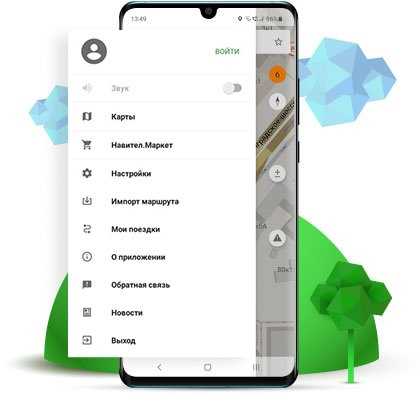
Чтобы получить наиболее актуальные данные и исправления ошибок, рекомендуется время от времени обновлять программное обеспечение Навител на системе Android Auto.
1. Откройте приложение Навител на устройстве Android Auto и перейдите в раздел Обновления.
2. В разделе Обновления проверьте доступные обновления ПО и следуйте указаниям системы для обновления.
3. Убедитесь, что устройство подключено к интернету, чтобы скачать и установить обновления.
4. После завершения обновления ПО перезапустите систему Android Auto для применения изменений.
Подключение смартфона к автомагнитоле
Для того чтобы воспользоваться функциями навигационной программы Навител на своей автомагнитоле, необходимо подключить смартфон к ней. Для этого нужно выполнить следующие шаги:
Шаг 1: Проверьте, поддерживает ли ваша автомагнитола функцию подключения смартфона. В большинстве случаев поддержка осуществляется через технологию Bluetooth или USB.
Шаг 2: Включите Bluetooth на своем смартфоне или подключите его к автомагнитоле с помощью USB-кабеля. Если ваша автомагнитола поддерживает только Bluetooth, установите приложение Android Auto на свой смартфон, чтобы упростить процесс подключения.
Шаг 3: После подключения выберите на экране автомагнитолы режим Сопряжение или Pairing. В этот момент ваш смартфон будет автоматически сканироваться и отображаться на экране автомагнитолы.
Шаг 4: Выберите свой смартфон на экране автомагнитолы и подтвердите сопряжение. Вам может потребоваться ввести пароль, указанный на экране автомагнитолы, чтобы завершить процесс сопряжения.
Шаг 5: После успешного сопряжения ваш смартфон будет подключен к автомагнитоле. Теперь вы можете использовать функции навигационной программы Навител прямо на экране автомагнитолы, а также управлять другими приложениями, доступными на вашем смартфоне.
Обратите внимание, что процесс подключения может незначительно отличаться в зависимости от модели вашей автомагнитолы и операционной системы вашего смартфона.
Особенности использования Навител в автомобиле
Навител предоставляет широкий набор функций, которые делают его идеальным инструментом для использования в автомобиле. Вот некоторые из особенностей и преимуществ использования навигационной программы Навител:
Подробные карты и навигация. Навител обладает актуальными и подробными картами, позволяющими легко и удобно находить нужные вам места. Удобная навигация с голосовыми подсказками поможет вам оставаться на правильном пути и избежать непредвиденных проблем на дороге.
Обновления и дополнительные функции. Навител постоянно обновляется, что гарантирует актуальность карт и доступ к новым функциям. Вы можете полагаться на программу для предоставления самой свежей информации о дорожных условиях, пробках, ограничениях скорости и других важных изменениях.
Множество настроек и настройка маршрута. Навител предлагает различные настройки маршрута, позволяя выбрать оптимальный вариант для вашей поездки. Вы можете установить предпочтительные типы дорог, избегать определенных участков, добавлять промежуточные точки и многое другое.
Мультимедийные возможности. Встроенные мультимедийные функции позволяют слушать музыку, радио или аудиокниги прямо через программу, не отвлекаясь от дороги. Вы также можете подключать внешние устройства, такие как Bluetooth-гарнитура или USB-накопитель, для расширения возможностей в автомобиле.
Поддержка различных автомобильных устройств. Навител совместим с различными автомобильными устройствами, включая устройства с операционной системой Android Auto. Это обеспечивает возможность использовать Навител на современных автомобилях и получать все преимущества навигации на большом сенсорном экране.
С учетом всех этих особенностей Навител является идеальным спутником для вас и вашего автомобиля. Независимо от того, куда вы направляетесь, Навител поможет вам добраться туда наиболее быстро и безопасно.