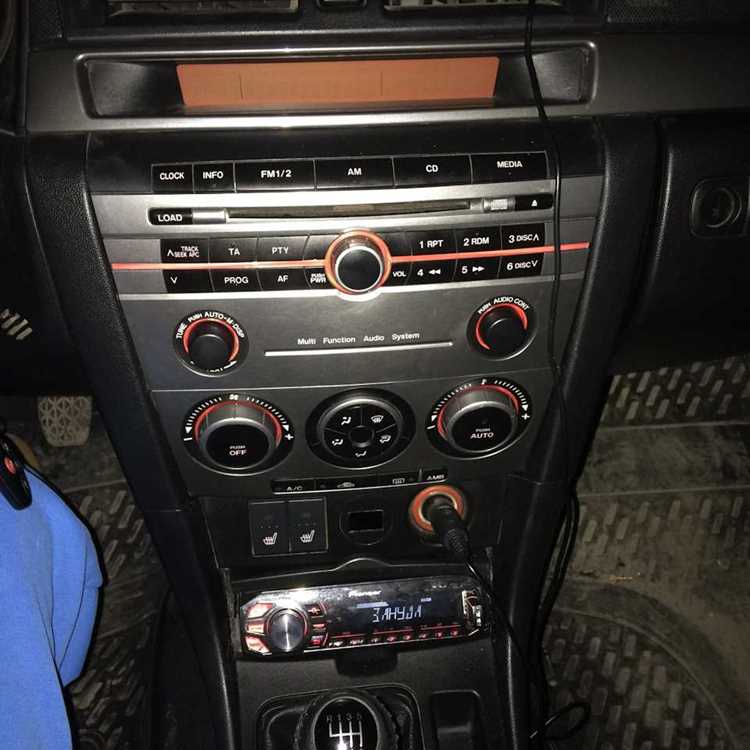
Выключите автомобиль и выньте ключ зажигания. Перед началом установки убедитесь, что питание отключено, чтобы не повредить устройство или электрику машины. Извлеките старую магнитолу или подготовьте место для новой модели.
Подсоедините питание и антенну. Проверьте наличие кабеля питания, соответствующего вашей магнитоле, и подключите его к соответствующим разъемам. Не забудьте подключить антенну для приема радиосигналов, чтобы обеспечить хорошое качество звука и стабильность сигнала.
Настройте подключение к мультимедийной системе. Используйте штатные разъемы для интеграции с существующей электроникой автомобиля. Обратите внимание на наличие дополнительных кабелей для подключения к камере заднего вида, динамикам и другим аксессуарам, чтобы обеспечить максимальную функциональность.
Подключение и первичная настройка магнитолы Android
Подключите магнитолу к источнику питания. Убедитесь, что все провода правильно соединены: красный провод к постоянному питанию, желтый к зажиганию, а черный к земле. Проверьте, что все соединения надежны, чтобы избежать проблем с питанием.
После подключения включите магнитолу. На экране появится приветственное сообщение. Следуйте инструкциям на экране для выбора языка и настройки начальных параметров. Выберите русский язык для удобства использования.
Подключите смартфон через Bluetooth. Включите Bluetooth на телефоне и выберите вашу магнитолу из списка доступных устройств. Введите код, если потребуется, чтобы завершить соединение. Это позволит вам слушать музыку и принимать звонки через магнитолу.
Настройте Wi-Fi, если ваша магнитола поддерживает эту функцию. Перейдите в настройки, выберите Wi-Fi и подключитесь к доступной сети. Это откроет доступ к интернет-приложениям и обновлениям.
Установите необходимые приложения. Откройте Google Play Store и загрузите приложения для музыки, навигации и других функций, которые вам нужны. Убедитесь, что все приложения обновлены до последней версии.
Настройте эквалайзер для оптимального звучания. Перейдите в настройки звука и выберите эквалайзер. Настройте параметры в зависимости от ваших предпочтений и типа музыки, которую вы слушаете.
Проверьте работу всех функций. Убедитесь, что Bluetooth, Wi-Fi, навигация и аудиосистемы работают корректно. Протестируйте звук, переключение между приложениями и другие функции, чтобы убедиться в их исправности.
Подключение к автомобильной электросистеме и питанию
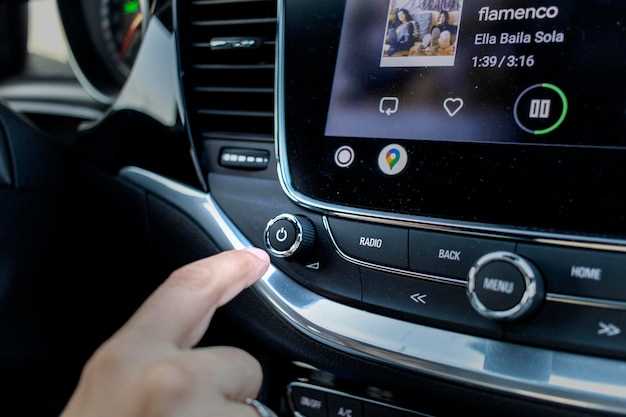
Для подключения магнитолы Android к автомобильной электросистеме используйте следующие шаги:
1. Отключите аккумулятор. Это предотвратит короткое замыкание и защитит электронику.
2. Найдите провода питания магнитолы. Обычно это красный (плюс) и черный (минус) провода. Красный провод подключается к источнику питания, а черный – к массе.
3. Используйте мультиметр для проверки напряжения в проводах. Убедитесь, что напряжение составляет 12 В.
4. Подключите красный провод к постоянному источнику питания, например, к проводу, который идет от замка зажигания. Это обеспечит питание магнитолы при включении зажигания.
5. Черный провод подключите к металлической части кузова автомобиля или к специальному проводу массы. Это обеспечит надежное заземление.
6. Если магнитола поддерживает подключение к аккумулятору, используйте дополнительный провод для подключения к положительной клемме аккумулятора. Это позволит магнитоле работать даже при выключенном зажигании.
7. Проверьте все соединения на надежность. Используйте изоленту или термоусадочные трубки для защиты соединений от влаги и коррозии.
8. Подключите аккумулятор и протестируйте магнитолу. Убедитесь, что она включается и работает корректно.
Следуйте этим шагам, чтобы обеспечить надежное подключение магнитолы к электросистеме вашего автомобиля.
Установка и подключение устройства к Wi-Fi и мобильной сети
Для начала включите магнитолу и перейдите в меню настроек. Найдите раздел ‘Wi-Fi’ и активируйте его, переключив тумблер в положение ‘Включено’. Ваше устройство автоматически начнет сканировать доступные сети.
Выберите нужную сеть из списка и введите пароль, если сеть защищена. После успешного подключения появится сообщение о соединении. Проверьте статус подключения, чтобы убедиться, что интернет доступен и передача данных идет без ошибок.
Чтобы подключиться к мобильной сети, убедитесь, что SIM-карта вставлена и активирована с тарифным планом, предусматривающим интернет-услуги. В разделе настроек найдите пункт ‘Мобильные сети’ и включите их. Обычно автоматический режим выбирает предпочитаемый тип сети (3G, 4G, 5G), но при необходимости можно отключить неиспользуемые стандарты вручную.
Для быстрого соединения активируйте режим ‘Модема’ или ‘Точка доступа’ в настройках, чтобы раздавать интернет на другие устройства. Обязательно настройте имя точки доступа (SSID) и пароль для защиты сети.
Если устройство не подключается к Wi-Fi или мобильной сети, проверьте наличие обновлений прошивки, перезагрузите магнитолу и повторите попытку. В случае постоянных проблем убедитесь в исправности SIM-карты и отсутствии привязки к определенной сети оставьте ее только для мобильных данных.
Настройка базовых параметров: язык, дата и время
Перейдите в меню настроек магнитолы. Найдите раздел ‘Язык’ и выберите предпочтительный язык интерфейса. Это упростит навигацию и использование устройства.
Далее настройте дату и время. В разделе ‘Дата и время’ активируйте автоматическое определение времени через GPS или выберите ручной ввод. Если выбираете ручной ввод, установите правильный часовой пояс, дату и время. Убедитесь, что формат времени (12-часовой или 24-часовой) соответствует вашим предпочтениям.
После внесения изменений сохраните настройки. Проверьте, правильно ли отображаются язык, дата и время на главном экране. Это обеспечит удобство использования магнитолы и поможет избежать путаницы во время поездок.
Обновление прошивки магнитолы через интернет
Перед началом обновления убедитесь, что магнитола подключена к стабильному Wi-Fi или сети 4G/5G через мобильный телефон. Это избавит от прерываний процесса из-за потери соединения и ускорит загрузку файлов.
Для обновления найдите раздел настроек или систему поддержки на экране магнитолы. Обычно, название раздела – «Обновление» или «Система». В некоторых моделях нужно перейти в меню «Обновление ПО» и выбрать пункт «Через интернет».
Если ваш аппарат поддерживает автоматическую проверку и загрузку обновлений, активируйте эту функцию. Для ручного запуска нажмите кнопку «Проверить наличие обновлений». Если версия прошивки устарела, появится предложение загрузить и установить самый свежий файл.
Перед началом установки убедитесь, что емкость аккумулятора автомобиля находится на уровне не ниже 50%, чтобы избежать выключения устройства во время прошивки. Также рекомендуется подключить магнитолу к источнику питания через кабель или подключение к аккуму.
После подтверждения загрузки установочного файла система автоматически распознает новую версию и предложит начать обновление. Не отключайте питание и не выключайте магнитолу во время процесса – это может привести к повреждению прошивки.
По завершении обновления устройство автоматически перезагрузится. Ожидайте, пока на дисплее не появится сообщение о успешной установке. После перезагрузки проверьте текущую версию ПО в разделе «О системе», чтобы убедиться, что обновление прошло корректно.
Если возникнут ошибки – попробуйте повторить процедуру либо обратитесь к руководству пользователя или к сервисному центру. Обновление по интернету значительно сокращает время и избавляет от необходимости загружать файлы на флешку или диск.
Настройка мультимедийных функций и интеграция с автомобилем
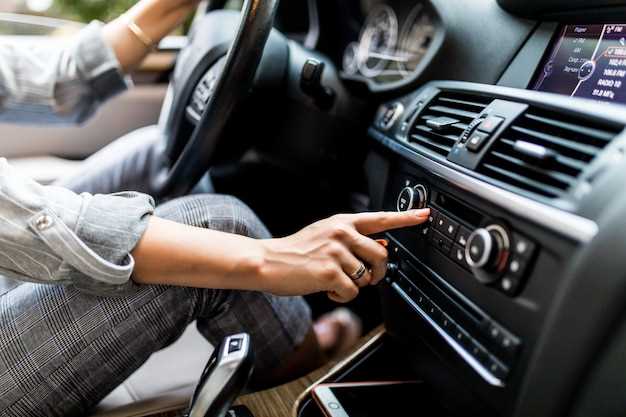
Для начала подключите смартфон к магнитоле через Bluetooth или USB-кабель. Это обеспечит доступ к мультимедийным функциям и позволит использовать приложения для навигации и музыки.
Настройте Bluetooth-соединение, выбрав в меню магнитолы опцию ‘Bluetooth’. На смартфоне активируйте Bluetooth и найдите устройство магнитолы. После соединения подтвердите запрос на сопряжение.
Если ваша магнитола поддерживает Android Auto, установите приложение на смартфон. Подключите устройство через USB, выберите ‘Android Auto’ на экране магнитолы. Следуйте инструкциям на экране для завершения настройки.
Настройте аудиопараметры. В меню магнитолы найдите раздел ‘Звук’ или ‘Аудио’. Здесь можно отрегулировать эквалайзер, баланс и фейдер, чтобы добиться оптимального звучания в салоне.
Для интеграции с автомобилем проверьте наличие обновлений прошивки магнитолы. Это улучшит совместимость с функциями автомобиля, такими как управление с руля и отображение информации на экране.
Настройте голосовые команды, если ваша магнитола поддерживает эту функцию. Включите голосовой помощник на смартфоне и следуйте инструкциям для активации голосового управления через магнитолу.
Не забудьте протестировать все функции после настройки. Проверьте качество звука, работу навигации и возможность управления с руля. Это поможет убедиться, что все работает корректно и удобно.
Подключение и настройка Bluetooth для звонков и музыки
Откройте настройки вашей магнитолы и найдите раздел Bluetooth. Включите Bluetooth, если он еще не активирован. На экране появится список доступных устройств.
На смартфоне перейдите в настройки Bluetooth и активируйте его. Убедитесь, что ваш телефон видим для других устройств. В списке на магнитоле выберите ваш телефон. После этого на экране магнитолы и смартфона появится запрос на подтверждение подключения. Подтвердите его.
После успешного подключения настройте параметры звука. В меню Bluetooth на магнитоле выберите опцию для звонков и музыки. Убедитесь, что оба параметра активированы, чтобы использовать магнитолу для звонков и воспроизведения музыки.
Для оптимизации качества звука проверьте настройки эквалайзера на магнитоле. Настройте его в соответствии с вашими предпочтениями. Также проверьте уровень громкости на смартфоне и магнитоле, чтобы избежать искажений.
Теперь вы можете принимать звонки и слушать музыку через магнитолу. Для этого просто используйте голосовые команды или управляйте воспроизведением через интерфейс магнитолы. Убедитесь, что ваш телефон находится в пределах досягаемости, чтобы поддерживать стабильное соединение.
Настройка звуковых параметров и эквалайзера
Откройте меню настроек звука на вашей магнитоле Android. Найдите раздел, посвященный эквалайзеру. Обычно он называется ‘Эквалайзер’ или ‘Звуковые настройки’.
Выберите предустановленный режим, который соответствует вашему музыкальному стилю. Например, для рок-музыки подойдут настройки с акцентом на низкие и средние частоты, а для классики – более сбалансированные.
Если хотите настроить звук вручную, используйте графический эквалайзер. Он позволяет регулировать уровень каждой частоты. Начните с базовых настроек:
- 60 Гц – низкие частоты (бас);
- 250 Гц – низкие средние частоты;
- 1 кГц – средние частоты;
- 4 кГц – высокие средние частоты;
- 16 кГц – высокие частоты (свист).
Увеличивайте или уменьшайте уровень каждой частоты, пока не достигнете желаемого звучания. Слушайте разные треки, чтобы убедиться, что настройки подходят для всех жанров.
Обратите внимание на баланс между левым и правым каналами. В разделе ‘Баланс’ установите его в центр, чтобы звук был равномерным. Если хотите акцентировать звук на одной стороне, постепенно перемещайте ползунок.
Не забудьте про настройки громкости. Убедитесь, что уровень громкости не слишком высок, чтобы избежать искажений. Оптимальный уровень – около 75% от максимума.
После завершения настройки сохраните изменения. Некоторые магнитолы позволяют создавать профили звука, что удобно для быстрого переключения между разными настройками в зависимости от ваших предпочтений.
Регулярно проверяйте настройки, особенно после обновлений системы или изменения акустики в автомобиле. Это поможет поддерживать качественное звучание на протяжении всего времени использования магнитолы.
Интеграция с системами автомобиля: камеры, датчики, навигация
Подключите камеры заднего вида и переднего обзора через соответствующие входы на магнитоле, выбрав режим отображения прямо на основном экране. Это повышает безопасность при маневрах и помогает избежать аварийных ситуаций.
Настройка датчиков парковки включает подключение к системе и синхронизацию с дисплеем. Убедитесь, что уровень сигнала стабильный, а предупреждения своевременно срабатывают при приближении к препятствиям.
Интеграция навигационной системы требует установки картографического приложения и актуализации данных. Включите GPS-модуль в настройках, чтобы обеспечить точное позиционирование и быстрый отклик маршрутов.
Обеспечьте совместимость оборудования, проверив, что все интерфейсы и провода совместимы с моделью вашей магнитолы. При необходимости используйте адаптеры для подключения сторонних устройств.
Для полноценной работы систем подключите их к питанию согласно технической документации, избегая коротких замыканий и чрезмерных нагрузок. После этого настройте отображение нужных данных на экране – будь то камера, датчики или навигация – так, чтобы управление оставалось интуитивным и удобным.
Настройка доступа к приложениям и установка дополнительных программ
Откройте меню настроек вашей магнитолы Android и перейдите в раздел Приложения. Здесь вы сможете управлять доступом к установленным приложениям. Выберите нужное приложение и настройте разрешения, такие как доступ к местоположению, контактам или хранилищу. Это обеспечит корректную работу программ и защитит вашу личную информацию.
Для установки дополнительных программ откройте Google Play Маркет. Введите название нужного приложения в строку поиска. Убедитесь, что приложение совместимо с вашей магнитолой. Нажмите Установить и дождитесь завершения загрузки. После установки приложение появится в меню.
Если вы хотите установить приложение, которое недоступно в Play Маркете, загрузите APK-файл с надежного источника. Перед установкой перейдите в настройки безопасности и разрешите установку из неизвестных источников. После этого откройте загруженный файл и следуйте инструкциям на экране.
Не забывайте регулярно обновлять приложения через Play Маркет, чтобы получать новые функции и исправления ошибок. Для этого зайдите в раздел Мои приложения и игры и выберите Обновить все.
Следите за тем, чтобы на магнитоле оставалось достаточно свободного места для новых приложений. Удаляйте ненужные программы через меню Приложения, чтобы оптимизировать работу устройства.