Для оптимального использования видеорегистратора Каркам Я2, начните с правильной установки устройства. Убедитесь, что регистратор надежно закреплен на лобовом стекле, обеспечивая хороший обзор дороги. Используйте прилагаемую присоску, чтобы избежать вибраций и обеспечить стабильную запись.
Настройте параметры записи в соответствии с вашими предпочтениями. Видеорегистратор Каркам Я2 предлагает различные режимы записи, включая разрешение и частоту кадров. Рекомендуется установить максимальное разрешение для получения четкого изображения, особенно в условиях низкой освещенности.
Не забудьте регулярно проверять и очищать карту памяти. Используйте карты с высокой скоростью записи, чтобы избежать потери данных. Форматируйте карту памяти в настройках устройства перед первым использованием, чтобы обеспечить ее корректную работу.
Обратите внимание на функции, такие как G-сенсор и режим парковки. Эти опции помогут защитить ваши записи в случае аварии или при движении автомобиля в неактивном состоянии. Настройте чувствительность G-сенсора в меню, чтобы он реагировал на сильные удары.
Регулярно обновляйте прошивку устройства, чтобы воспользоваться последними улучшениями и исправлениями. Посетите официальный сайт производителя для получения актуальной информации о версиях прошивки и инструкциях по обновлению.
Настройка и первичная установка видеорегистратора Каркам Я2
Подключите видеорегистратор Каркам Я2 к источнику питания. Используйте автомобильный адаптер, который идет в комплекте. Убедитесь, что устройство включается, и на экране отображается логотип.
Закрепите видеорегистратор на лобовом стекле. Выберите место, где он не будет мешать обзору. Используйте присоску для надежной фиксации. Убедитесь, что объектив направлен на дорогу.
Настройте дату и время. Перейдите в меню настроек, выберите пункт ‘Дата и время’. Установите правильные значения, чтобы записи были корректно помечены.
Настройте разрешение записи. В меню выберите ‘Настройки видео’ и выберите желаемое разрешение. Рекомендуется использовать 1080p для оптимального качества.
Настройте режим записи. Выберите между циклической записью и записью по событию. Циклическая запись позволяет записывать непрерывно, перезаписывая старые файлы.
Проверьте настройки звука. В меню ‘Настройки’ найдите пункт ‘Звук’ и выберите, хотите ли вы записывать звук во время записи видео.
Убедитесь, что карта памяти установлена правильно. Вставьте карту в соответствующий слот до щелчка. Проверьте, что устройство распознает карту в меню.
После завершения всех настроек, проведите тестовую запись. Убедитесь, что видеорегистратор работает корректно и записывает видео в нужном качестве.
Подготовка к подключению: необходимые компоненты и инструменты
Перед началом установки убедитесь, что у вас есть все необходимые компоненты: видеорегистратор Каркам Я2, кабель питания с разъемом для автомобиля, крепления для фиксации устройства, карта памяти объемом не менее 32 ГБ и кабель USB для подключения к компьютеру. Не забудьте подготовить отвертку для крепления, фиксирующие элементы и запасные крепежи.
Проверьте наличие адаптера питания, совместимого с разъемами автомобиля, и удостоверьтесь, что он исправен и имеет достаточную длину для удобства размещения устройства. Перепроверьте кабели на наличие повреждений, чтобы не столкнуться с перебоями в работе во время подключения.
Зафиксируйте рабочее место, подготовьте чистую поверхность, где удобно разместить устройство и аксессуары. Также подготовьте светильник или фонарик, если доступ к монтажной зоне затруднен при плохом освещении.
Проведите предварительный осмотр места установки: выберите наиболее подходящее место на стекле, чтобы обеспечить четкую видимость для видеозаписи и легкий доступ к разъемам. Подготовьте все необходимые инструменты и компоненты, чтобы в процессе установки не отвлекаться на поиск нужных деталей.
Подключение к автомобилю: питание, видеовыходы и кнопки управления
Подключите видеорегистратор Каркам Я2 к источнику питания автомобиля через адаптер, который идет в комплекте. Убедитесь, что адаптер правильно вставлен в гнездо прикуривателя. Это обеспечит стабильное питание устройства во время работы.
Для подключения видеовыходов используйте стандартный AV-кабель. Подключите один конец к видеорегистратору, а другой к монитору или экрану автомобиля. Убедитесь, что соединения надежные, чтобы избежать потери сигнала.
Кнопки управления расположены на корпусе устройства. Используйте кнопку включения для активации видеорегистратора. Для начала записи нажмите соответствующую кнопку. Для доступа к меню настроек используйте кнопку меню, которая позволяет изменять параметры записи и настройки устройства.
Регулярно проверяйте соединения и состояние кабелей, чтобы гарантировать бесперебойную работу видеорегистратора. Если возникают проблемы с питанием или видеосигналом, проверьте все подключения и замените поврежденные кабели при необходимости.
Настройка даты и времени для корректной фиксации видеозаписей
Для точной фиксации видеозаписей настройте дату и время на видеорегистраторе Каркам Я2. Это обеспечит правильное отображение временных меток на записях.
Следуйте этим шагам:
- Включите видеорегистратор и перейдите в меню настроек.
- Выберите раздел ‘Дата и время’.
- Установите текущую дату, используя кнопки для изменения значений. Подтвердите выбор.
- Перейдите к настройке времени. Убедитесь, что выбраны правильные часы и минуты.
- Сохраните изменения и выйдите из меню.
Проверьте, что дата и время отображаются корректно на главном экране устройства. Если необходимо, повторите процесс настройки.
Для удобства, используйте таблицу с рекомендациями по настройке:
| Шаг | Действие |
|---|---|
| 1 | Включите видеорегистратор. |
| 2 | Перейдите в меню настроек. |
| 3 | Выберите ‘Дата и время’. |
| 4 | Установите дату и время. |
| 5 | Сохраните изменения. |
Регулярно проверяйте настройки, особенно после перезагрузки устройства или замены аккумулятора. Это поможет избежать ошибок в записи и обеспечит точность данных.
Первичная калибровка камеры и настройка разрешения видео
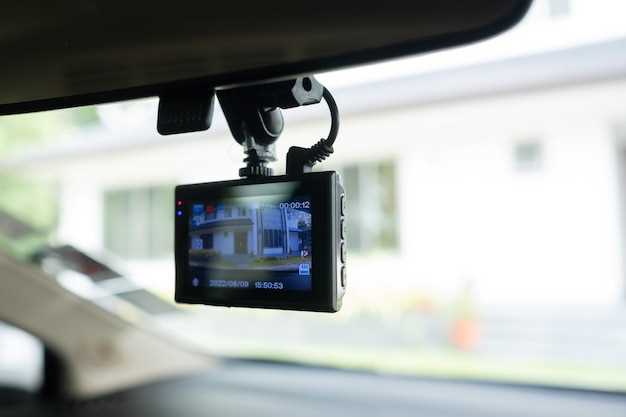
Для начала калибровки камеры видеорегистратора Каркам Я2 установите устройство на горизонтальную поверхность. Убедитесь, что камера направлена вперед и не имеет препятствий для обзора.
Перейдите в меню настроек, выберите раздел ‘Калибровка’. Следуйте инструкциям на экране, чтобы откалибровать угол обзора. Это поможет избежать искажений изображения и обеспечит правильное отображение дорожной ситуации.
После калибровки настройте разрешение видео. В меню выберите ‘Настройки видео’. Рекомендуется установить разрешение на уровне 1080p для оптимального качества записи. Это обеспечит четкость деталей, что особенно важно при необходимости идентификации номеров автомобилей или лиц.
Также проверьте настройки частоты кадров. Рекомендуется установить 30 кадров в секунду для плавного воспроизведения. Если требуется более высокая четкость при движении, можно выбрать 60 кадров в секунду, но это увеличит объем занимаемого места на карте памяти.
Не забудьте сохранить изменения перед выходом из меню. Проверьте качество записи, сделав тестовую запись, и убедитесь, что изображение соответствует вашим ожиданиям.
Обновление прошивки и установка дополнительных приложений
Для повышения стабильности работы видеорегистратора и получения новых функций рекомендуется регулярно обновлять прошивку. Перед началом обновления убедитесь, что устройство подключено к стабильной сети Wi-Fi или через USB-кабель к компьютеру. Скачайте последнюю версию прошивки с официального сайта Каркам и сохраните файл на флешке.
Чтобы выполнить обновление, вставьте флешку в слот устройства, откройте меню настроек и выберите раздел «Обновление прошивки». Следуйте инструкциям на экране, выбрав файл прошивки с флешки. Не отключайте устройство во время процесса, чтобы избежать возможных ошибок и повреждения системы.
После завершения обновления устройство автоматически перезагрузится. Проверьте версию прошивки в разделе «Информация о системе» – она должна совпадать с последней скачанной версией.
Установка дополнительных приложений расширяет функциональность видеорегистратора. Для этого подключите устройство к компьютеру через USB и запустите официальное приложение Каркам для управления файлами. В разделе «Магазин приложений» выберите нужные программы и загрузите их на устройство.
Некоторые приложения требуют перезагрузки устройства для корректной работы. После установки убедитесь, что новые функции доступны и работают исправно. В случае возникновения проблем попробуйте повторно установить приложение или обратиться в техническую поддержку.
Обновление прошивки и добавление приложений помогают обеспечить стабильную работу видеорегистратора и использовать его возможности максимально эффективно. Регулярное выполнение этих процедур позволяет избежать ошибок и использовать все преимущества устройства.
Эксплуатация, эксплуатационные режимы и диагностика неисправностей
Для оптимальной работы видеорегистратора Каркам Я2 следуйте рекомендациям по эксплуатации. Убедитесь, что устройство установлено на лобовом стекле с хорошей видимостью и не перекрывает обзор водителя.
Видеорегистратор предлагает несколько эксплуатационных режимов:
- Запись в обычном режиме: устройство автоматически начинает запись при включении зажигания.
- Режим парковки: активируется при отключении зажигания. Видеорегистратор будет записывать события при обнаружении движения.
- Режим записи по событию: активируется при срабатывании датчика удара. Запись сохраняется в отдельный файл.
Для диагностики неисправностей выполните следующие шаги:
- Проверьте подключение питания. Убедитесь, что кабель надежно подключен к прикуривателю.
- Проверьте карту памяти. Убедитесь, что она правильно вставлена и не повреждена. Рекомендуется использовать карты памяти класса не ниже 10.
- Перезагрузите устройство. Иногда это помогает устранить временные сбои.
- Обновите прошивку. Проверьте наличие обновлений на официальном сайте производителя и следуйте инструкциям по установке.
Если проблемы сохраняются, обратитесь в сервисный центр для профессиональной диагностики и ремонта. Регулярно проверяйте работоспособность устройства, чтобы избежать неприятных ситуаций на дороге.
Запуск записи: автоматическая и ручная активация
Для начала записи видеорегистратора Каркам Я2 рекомендуется установить автоматический режим. Это обеспечит непрерывное отслеживание происходящего без дополнительных действий со стороны пользователя. Чтобы активировать автоматическую запись, перейдите в настройки устройства и включите опцию «Автоматическая запись». Она позволит видеозаписи запускаться сразу при включении питания автомобиля и сохранять мгновенные события.
Ручная активация подойдет для случаев, когда необходимо зафиксировать определенное событие или момент. Чтобы начать запись вручную, нажмите кнопку«Записать» на корпусе регистратора или воспользуйтесь интерфейсом на экране (если он есть). Убедитесь, что на дисплее появляется индикатор начала записи, чтобы подтвердить успешное включение.
| Автоматическая активация | Ручная активация |
|---|---|
| Включается в настройках | Кнопкой на корпусе или интерфейсом |
| Работает при включении питания | Запускается по желанию пользователя |
| Обеспечивает постоянный автоматический контроль | Позволяет фиксировать конкретные ситуации |
| Настраивается один раз | Используется по необходимости |
Обратите внимание, что автоматический запуск записи можно дополнительно настроить на определенные условия, такие как запись при движении или при срабатывании датчика удара. Такой режим поможет максимально расширить функционал устройства и снизить риск пропуска важных событий.
В ночное время или в сложных погодных условиях ручная активация обеспечивает возможность зафиксировать особый момент, не дожидаясь автоматического срабатывания. Применяйте тот режим, который наиболее соответствует ситуации и требованиям безопасности.
Настройка циклической записи и управление памятью
Для настройки циклической записи на видеорегистраторе Каркам Я2 перейдите в меню настроек. Выберите раздел ‘Запись’ и активируйте опцию ‘Циклическая запись’. Это позволит устройству автоматически перезаписывать старые файлы, когда память заполнена, что избавит вас от необходимости вручную управлять записями.
Рекомендуется установить длительность записи на 3 или 5 минут. Это оптимальный вариант, который обеспечивает баланс между качеством видео и управляемостью файлов. Более короткие файлы легче находить и просматривать, а также они занимают меньше места.
Для управления памятью используйте карту памяти с достаточным объемом. Рекомендуется использовать карты формата microSD с классом скорости не ниже UHS-1. Это обеспечит стабильную запись видео в высоком качестве без потерь.
Регулярно проверяйте состояние карты памяти. Форматируйте её через меню устройства, чтобы избежать ошибок и сбоев в записи. Это также поможет освободить место и улучшить производительность видеорегистратора.
Если вы хотите сохранить важные записи, используйте функцию ‘Защита файла’. Это предотвратит удаление выбранных видео при циклической записи. Просто выберите нужный файл в меню и активируйте защиту.
Следуя этим рекомендациям, вы сможете эффективно управлять памятью вашего видеорегистратора и гарантировать, что важные моменты всегда будут под рукой.
Использование режима ночной съемки и настройки яркости
Для получения качественных записей в условиях низкой освещенности активируйте режим ночной съемки. Этот режим оптимизирует параметры камеры, позволяя захватывать четкие изображения даже в темноте.
Чтобы включить ночной режим, перейдите в меню настроек вашего видеорегистратора. Найдите раздел, посвященный режимам съемки, и выберите ‘Ночной режим’. После активации устройства автоматически подстроит параметры для лучшей видимости.
Настройка яркости также играет важную роль. В меню настроек найдите опцию ‘Яркость’ и отрегулируйте уровень в зависимости от условий освещения. Увеличьте яркость, если запись происходит в условиях недостаточной освещенности, и уменьшите, если есть риск засветки от источников света, таких как уличные фонари.
Рекомендуется протестировать настройки в разных условиях, чтобы определить оптимальные параметры для вашей ситуации. Не забывайте сохранять изменения после каждой настройки, чтобы они применялись при следующей записи.
Регулярно проверяйте обновления прошивки устройства, так как производители могут улучшать алгоритмы ночной съемки и настройки яркости, что повысит качество записей.
Обнаружение и устранение проблем: сброс настроек, проверка питания
Если видеорегистратор Каркам Я2 не работает должным образом, начните с проверки питания. Убедитесь, что устройство подключено к источнику питания и что кабель не поврежден. Попробуйте использовать другой USB-кабель или адаптер, если есть возможность.
Если питание в порядке, выполните сброс настроек. Для этого:
- Выключите видеорегистратор.
- Нажмите и удерживайте кнопку сброса на устройстве.
- Включите видеорегистратор, продолжая удерживать кнопку сброса в течение 10 секунд.
- Отпустите кнопку и дождитесь перезагрузки устройства.
После сброса проверьте, решена ли проблема. Если нет, проверьте наличие обновлений прошивки. Загрузите последнюю версию с официального сайта и следуйте инструкциям по установке.
Если видеорегистратор по-прежнему не работает, обратитесь в сервисный центр для диагностики. Убедитесь, что у вас есть все необходимые документы и информация о покупке.
Обработка и сохранение видеозаписей: копирование, удаление и защита файлов
Для копирования видеозаписей с видеорегистратора Каркам Я2 подключите устройство к компьютеру с помощью USB-кабеля. Откройте папку с записями на регистраторе, выберите нужные файлы и перенесите их на жесткий диск вашего компьютера. Рекомендуется создавать резервные копии важных записей на внешних носителях или в облачных хранилищах.
Удаление ненужных файлов осуществляется через меню видеорегистратора. Перейдите в раздел «Записи», выберите файл, который хотите удалить, и подтвердите действие. Это поможет освободить место для новых записей. Также можно удалить файлы через компьютер, если регистратор подключен как внешний накопитель.
Для защиты важных видеозаписей используйте функцию блокировки файлов. В меню видеорегистратора выберите запись, которую хотите защитить, и активируйте опцию блокировки. Это предотвратит случайное удаление и обеспечит сохранность данных.
Регулярно проверяйте состояние памяти устройства. Если место заканчивается, удаляйте старые записи или переносите их на другие носители. Это поможет избежать потери важных данных и обеспечит бесперебойную работу видеорегистратора.