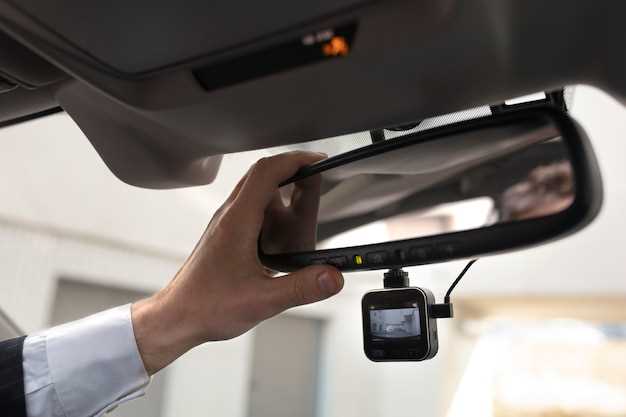
Перед началом использования видеорегистратора Neoline G-Tech X23 убедитесь, что устройство полностью заряжено и правильно подключено к источнику питания. Это обеспечит стабильную работу и предотвратит неожиданные отключения во время записи. Установите видеорегистратор на лобовое стекло, используя прилагаемую крепежную систему, чтобы обеспечить оптимальный угол обзора.
Настройте параметры записи в меню устройства. Выберите разрешение видео, частоту кадров и режим записи. Рекомендуется использовать максимальное разрешение для получения четких и детализированных записей. Также активируйте функцию G-сенсора, чтобы защитить важные файлы от перезаписи в случае аварии.
Не забудьте проверить наличие обновлений прошивки на официальном сайте Neoline. Регулярные обновления могут улучшить функциональность устройства и исправить возможные ошибки. После настройки всех параметров, проведите тестовую запись, чтобы убедиться в правильной работе видеорегистратора и качестве записи.
Подключение и настройка устройства
Подключите видеорегистратор Neoline G-Tech X23 к источнику питания с помощью прилагаемого кабеля. Убедитесь, что устройство надежно закреплено на лобовом стекле с помощью крепления. Проверьте, чтобы камера была направлена на дорогу, а не на приборную панель.
После подключения включите устройство, нажав кнопку питания. На экране появится меню. Используйте кнопки на корпусе для навигации. Выберите пункт ‘Настройки’ для доступа к параметрам.
Настройте дату и время, чтобы записи были корректно помечены. Перейдите в раздел ‘Дата и время’ и установите нужные значения. Не забудьте сохранить изменения.
Настройте разрешение записи. В меню ‘Качество видео’ выберите оптимальное разрешение для ваших нужд. Более высокое разрешение обеспечит лучшее качество, но займет больше места на карте памяти.
Установите режим записи. Выберите между циклической записью и записью по событию. Циклическая запись позволяет записывать видео непрерывно, перезаписывая старые файлы, в то время как запись по событию сохраняет важные моменты.
Не забудьте проверить настройки звука. В разделе ‘Звук’ можно включить или отключить запись звука в видео. Это может быть полезно для фиксации разговоров в автомобиле.
После завершения всех настроек, выйдите из меню и начните запись. Убедитесь, что индикатор записи активен. Теперь ваш видеорегистратор готов к использованию.
Выбор места установки видеорегистратора
Разместите видеорегистратор за зоной зеркала заднего вида, чтобы он был практически незаметен водителю и не мешал обзору. Идеальная позиция – чуть выше или чуть ниже зеркала, центрированное по ширине лобового стекла.
Проверяйте угол обзора перед установкой – камера должна охватывать всю дорогу впереди без искажения и слепых зон. Поднимайте или опускайте регистратор, чтобы добиться максимально широкой видимости.
Обращайте внимание на наличие прямого солнечного света, чтобы избежать засветки изображения. Если есть возможность, используйте встроенный кронштейн и регулируйте угол наклона, избегая отражений и бликов.
Учитывайте расположение электропитания: подключите устройство так, чтобы кабель был скрыт и не мешал вентиляции. Также выбирайте место, где кабель не будет натянут и не мешает открытию крышки капота или доступа к вещам внутри автомобиля.
Предпочтительно избегайте установки регистратора вблизи подушки безопасности или элементов, которые могут мешать работе камеры при активизации подушки. Также стоит учитывать, чтобы камера находилась как можно дальше от внешних повреждений и возможных механических воздействий.
Обязательно протестируйте установку на ходу, чтобы убедиться в правильном покрытии дорожной ситуации и отсутствии засветки или боковых бликов. Такой подход позволяет получить чёткое изображение и избежать необходимости частой переналадки.
Подключение к источнику питания
Подключите видеорегистратор Neoline G-Tech X23 к источнику питания с помощью прилагаемого кабеля. Убедитесь, что разъемы надежно соединены, чтобы избежать перебоев в работе устройства.
Используйте адаптер, который идет в комплекте, и подключите его к прикуривателю автомобиля. Это обеспечит стабильное питание во время поездок. Если вы планируете длительную запись, проверьте, чтобы автомобиль был запущен, иначе аккумулятор может разрядиться.
Для подключения к постоянному источнику питания, например, к бортовой сети автомобиля, используйте специальный кабель, который можно приобрести отдельно. Убедитесь, что подключение выполнено правильно, чтобы избежать повреждения устройства.
После подключения проверьте, что индикатор на видеорегистраторе загорелся. Это сигнализирует о том, что устройство получает питание и готово к работе. Если индикатор не светится, проверьте соединения и исправность кабеля.
Регистратор автоматически начнет запись при включении зажигания. Если вы хотите использовать его в режиме парковки, настройте соответствующие параметры в меню устройства.
Настройка параметров записи

Выберите режим записи: постоянный или по детекторам движения. В случае необходимости непрерывного видеонаблюдения установите режим «Постоянная запись», чтобы камера фиксировала все события без пропусков.
Настройте качество видео: рекомендуется выбрать разрешение 1080p для баланса между четкостью изображения и объемом файла. Для экономии памяти можно снизить качество до 720p, оставляя HPC-режим для ежедневных отчетов.
Определите частоту кадров: 30 кадров в секунду обеспечивают плавное изображение, однако для экономии места можно оставить 25 кадров в секунду. Высокая частота пригодна для быстрого движения, а более низкая – для спокойных участков дороги.
Выберите угол обзора: для широкой видимости рекомендуется установить угол 140-150 градусов. Такой диапазон достоин тем, что охватывает больше пространства без искажения изображения.
Отрегулируйте звук: отключите микрофон, если хотите сохранять только видео, или включите его, чтобы фиксировать голосовые комментарии или окружающую обстановку.
| Параметр | Рекомендуемые значения | Описание |
|---|---|---|
| Режим записи | Постоянная / Движение | Выбор между непрерывной съемкой и автоматической записью при обнаружении движения |
| Разрешение видео | 1080p / 720p | Баланс между качеством и размером файла |
| Частота кадров | 30 fps / 25 fps | Обеспечивает плавность изображения для динамических моментов |
| Угол обзора | 140-150 градусов | Наиболее полное покрытие дороги без сильных искажений |
| Звук | Включен / Выключен | В зависимости от необходимости фиксировать комментарии или сохранять только видео |
Калибровка датчиков и угла обзора

Для точной работы видеорегистратора Neoline G-Tech X23 выполните калибровку датчиков и настройку угла обзора. Начните с установки устройства на лобовое стекло так, чтобы оно находилось в горизонтальном положении. Используйте уровень, чтобы убедиться, что видеорегистратор установлен правильно.
Затем перейдите в меню настроек. Найдите раздел «Калибровка датчиков». Следуйте инструкциям на экране, чтобы откалибровать акселерометр и другие датчики. Это обеспечит точность записи и срабатывания функций, таких как G-сенсор.
После калибровки датчиков настройте угол обзора. Убедитесь, что камера охватывает как можно больше пространства перед автомобилем. Для этого отрегулируйте наклон устройства, чтобы избежать слепых зон. Проверьте запись, чтобы убедиться, что все важные детали попадают в кадр.
Не забывайте периодически проверять настройки, особенно после изменения положения устройства или при установке в другой автомобиль. Это поможет поддерживать качество записи на высоком уровне.
Использование функций видеорегистратора

Активируйте режим циклической записи, чтобы видеозаписи сохранялись автоматически при заполнении памяти. Настройте параметры видеозаписи, выбрав разрешение и качество изображения, что позволит оптимизировать использование памяти и обеспечить четкость видео в случаях необходимости.
Используйте функцию G-сенсора, которая автоматически сохраняет видеозаписи при резком торможении или столкновении. Это защитит ваши записи от автоматического удаления и сохранит важные моменты.
Настройте временные метки и расположение камеры в меню, чтобы быстро ориентироваться в записях. Регулярно просматривайте видеоматериалы через встроенный дисплей или подключая устройство к компьютеру, чтобы следить за исправностью и настройками регистратора.
Используйте функцию фотосъемки для моментальных снимков. Это удобно при необходимости сохранить неочевидные детали, например, номера автомобилей или дорожные знаки.
Включите функцию записи звука, чтобы дополнить видеозапись комментариями или важными звонками. Встроенный микрофон обеспечит захват окружаших звуков, что может пригодиться в различных ситуациях.
Обновляйте программное обеспечение регистара через официальный сайт, чтобы получать новые функции и исправления ошибок. Настройте автоматическое включение при запуске автомобиля, чтобы видеорегистратор всегда был готов к записи без лишних действий.
Используйте функцию блокировки текущего файла, чтобы предотвратить его автоматическое удаление во время циклической записи. Регулярно проверяйте наличие подобных файлов и освобождайте место на карте памяти по мере необходимости.
Запись видео в различных режимах

Для обеспечения нужного уровня детализации и экономии памяти выбирайте режим записи: в полноформатном качестве 1080p при 30 кадрах в секунду подходит для фиксирования мелких деталей, таких как номера машин или дорожные знаки. Если важен более долгий архив, переключитесь на режим специально для энергосберегающих сценариев – например, 720p при 60 кадрах в секунду.
Режим циклической записи позволяет непрерывно сохранять видео, автоматически заменяя старые файлы, когда память заполнена. Настраивая длину сегментов, можно выбрать, как часто сохраняется файл: 1, 3 или 5 минут – это помогает легко ориентироваться в архиве без лишних промежуточных файлов.
В режиме HDR видеорегистратор повышает баланс освещенности, что особенно полезно при съёмке при ярком солнце или в условиях плохого освещения. Готовьте качественный видеоряд даже в сумерках или при встречных фарах – настройка HDR способствует более четкому изображению.
Если выбирать между стандартной записью и ультра-качественной, отдавайте предпочтение 1080p в хороших условиях для максимальной детализации и легкости просмотра. Для долгосрочного хранения или при ограниченном пространстве переводите устройство в низкое качество, не потеряв при этом основную информацию.
Используйте режимы в соответствии с условиями – краткосрочные поездки зачастую требуют высокого качества, а для постоянной слежки или поездок на длительную дистанцию лучше выбрать компромиссное качество с оптимизированными настройками файла.
Использование GPS и функции навигации
Для активации GPS на видеорегистраторе Neoline G-Tech X23 перейдите в меню настроек и выберите раздел ‘GPS’. Убедитесь, что функция GPS включена. Это позволит устройству фиксировать координаты вашего местоположения во время записи.
Функция навигации предоставляет возможность отслеживать скорость движения и маршрут. Убедитесь, что в настройках выбраны правильные единицы измерения (км/ч или миль/ч). Это поможет вам контролировать скорость и избегать штрафов за превышение.
Запись данных GPS осуществляется автоматически. Вы можете просмотреть информацию о маршруте в приложении Neoline, которое доступно для смартфонов. Синхронизация происходит через Wi-Fi, что позволяет легко анализировать поездки и делиться данными с другими пользователями.
Для улучшения работы GPS рекомендуется периодически обновлять прошивку устройства. Это обеспечит актуальность карт и улучшит точность определения местоположения. Проверяйте наличие обновлений на официальном сайте Neoline.
Используйте функцию ‘Сигнализация о превышении скорости’, чтобы получать уведомления, если вы превысите установленный лимит. Это поможет поддерживать безопасный стиль вождения и снизит риск аварий.
Не забывайте, что GPS может работать медленнее в условиях плохой видимости, например, в туннелях или густых лесах. В таких случаях рекомендуется заранее планировать маршрут и использовать альтернативные источники навигации.
Сохранение и передача записанных файлов
Для сохранения записанных файлов с видеорегистратора Neoline G-Tech X23 используйте встроенную функцию копирования на внешние носители. Подключите флешку или карту памяти к USB-порту устройства. В меню выберите опцию ‘Копировать файлы’ и следуйте инструкциям на экране.
При передаче файлов на компьютер воспользуйтесь USB-кабелем. Подключите видеорегистратор к ПК, выберите режим передачи данных и откройте папку с записями. Скопируйте нужные файлы на жесткий диск.
Для удобства хранения и организации записей создайте отдельные папки на компьютере. Например, можно разделить файлы по датам или событиям. Это упростит поиск нужных записей в будущем.
Если необходимо передать файлы по сети, используйте облачные сервисы. Загрузите записи в Google Drive или Dropbox, чтобы получить доступ с любого устройства. Просто создайте новую папку, загрузите файлы и поделитесь ссылкой с нужными людьми.
Не забывайте регулярно очищать память видеорегистратора. Удаляйте ненужные записи, чтобы избежать переполнения и обеспечить стабильную работу устройства.
Обновление прошивки устройства
Регулярно обновляйте прошивку Neoline G-Tech X23 для улучшения функциональности и устранения возможных ошибок. Для начала скачайте последнюю версию прошивки с официального сайта Neoline. Убедитесь, что вы выбрали правильную модель устройства.
Подключите видеорегистратор к компьютеру с помощью USB-кабеля. Убедитесь, что устройство распознано системой. Скопируйте загруженный файл прошивки на корневой каталог SD-карты, вставленной в видеорегистратор.
После этого отключите устройство от компьютера и включите его. Перейдите в меню настроек, выберите пункт «Обновление прошивки» и следуйте инструкциям на экране. Не отключайте питание во время обновления, чтобы избежать повреждения устройства.
После завершения процесса перезагрузите видеорегистратор. Проверьте версию прошивки в меню настроек, чтобы убедиться, что обновление прошло успешно. Если возникли проблемы, повторите процесс или обратитесь в службу поддержки Neoline.
Решение распространенных проблем
Если видеорегистратор Neoline G-Tech X23 не включается, проверьте, правильно ли подключен кабель питания. Убедитесь, что разъемы надежно зафиксированы и нет повреждений. Попробуйте подключить устройство к другому источнику питания.
При отсутствии записи проверьте, достаточно ли свободного места на карте памяти. Если память заполнена, удалите ненужные файлы или замените карту на новую. Также убедитесь, что карта совместима с устройством и отформатирована в FAT32.
Если видеорегистратор не записывает видео, проверьте настройки записи. Убедитесь, что режим записи активирован. Перезагрузите устройство, чтобы сбросить возможные сбои в работе.
При проблемах с качеством записи проверьте объектив на наличие загрязнений. Очистите его мягкой тканью. Также проверьте настройки разрешения и частоты кадров, чтобы они соответствовали вашим требованиям.
Если устройство перегревается, убедитесь, что оно не находится под прямыми солнечными лучами и имеет достаточную вентиляцию. Дайте ему остыть перед дальнейшим использованием.
При возникновении проблем с подключением к Wi-Fi проверьте, правильно ли введен пароль. Убедитесь, что роутер работает и находится в пределах досягаемости устройства. Перезагрузите роутер, если необходимо.
Если видеорегистратор не реагирует на кнопки, попробуйте выполнить сброс настроек до заводских. Это может помочь устранить временные сбои в работе устройства.