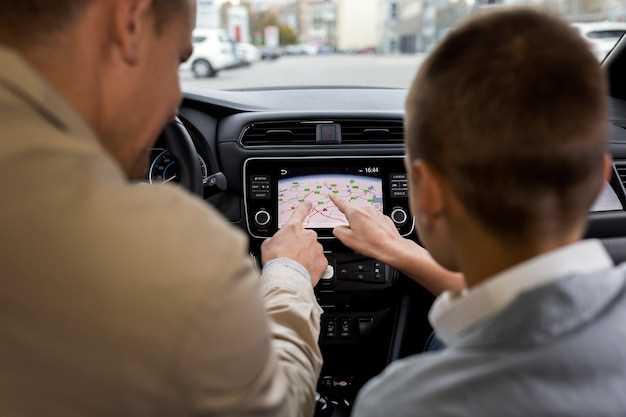
Для оптимальной работы автомагнитолы Car MP5 Player начните с правильного подключения устройства. Убедитесь, что все провода надежно закреплены, а питание подключено к источнику. Проверьте, что антенна установлена корректно для получения качественного радиосигнала.
После подключения перейдите к настройкам экрана. Выберите подходящую яркость и контрастность, чтобы обеспечить комфортное восприятие информации. Настройте язык интерфейса на тот, который вам удобен, чтобы упростить навигацию по меню.
Не забудьте о звуковых настройках. Регулируйте эквалайзер в зависимости от ваших предпочтений. Вы можете выбрать предустановленные режимы или настроить параметры вручную для достижения наилучшего звучания. Также проверьте баланс и фейдер, чтобы звук распределялся равномерно по всем динамикам.
Для подключения смартфона используйте Bluetooth или USB. Это позволит вам слушать музыку и принимать звонки без лишних проводов. Убедитесь, что ваш телефон совместим с магнитолой, чтобы избежать проблем с подключением.
Регулярно обновляйте прошивку устройства. Это поможет устранить возможные ошибки и улучшить функциональность. Следите за новыми версиями на официальном сайте производителя.
Подготовка к настройке и первичная установка Car MP5 Player
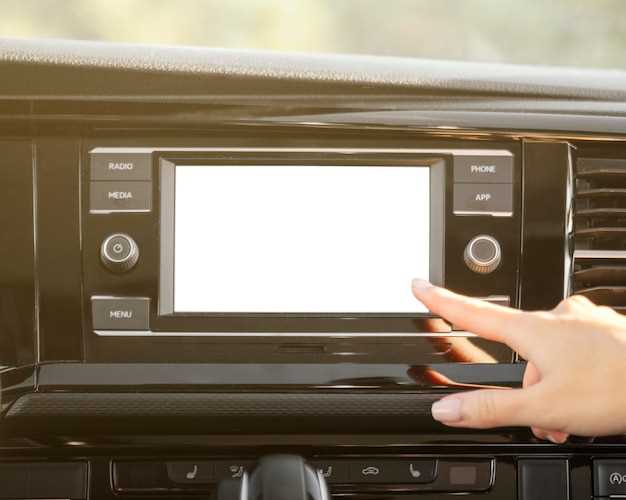
Перед началом установки убедитесь, что у вас есть все необходимые инструменты: отвертка, пластиковые лопатки для снятия рамки и кабели для подключения. Проверьте наличие питания в автомобиле и отключите аккумулятор, чтобы избежать короткого замыкания.
Осмотрите место установки: выберите ровную поверхность на панели, которая позволяет удобно подключить все кабели и обеспечить хороший доступ к управлению. Очистите область от пыли и грязи, чтобы обеспечить надежное крепление и хорошее соединение.
Снимите старую магнитолу, аккуратно открутив крепежные винты и отсоединив разъемы. Проверьте состояние разъемов и кабелей, при необходимости замените поврежденные или изношенные компоненты. Подготовьте новый Car MP5 Player, убедившись, что все кабели и разъемы соответствуют модели.
Перед подключением ознакомьтесь с инструкцией по подключению, чтобы правильно соединить питание, динамики, антенну и дополнительные устройства. Особое внимание уделите правильности полярности питания и заземления, чтобы избежать ошибок и обеспечить стабильную работу устройства.
После подключения всех кабелей проверьте наличие питания, включив автомобиль. Убедитесь, что дисплей активен, а основные функции работают корректно. Если есть возможность, выполните начальную калибровку сенсорного экрана и настройку языка, чтобы подготовить устройство к дальнейшей настройке.
Подключение к электросети и заземление
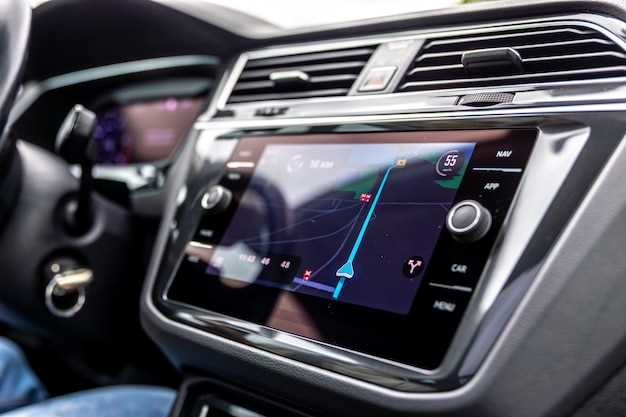
Подключайте магнитолу к силовой сети, использовав специально предусмотренный кабель с разъемом, совместимым с входом автомобиля. Перед подключением убедитесь, что напряжение сети соответствует техническим характеристикам устройства – обычно это 12 или 24 вольта. Не забудьте обеспечить хороший контакт и использовать качественные сжатые разъемы, чтобы избежать перебоев питания.
Обязательно заземлите магнитолу, подключив провод заземления к металлической части кузова автомобиля. Обычно заземление осуществляется через специальный заземляющий винт или болт, расположенный в области монтажной планки. Проверьте надежность контакта, чтобы избежать помех и нежелательных шумов во время работы устройства. Хороший заземляющий контакт обеспечивает устойчивую работу и защиту от коротких замыканий.
| Инструкция | Детали |
|---|---|
| Выбор кабеля питания | Используйте кабель с сечением не менее 1.5 мм?, избегайте длинных линий без сечения, чтобы снизить риск падения напряжения. |
| Подключение питания | Подключите красный или желтый провод к постоянному напряжению (+), черный или коричневый – к массе (-) или заземлению. |
| Заземление | Прикрепите заземляющий провод к металлоконструкции автомобиля, очистите место соединения от ржавчины и грязи для хорошего контакта. |
| Проверка | После подключения включите питание и проверьте работу магнитолы, убедившись в отсутствии помех и нестабильности питания. |
Настройка языка интерфейса и формата времени
Перейдите в меню настроек вашего автомагнитолы. Найдите раздел ‘Язык’ или ‘Language’. Выберите нужный язык из предложенного списка. Это позволит вам комфортно использовать интерфейс устройства.
Для изменения формата времени, вернитесь в меню настроек и найдите опцию ‘Формат времени’ или ‘Time Format’. Выберите между 12-часовым и 24-часовым форматом в зависимости от ваших предпочтений. После внесения изменений не забудьте сохранить настройки.
Если ваш автомобиль поддерживает обновления, проверьте наличие новых языковых пакетов или обновлений интерфейса. Это может улучшить функциональность и добавить новые языки.
После настройки языка и формата времени протестируйте изменения, чтобы убедиться, что все работает корректно. Если возникнут проблемы, обратитесь к руководству пользователя или службе поддержки.
Обновление встроенного программного обеспечения и прошивки
Регулярно обновляйте прошивку вашего автомагнитолы для улучшения функциональности и устранения ошибок. Начните с проверки текущей версии программного обеспечения. Зайдите в меню настроек и найдите раздел ‘Информация о системе’. Запишите номер версии.
Посетите официальный сайт производителя, чтобы найти последнюю версию прошивки. Скачайте файл на USB-накопитель, отформатированный в FAT32. Убедитесь, что накопитель пустой и не содержит других файлов.
Подключите USB-накопитель к автомагнитоле. В меню настроек найдите опцию ‘Обновление прошивки’. Выберите USB-накопитель и следуйте инструкциям на экране. Не отключайте питание устройства во время обновления, это может привести к сбоям.
После завершения обновления перезагрузите магнитолу. Проверьте версию программного обеспечения в меню, чтобы убедиться, что обновление прошло успешно. Если возникли проблемы, обратитесь в службу поддержки производителя.
Первичная настройка антенны и проверка сигнала
Убедитесь, что антенна правильно подключена к автомагнитоле. Проверьте, чтобы все соединения были надежными и не имели повреждений.
Настройте антенну в вертикальном положении для оптимального приема сигнала. Если ваша антенна имеет возможность регулировки, установите ее на максимальную высоту.
Включите автомагнитолу и перейдите в режим радио. Используйте функцию автоматического поиска станций, чтобы проверить качество сигнала. Если сигнал слабый, попробуйте изменить положение антенны.
Для улучшения приема выполните следующие шаги:
- Проверьте наличие препятствий, таких как металлические предметы, которые могут блокировать сигнал.
- Избегайте установки антенны вблизи источников электромагнитных помех, таких как усилители или другие электронные устройства.
- Если возможно, протестируйте антенну на разных участках дороги, чтобы определить, где сигнал лучше всего.
После настройки антенны и проверки сигнала, сохраните наиболее стабильные радиостанции в памяти магнитолы для быстрого доступа. Это упростит использование устройства во время поездок.
Оптимизация звука и использование мультимедийных функций
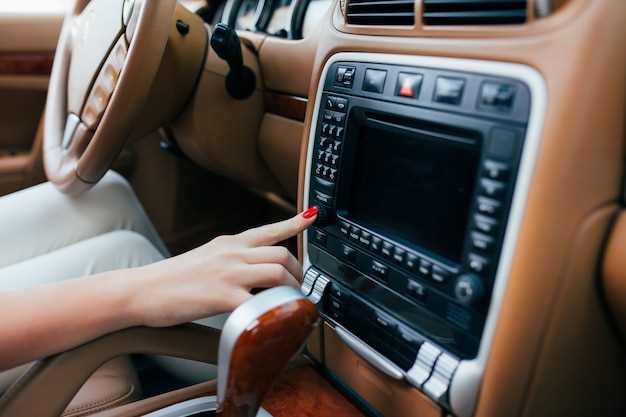
Начинайте настройку звука с регулировки эквалайзера: выберите пресет или настройте параметры вручную, увеличивая басы, средние и высокие частоты по вашему вкусу. Используйте баланс и фейдер, чтобы распределить звук между передними и задними динамиками, создавая наиболее комфортное звучание в салоне.
Чтобы добиться чистого звука при высокой громкости, включите функцию Loudness или усиление низких частот, что поможет сохранить баланс и насыщенность музыки. Для оценки настроек подключите любимую композицию и поэкспериментируйте, пока не услышите насыщенный и четкий звук.
Используйте встроенные мультимедийные функции, чтобы расширить возможности магнитолы:
- Подключайте смартфоны по USB или Bluetooth для проигрыша музыки и звонков без проводов, избегая путаницы кабелей.
- Настраивайте радио с автоматическим поиском станций и сохранением любимых каналов для быстрого доступа.
- Экспериментируйте с настройками климата и адаптируйте их через интерфейс магнитолы, чтобы обеспечить комфорт во время поездки.
Для просмотра видео используйте передние или задние видеовыходы, или подключайте внешние устройства к USB-порту. Проверьте совместимость форматов файлов и настройте экран для максимального удобства просмотра.
Настройте режимы входа и выхода аудиосигнала, чтобы комбинировать несколько источников воспроизведения без конфликтов. Используйте меню эквалайзера для быстрого переключения настроек под разную музыку или радиостанции, чтобы каждый раз получать насыщенный и сбалансированный звук.
Настройка эквалайзера и подъемов уровня баса/высоких частот
Переместите ползунок низких частот (басов) чуть выше среднего уровня, чтобы добиться насыщенного звучания без искажения. Увеличивайте уровень плавно, слушая, как меняется звук, избегая резких скачков, которые могут привести к перегрузке динамиков.
Поднимите высокие частоты (высокие) на 1-2 деления, чтобы сделать звук ярче и яснее, акцентируя детали. Обратите внимание на мягкое повышение, избегая звонких или резких звуков, которые могут утомлять уши.
Для более ровной и насыщенной акустики экспериментируйте с балансом между басами и высокими, добавляя или уменьшая каждую область в зависимости от жанра музыки и личных предпочтений. Используйте встроенный предустановки или создайте собственный профиль, учитывая особенности вашей системы.
Если есть возможность, включите функцию «Фюжн» или «Тонкую настройку» и прослушайте образец музыки с разной настройкой. Цель – добиться чистоты и объема без вредных искажений и чрезмерных акцентов.
Для оптимального звучания автомагнитолы Car MP5 Player, настройте эквалайзер и подъемы уровня баса/высоких частот, чтобы соответствовать вашим предпочтениям и особенностям акустики автомобиля.
Настройка эквалайзера и подъемов уровня баса/высоких частот
Подключение внешних устройств и настройка Bluetooth
Для подключения смартфона или другого устройства по Bluetooth убедитесь, что функция на магнитоле активирована. В меню настройки выберите раздел Bluetooth и включите его, переведя переключатель в активное положение.
На мобильном устройстве найдите список доступных устройств Bluetooth, выберите название вашей магнитолы и подтвердите соединение, введя запрошенный код, если потребуется. Обычно код отображается на экране магнитолы, что упрощает процесс сопряжения.
После успешного соединения просканируйте список контактов и сообщений, чтобы обеспечить их автоматическую синхронизацию. Это позволит легко совершать звонки и получать уведомления прямо из автомагнитолы.
Если потребуется подключить внешние устройства с проводным интерфейсом, используйте соответствующие входы – AUX, USB или SD-карту. Поддержка этих каналов позволяет быстро переключаться между разными источниками и обеспечивать стабільную работу системы.
Настройте автоматический запуск Bluetooth при включении магнитолы, чтобы ускорить подключение в дальнейшем. Это можно сделать в разделе «Настройки» или «Параметры подключения». Следите за обновлением прошивки для поддержки новых устройств и повышения стабильности связи.
Создание и управление списками воспроизведения
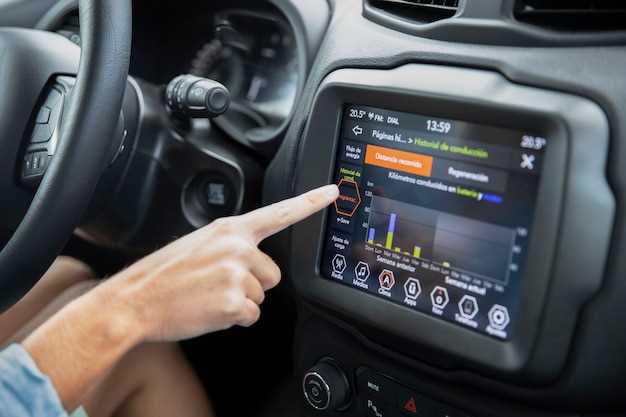
Для начала создайте новый список воспроизведения через меню “Обзор” или соответствующую кнопку на интерфейсе. Назовите его, чтобы легко отличать от других, например, “Путешествия” или “Любимые треки”. После этого добавьте файлы, переходя в раздел “Добавить в список”. Можно выбрать музыку из внутренней памяти или подключенного флеш-накопителя. Выбирайте сразу несколько треков для ускорения процесса.
Чтобы управлять существующими списками, откройте их через меню “Списки воспроизведения” и используйте функции редактирования. Можно удалять отдельные треки, менять порядок, а также переименовывать список. Для перемещения трека удерживайте его и перетащите в нужную позицию, если такая функция доступна. Обратите внимание на возможность сортировки по имени, дате добавления или продолжительности.
Создавайте комбинации, группируя треки по жанрам или настроению, чтобы быстро переключаться между ними во время поездки. Используйте опцию “Автоматическая группировка”, если такие параметры предлагает ваша магнитола. Следите за памятью устройства: удаляйте из списков песни, которые не планируете слушать, чтобы не загромождать память и обеспечить быструю работу системы.
Добавляйте новые списки или редактируйте существующие прямо во время воспроизведения – это поможет подстроить плейлисты под текущий настрой. Настраивайте автоматическое воспроизведение определенных списков при запуске системы или при подключении определного устройства. Хороший порядок и актуальные списки делают каждую поездку комфортнее и помогают избежать поиска нужных треков в непрерывном потоке музыки.
Настройка зеркалирования экрана и отображения навигации
Для включения зеркалирования экрана подключите смартфон к автомагнитоле через USB или Wi-Fi, запустите соответствующую функцию в настройках устройства и выберите опцию «Зеркалирование» или «Screen Mirroring». После этого изображение с телефона отобразится на экране автомагнитолы.
Чтобы настроить отображение навигации, откройте меню настроек системы и выберите раздел «Навигация» или «Карты». Включите отображение карт на основном экране или в отдельном окне, если такая опция доступна. Настройте масштаб, чтобы карта занимала оптимальную часть экрана и не мешала другим функциям.
Для более плавного отображения убедитесь, что выбран режим «Полноэкранный» или «Автоматическая подгонка». Это позволит картам адаптироваться под размеры дисплея без искажений. В случае задержек или зависаний попробуйте снизить качество отображения карты или отключить дополнительные слои информации.
Если есть возможность, активируйте функцию автоматического переключения между зеркалированием и штатным режимом навигации. Это обеспечит удобство использования, позволяя быстро перейти к картам при необходимости и вернуть изображение на смартфон при отключении зеркалирования.
Помните, что для правильной работы зеркалирования и отображения навигации важно обновлять программное обеспечение системы и приложений. Регулярные обновления устранят ошибки и добавят новые функции, повышая удобство эксплуатации.


