Если ваша магнитола Aura перестала распознавать новые устройства или соединение стало прерываться, пора очистить память Bluetooth. Это простая процедура, которая помогает устранить накопившиеся старые соединения и освободить место для новых устройств. В этом руководстве вы найдете пошаговые инструкции и советы, как быстро и безопасно выполнить очистку.
Перед началом процедуры убедитесь, что магнитола включена и находится в режиме настройки Bluetooth. Обычно для этого достаточно нажать кнопку Bluetooth или выбрать соответствующий пункт в меню. После этого перейдите к удалению старых устройств – это позволит ускорить процесс сопряжения с новыми гаджетами и повысить стабильность соединения.
Обратите внимание, что очистка памяти не стирает ваши настройки или сохранённые радиостанции – она только удаляет список подключённых устройств. В результате вы получите чистое пространство для новых подключений и повысите общую производительность Bluetooth-модуля магнитолы Aura. Следуйте нашим рекомендациям, чтобы выполнить процедуру без ошибок и сохранить работоспособность устройства на долгий срок.
Как удалить все устройства из памяти Bluetooth Aura
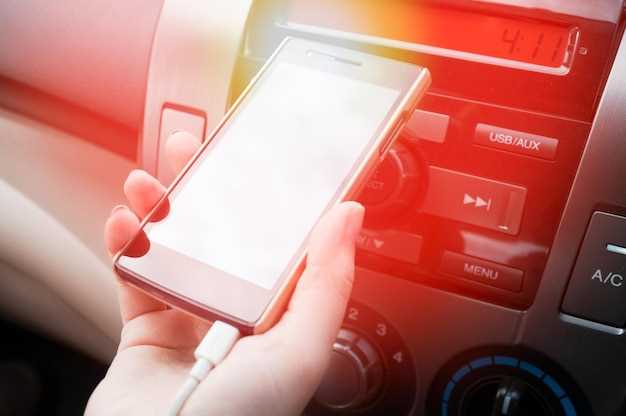
Для очистки памяти Bluetooth в Aura просто включите магнитолу и перейдите в меню настроек Bluetooth. Найдите раздел управления подключенными устройствами или списком сопряженных устройств. Обычно он обозначен как ‘Устройства Bluetooth’, ‘Память устройств’ или аналогично.
Выберите опцию ‘Очистить список’ или ‘Удалить все устройства’. В некоторых моделях потребуется подтвердить удаление, нажатием кнопки ‘Да’ или ‘Подтверждение’. После выполнения этого шага память устройства полностью очистится, и все ранее сопряженные гаджеты будут удалены.
Если в настройках отсутствует возможность удаления всех устройств сразу, удалите их по одному, выбирая каждое устройство и выбирая команду ‘Удалить’ или ‘Забыть’. Повторяйте процедуру, пока не очистите список полностью.
Для удобства можно перезагрузить магнитолу после очистки памяти, чтобы убедиться, что все изменения вступили в силу. Такие действия снимут любые принятые соединения и очистят область памяти от старых данных, что особенно полезно при смене устройств или возникновении проблем с подключением.
Пошаговая инструкция по сбросу настроек Bluetooth
Откройте меню настроек магнитолы Aura и перейдите в раздел ‘Bluetooth’.
Нажмите кнопку ‘Настройки’ или иконку шестерёнки, чтобы войти в расширенные параметры Bluetooth.
Выберите опцию ‘Удалить все устройства’ или ‘Очистить список устройств’. Это удалит все сохранённые соединения.
Подтвердите удаление, нажав ‘ОК’ или ‘Да’, если появится запрос подтверждения.
Вернитесь в главное меню настроек Bluetooth и найдите пункт ‘Сброс настроек’ или ‘Восстановить исходные параметры’.
Выберите этот пункт и подтвердите действие, нажав ‘Сбросить’ или ‘Подтвердить’.
Магнитола автоматически перезагрузится или попросит перезапустить её вручную. Выполните перезагрузку, если требуется.
После перезагрузки магнитола очистит все пользовательские настройки Bluetooth и вернётся к заводским параметрам.
Теперь можно заново подключить устройства, следуя стандартной процедуре поиска и соединения через меню Bluetooth.
Использование кнопки сброса на магнитоле
Для очистки памяти Bluetooth магнитолы Aura используйте кнопку сброса, обычно расположенную на задней или нижней панели устройства. Перед началом убедитесь, что магнитола выключена. Нажмите и удерживайте кнопку сброса в течение 5–10 секунд, чтобы инициировать сброс настроек Bluetooth.
После этого магнитола автоматически перезагрузится и сбросит все сохранённые устройства. Это позволит устранить возможные конфликты и устранить неправильно сохранённые соединения.
| Шаг | Описание |
|---|---|
| 1 | Выключите магнитолу и найдите кнопку сброса. Обычно она спрятана за небольшим отверстием или под крышкой. |
| 2 | Используйте тонкий предмет, например, зубочистку или скрепку, чтобы нажать кнопку и удерживать её 5–10 секунд. |
| 3 | Отпустите кнопку и включите магнитолу. Произойдёт автоматическая перезагрузка с очищенной памятью Bluetooth. |
| 4 | Проверьте список устройств Bluetooth и повторно выполните сопряжение нужных устройств. |
Обратите внимание, что сброс с помощью кнопки удаляет только сохранённые устройства Bluetooth и настройки соединения. В случае проблем с самим аппаратным обеспечением или программным обеспечением магнитолы потребуется более глубокая диагностика или прошивка.
Удаление устройств через меню настроек
Для удаления устройства из памяти Bluetooth магнитолы Aura откройте меню настроек, выбрав соответствующую опцию на главном экране или через кнопку меню на панели управления.
Перейдите в раздел «Устройства Bluetooth» или «Подключённые устройства». Обычно он отображается в списке настроек или в разделе «Соединения». Там вы увидите список ранее подключённых или сохранённых устройств.
Выберите устройство, которое необходимо удалить, коснувшись его названия в списке. После этого появится опция «Удалить», «Забыть устройство» или иконка корзины. Нажмите на неё, чтобы начать процесс удаления.
Подтвердите удаление, если появится соответствующий запрос. После этого устройство исчезнет из списка, и магнитола больше не будет автоматически подключаться к нему.
Если необходимо удалить несколько устройств, повторите процедуру для каждого из них. После завершения убедитесь, что список устройств сократился и нежелательные подключения исчезли.
При необходимости перезагрузите магнитолу или отключите и снова включите Bluetooth, чтобы изменения вступили в силу. Этот способ позволяет быстро очистить память и избежать случайных подключений к ненужным устройствам.
Обзор возможных ошибок при очистке памяти и способы их устранения
Если при попытке очистить память Bluetooth магнитолы Aura возникают проблемы, рекомендуется начать с проверки соединения. Убедитесь, что устройство правильно подключено и активировано в режиме очистки. Иногда ошибка вызвана сбоем соединения или неправильными настройками.
Недостаточное питание также может привести к сбоям во время очистки. Проверьте, что магнитола подключена к надежному источнику питания и на экране отсутствуют сообщения об ошибках энергии. Во избежание потери данных рекомендуется отключить другие устройства, мешающие работе магнитолы.
При появлении сообщений об ошибках или невозможности очистки следует перезагрузить магнитолу и повторить процесс. Иногда программные сбои исправляются простым перезапуском. Перед повторной попыткой стоит также проверить наличие обновлений прошивки, так как устаревшее программное обеспечение может мешать корректной работе.
Если очистка всё равно не выполняется, откройте настройки Bluetooth и проверьте наличие активных блокировок или ограничений. Иногда стоит полностью отключить устройство, подождать несколько секунд и включить его заново. Это помогает сбросить внутренние ошибки и подготовить магнитолу к новой очистке памяти.
При многократных сбоях рекомендуется выполнить сброс настроек до заводских. В таких случаях настройка устройства с нуля помогает устранить гигантское количество ошибок, связанных с программным обеспечением или поврежденными файлами.
Если все перечисленные меры не помогли, обратитесь к специалисту или в сервисный центр. Использование неподходящих методов или неправильных последовательностей действий может вызвать более серьезные сбои или повреждение памяти устройства.
Что делать, если устройства не удаляются автоматически
Если устройства не удаляются автоматически, выполните следующие шаги:
- Перезагрузите магнитолу. Это может помочь сбросить временные настройки и устранить сбои.
- Проверьте настройки Bluetooth. Убедитесь, что функция автоматического удаления включена.
- Удалите устройства вручную. Зайдите в меню Bluetooth, выберите устройство и нажмите ‘Удалить’.
- Сбросьте настройки Bluetooth. В меню настроек найдите опцию сброса и подтвердите действие.
- Обновите прошивку магнитолы. Устаревшее программное обеспечение может вызывать проблемы с удалением устройств.
- Проверьте совместимость устройств. Некоторые устройства могут не поддерживать автоматическое удаление.
- Обратитесь в службу поддержки. Если проблема сохраняется, специалисты помогут вам найти решение.
Следуя этим рекомендациям, вы сможете устранить проблему с удалением устройств из памяти Bluetooth магнитолы Aura.
Дополнительные советы по управлению памятью Bluetooth и профилактика ошибок
Удаляйте неиспользуемые устройства из памяти магнитолы регулярно. Это уменьшает нагрузку на внутренний буфер и снижает вероятность ошибок соединения.
Перед подключением нового устройства, перезагружайте магнитолу. Такой шаг помогает освободить ресурсы и очистить потенциальные сбои, связанные с предыдущими подключениями.
Обновляйте прошивку магнитолы через официальное приложение или сайт производителя. Обновления часто включают исправление ошибок и улучшение работы с памятью Bluetooth.
Осуществляйте сброс настроек Bluetooth, если заметили нестабильную работу или задержки при подключении. Такой подход возвращает систему в исходное состояние и устраняет накопившиеся ошибки.
Избегайте одновременного подключения большого количества устройств. Оставляйте подключенными только те гаджеты, которые активно используются, чтобы снизить нагрузку на память и обеспечить стабильное соединение.
Периодически проверяйте наличие обновлений в приложениях для управления магнитолой. Актуальные версии лучше справляются с управлением памятью и обработкой ошибок.
Используйте функцию ‘сброс к заводским настройкам’ как крайнюю меру при постоянных сбоях Bluetooth. После этого повторно настраивайте устройство, добавляя только необходимые гаджеты.
Обеспечьте хорошую нагрузочную среду, избегая перегревов и механических повреждений магнитолы. Чистые контакты и правильное расположение устройств снижают риск ошибок и сбоев в работе Bluetooth.
Как сохранять новые устройства без переполнения памяти
Регулярно удаляйте неиспользуемые устройства из памяти магнитолы. Это освободит место для новых подключений. Зайдите в меню Bluetooth, выберите устройство, которое не планируете использовать, и выберите опцию удаления.
Создайте список приоритетных устройств. Определите, какие устройства вам нужны чаще всего, и сохраняйте их в памяти. Это поможет избежать случайного переполнения.
Используйте функцию автоматического удаления старых устройств, если такая доступна. Некоторые магнитолы могут автоматически удалять наименее используемые устройства, освобождая место для новых.
Регулярно проверяйте память Bluetooth. Знайте, сколько устройств уже сохранено, и следите за лимитом. Это поможет избежать неожиданного переполнения.
Если магнитола поддерживает профили, используйте их для разных устройств. Например, один профиль для телефона, другой для планшета. Это может помочь организовать память более эффективно.
| Рекомендация | Описание |
|---|---|
| Удаление неиспользуемых устройств | Регулярно очищайте память от старых подключений. |
| Приоритетные устройства | Сохраняйте только наиболее важные устройства. |
| Автоматическое удаление | Используйте функции, которые удаляют старые устройства автоматически. |
| Проверка памяти | Следите за количеством сохраненных устройств. |
| Использование профилей | Организуйте устройства по профилям для лучшей структуры. |
Рекомендации по обновлению прошивки магнитолы Aura
Перед началом обновления проверьте, что магнитола подключена к стабильному источнику питания. Это предотвратит отключение устройства во время процесса.
Загрузите последнюю версию прошивки с официального сайта Aura. Убедитесь, что файл соответствует модели вашей магнитолы. Используйте только проверенные источники, чтобы избежать повреждения устройства.
Скопируйте файл прошивки на USB-накопитель. Форматируйте накопитель в FAT32 для совместимости. Убедитесь, что на нем нет других файлов, чтобы избежать путаницы.
Подключите USB-накопитель к магнитоле и перейдите в меню настроек. Найдите раздел обновления прошивки. Следуйте инструкциям на экране, чтобы начать процесс. Не отключайте магнитолу и не извлекайте USB-накопитель до завершения обновления.
После завершения обновления перезагрузите магнитолу. Проверьте, что новая версия прошивки установлена, зайдя в меню настроек. Если возникли проблемы, обратитесь в службу поддержки Aura для получения помощи.
Настройка автоматической очистки памяти Bluetooth
Для автоматической очистки памяти Bluetooth в магнитоле Aura откройте меню настроек устройства и перейдите в раздел «Bluetooth». Там найдите опцию «Автоматическая очистка памяти» или «Очистка устаревших устройств». Включите её, установив переключатель в активное положение.
Настройте интервал очистки: выберите период, через который магнитола будет удалять устройства, не подключавшиеся длительное время – например, 30 или 60 дней. Это поможет сохранять память в актуальном состоянии и избегать скопления устаревших соединений.
Если опция автоматической очистки отсутствует, проверьте наличие обновлений прошивки магнитолы Aura. Производитель часто выпускает обновления, добавляющие новые функции, среди которых может быть автоматическая очистка.
Рекомендуется установить напоминание или автоматическую задачу на смартфоне или компьютере, чтобы периодически проверять и подтверждать очистку памяти, если автоматическая функция недоступна или работает некорректно. Такой подход обеспечит постоянную актуальность списка устройств и снизит риски ошибок при подключении.
Обзор аксессуаров для расширения функциональности Bluetooth Aura
Добавление внешнего DAC-преобразователя значительно улучшит качество звука, обеспечивая чистое и насыщенное звучание. Выбирайте модели с поддержкой LDAC или aptX HD для максимально высокой передачи аудиоданных.
Магнитные держатели для смартфонов позволяют легко управлять устройством без отвлечения внимания. Они надежно крепятся к поверхности автомобиля и обеспечивают быструю фиксацию, что особенно удобно при частых поездках.
Аксессуары для зарядки, такие как беспроводные зарядные устройства или силовые банки, позволяют поддерживать работу Bluetooth Aura длительное время. Обратите внимание на модели с быстрым зарядом и достаточной емкостью, чтобы не пропустить ни одной композиции в дороге.
Использование кабельных адаптеров, например, USB-C или Lightning, расширяет возможности подключения Aura к различным гаджетам. Особенно практично, если в зоне использования преобладают устройства с ограниченными разъемами.
Модули Bluetooth-усилителей усиливают сигнал и улучшают стабильность соединения при использовании в больших или многослойных помещениях. Такие аксессуары помогают устранить перебои и сделать прослушивание более комфортным.
Некоторые производители создают специализированные кейсы и чехлы для Aura, интегрированные с карманами для кабелей и батарей. Это помогает сохранять устройство в целостности и удобно транспортировать без риска повреждений.
Выбор пассивных и активных антенн повышает качество приему сигнала, особенно в местах с сильным электромагнитным фоном. Подбирайте модели с высокой чувствительностью и усилением для оптимального результата.