Для начала убедитесь, что устройство полностью заряжено и вставлено в автомобиль. Обычно видеорегистраторы подключаются через прикуриватель или специальный разъем, что обеспечивает питание и работу устройства. Перед настройкой стоит ознакомиться с инструкцией конкретной модели, так как у разных производителей могут отличаться интерфейсы и функции.
Загрузите и установите приложение для управления видеорегистратором, если оно предусмотрено. В большинстве случаев это приложение доступно в магазинах Google Play или App Store. После запуска следуйте инструкции по подключению устройства к смартфону через Wi-Fi или Bluetooth. Обычно для этого нужно выбрать сеть устройства и ввести пароль, указанный в инструкции или на экране видеорегистратора.
Перейдите к первичной настройке параметров: выберите язык меню, установите дату и время, а также настройте разрешение записи и качество видео. Обратите внимание, что высокая качество записи потребует больше памяти, поэтому подготовьте карту памяти с достаточным объемом. Также проверьте, включены ли функции, такие как автоматическое включение при запуске двигателя и циклическая запись.
Подготовка к настройке видеорегистратора
Перед началом настройки снимите защитную плёнку с корпуса устройства и убедитесь, что оно находится в полностью выключенном состоянии. Проверьте наличие всех комплектующих: видеорегистратора, кабеля питания, карты памяти и инструкции пользователя.
Вытащите карту памяти, вставьте её в специальное отверстие, при этом обращая внимание на правильную ориентацию контактных элементов, чтобы избежать повреждений. Подключите устройство к источнику питания, используя предоставленный кабель, и убедитесь, что блок питания исправен и обеспечивает стабильное питание без перебоев.
Выберите место установки видеорегистратора: оно должно обеспечить хороший обзор дороги и находиться в зоне доступа к видеопотоку камеры. Перед монтажом проверьте наличие свободного пространства и убедитесь, что кабель питания удобно протягивается к автомобильному прикуривателю или электроснабжению.
В течение нескольких минут проверьте исправность камеры и наличие сигнала изображения, подключив устройство к источнику питания и включив его. Подготовьте необходимые инструменты: отвертку, изоленту и кабельные зажимы, чтобы легко зафиксировать устройство и кабели в нужных местах.
Выбор места установки устройства
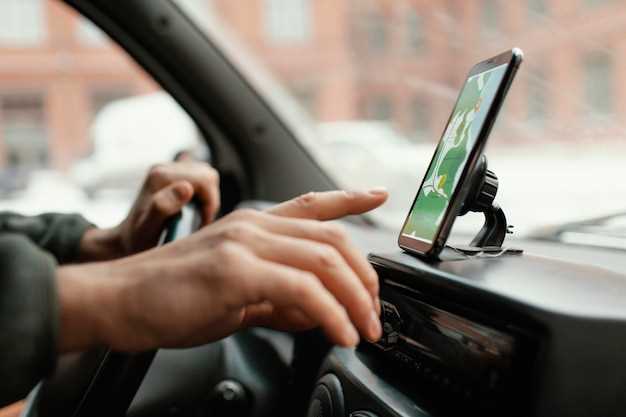
Организуйте монтаж так, чтобы объектив камеры был направлен в сторону дороги или нужного направления движения. Высота установки должна быть в пределах 1,5–2,2 метра над уровнем дороги. Это обеспечит хорошую обзорность и снизит риск повреждений или кражи устройства.
Обратите внимание на наличие защитных элементов, таких как козырьки или навесы. Они могут ограничивать поле обзора или создавать блики на объективе, что ухудшит качество видеозаписи. Наиболее подходящим становится место без яркого солнца или отражающих поверхностей.
Расположите регистратор так, чтобы кабели тянулись короткими и безопасными путями. Идеально – закрепить устройство так, чтобы кабели не мешали движению или не портили внешний вид салона или кузова автомобиля.
Проверьте, чтобы выбранное место не мешало работе вентиляции, когда речь идет о внутренней установке. Важна хорошая вентиляция для избегания перегрева устройства, особенно при длительной эксплуатации.
Проведите предварительную проверку обзора, записывая короткое видео или делая фотографии. Это поможет убедиться, что выбранная точка дает четкую картинку без слепых зон и бликов, а также защищает устройство от возможных механических повреждений и погодных условий.
Проверка комплектации и состояния оборудования
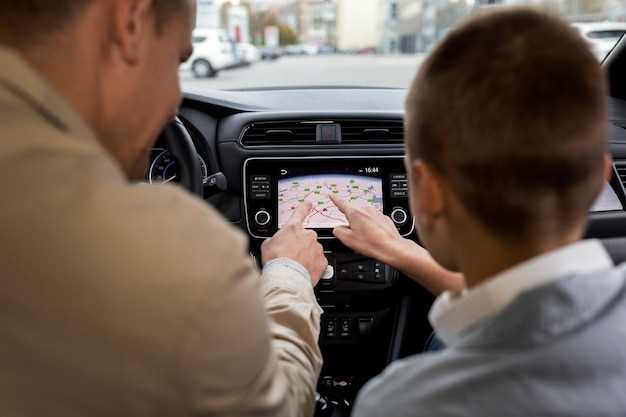
Перед началом настройки внимательно осмотрите все компоненты устройства и комплектующие. Убедитесь, что в коробке присутствуют сам видеорегистратор, кабель питания, крепление и документация. Проверьте целостность корпуса камеры: отсутствие трещин и царапин говорит о бережной транспортировке и сохранности. Обратите внимание на наличие пластиковых защиты и защитных пленок, если таковые предусмотрены.
Подключите устройство к источнику питания и включите его. Обратите внимание на правильность подачи электропитания: индикаторы должны загораться, экран (если есть) показывать стартовый логотип или интерфейс. Проверьте работу кнопок и сенсорных элементов, чтобы убедиться в их исправности. Внимательно осмотрите линзу камеры на наличие загрязнений, пятен или повреждений.
Осмотрите кабели на наличие изломов, окислов или повреждений изоляции. Особое внимание уделите разъемам: они должны легко вставляться и надежно фиксироваться. Если есть возможность, подключите устройство к автомобилю и проверьте, реагирует ли оно на включение и отображает ли изображение на экране или через компьютер. Это поможет определить правильность работы основного функционала.
Обратите внимание на дополнительные аксессуары: держатели, фиксирующие элементы и крепления. Они должны быть выполнены из прочных материалов и иметь все необходимые крепежи. После комплексной проверки выгрузите все комплектующие и подготовьте их к установке, исключая риск наличия дефектов или недостачи. Такой подход обеспечит уверенность в исправности оборудования и избавит от неожиданных проблем в процессе эксплуатации.
Зарядка и подключение к источнику питания
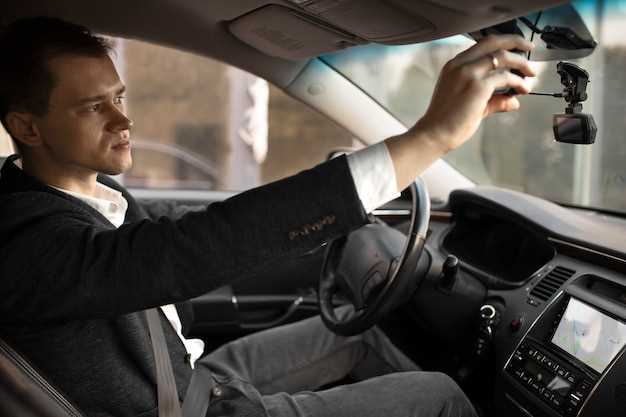
Подключите видеорегистратор к источнику питания с помощью прилагаемого адаптера. Убедитесь, что адаптер соответствует требованиям устройства, указанных в инструкции. Обычно это 5V и 2A. Используйте качественный кабель, чтобы избежать проблем с зарядкой.
Для зарядки устройства подключите его к USB-порту автомобиля или к сети через адаптер. Если вы используете автомобильный адаптер, убедитесь, что он исправен и обеспечивает стабильное напряжение. Включите зажигание, чтобы активировать питание на порту.
При подключении к сети следите за индикатором зарядки. Обычно он светится красным во время зарядки и зеленым, когда устройство полностью заряжено. Не оставляйте видеорегистратор подключенным к источнику питания на длительное время после полной зарядки, чтобы избежать перегрева.
Если вы планируете использовать видеорегистратор в режиме парковки, убедитесь, что он поддерживает эту функцию и подключен к постоянному источнику питания. Это позволит устройству работать даже при выключенном зажигании автомобиля.
Для проверки работоспособности подключите видеорегистратор и включите его. Убедитесь, что он запускается и записывает видео. Если устройство не включается, проверьте соединения и зарядку.
| Тип подключения | Рекомендации |
|---|---|
| Автомобильный адаптер | Используйте адаптер с выходом 5V/2A |
| Сеть | Подключите через качественный адаптер и кабель |
| Парковочный режим | Убедитесь в поддержке функции и подключении к постоянному питанию |
Установка карты памяти: советы и рекомендации
Выберите карту памяти с достаточным объемом. Для большинства видеорегистраторов подойдет карта на 32 ГБ или 64 ГБ. Это обеспечит запись нескольких часов видео в высоком качестве.
Обратите внимание на класс скорости карты. Рекомендуется использовать карты класса UHS-I (U1 или U3), так как они обеспечивают быструю запись и воспроизведение видео.
Перед установкой отформатируйте карту памяти в файловую систему FAT32. Это гарантирует совместимость с вашим видеорегистратором. Для форматирования используйте компьютер или настройки самого устройства.
Убедитесь, что карта памяти правильно вставлена в слот. Обычно это делается с щелчком. Проверьте, что она не выступает и надежно зафиксирована.
Регулярно проверяйте состояние карты памяти. Используйте встроенные функции видеорегистратора для диагностики или подключите карту к компьютеру для проверки ошибок.
Не забывайте о резервном копировании данных. Сохраняйте важные записи на компьютере или в облачном хранилище, чтобы избежать потери информации.
При возникновении проблем с записью проверьте, не заполнена ли карта памяти. Удалите ненужные файлы или отформатируйте карту, если это необходимо.
Следуйте этим рекомендациям, чтобы обеспечить надежную работу вашего видеорегистратора и сохранить важные моменты на записи.
Процесс настройки видеорегистратора
Подключите видеорегистратор к источнику питания и вставьте карту памяти. Убедитесь, что карта формата microSD имеет достаточный объем и отформатирована в файловую систему FAT32.
Включите устройство, нажав кнопку питания. На экране появится меню. Используйте кнопки навигации для выбора языка интерфейса. Выберите русский язык для удобства.
Настройте дату и время. Это важно для правильной записи видео. Перейдите в раздел ‘Настройки’ и выберите ‘Дата и время’. Установите текущие значения и сохраните изменения.
Настройте разрешение записи. В меню ‘Настройки’ найдите пункт ‘Качество видео’. Выберите оптимальное разрешение, например, 1080p для хорошего качества записи.
Настройте режим записи. Выберите ‘Циклическая запись’, чтобы старые файлы автоматически перезаписывались. Это позволит избежать переполнения карты памяти.
Проверьте настройки датчика удара. Убедитесь, что функция G-сенсора активирована. Это защитит важные файлы от перезаписи в случае аварии.
Настройте дополнительные функции, такие как запись звука и включение/выключение ночного режима. Эти параметры помогут улучшить качество записи в различных условиях.
После завершения всех настроек протестируйте устройство. Сделайте несколько тестовых записей и проверьте качество видео и звука. Убедитесь, что все функции работают корректно.
Закрепите видеорегистратор на лобовом стекле с помощью крепления. Убедитесь, что он не мешает обзору и надежно зафиксирован.
Регулярно проверяйте состояние карты памяти и обновляйте прошивку устройства, если это необходимо. Это поможет поддерживать работоспособность видеорегистратора на высоком уровне.
Первоначальная настройка через меню устройства
После включения видеорегистратора сразу перейдите в меню с помощью кнопки ‘Меню’ или ‘Настройки’. Сделайте это, чтобы получить доступ к первичным параметрам устройства. Используйте кнопки управления или вращайте колесо, чтобы выбрать нужные пункты. В разделе ‘Язык’ выберите язык интерфейса, который вам удобен. Настройку времени рекомендуется делать сразу, чтобы записи точно соответствовали текущему моменту; для этого найдите раздел ‘Дата и время’ и установите текущие значения. В большинстве моделей есть опция автоматического получения времени через сеть или GPS, что значительно упрощает процесс. Далее перейдите к настройкам видеорегистрации, выбрав диск или карту памяти, чтобы убедиться, что устройство распознает носитель. В разделе ‘Качество видео’ определите предпочитаемый режим – более высокое качество займет больше памяти, тогда как низкое увеличит время записи на одну карту. Обратите внимание на раздел ‘Циклическая запись’, активируйте его, если хотите, чтобы старые файлы стирались при заполнении памяти, чтобы обеспечить постоянный поток записи без необходимости вручную очищать память. Настройки аудиозаписи также можно выполнить на этом этапе, если устройство это поддерживает. После завершения первичной настройки сохраните все выбранные параметры, подтвердив их, и выйдите из меню. Этот подход обеспечит подготовку регистратора к работе и правильное функционирование с первых минут использования.
Настройка разрешения и режима записи
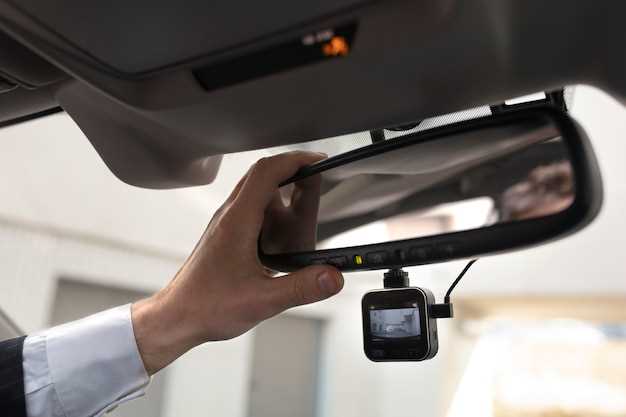
Выберите оптимальное разрешение для вашего видеорегистратора. Обычно доступны варианты 720p, 1080p и 4K. Для большинства пользователей 1080p обеспечивает хорошее качество изображения и экономит место на карте памяти. Если вам нужно больше деталей, выберите 4K, но учтите, что это потребует больше памяти.
Перейдите в меню настроек и найдите раздел ‘Разрешение’. Выберите желаемый вариант и подтвердите изменения. После этого настройте режим записи. Выбор между непрерывной записью и записью по событию зависит от ваших предпочтений. Непрерывная запись обеспечивает постоянный мониторинг, в то время как запись по событию активируется при обнаружении движения или удара.
Если ваш регистратор поддерживает циклическую запись, включите эту функцию. Она позволяет перезаписывать старые файлы, когда карта памяти заполняется. Убедитесь, что выбрана правильная длина видеофайлов, обычно 1, 3 или 5 минут. Это поможет вам быстро находить нужные моменты в записях.
Не забудьте проверить настройки качества записи. Некоторые устройства предлагают выбор между высоким, средним и низким качеством. Высокое качество лучше для детализированных записей, но занимает больше места. Среднее качество может быть оптимальным компромиссом.
После завершения всех настроек протестируйте видеорегистратор, чтобы убедиться, что он работает так, как вы ожидаете. Проверьте качество записи и убедитесь, что все функции активированы. Это поможет избежать неприятных сюрпризов в будущем.
Подключение к мобильному приложению
Загрузите рекомендованное производителем приложение, соответствующее вашей модели видеорегистратора, из Google Play или App Store. После установки откройте приложение и снизите его мобильное устройство до режима сканирования QR-кода или Bluetooth-соединения.
Включите видеорегистратор, перейдите в меню настроек Wi-Fi или беспроводных соединений и активируйте режим поиска устройств. Убедитесь, что устройство находится в пределах 10 метров от смартфона.
В приложении выберите опцию добавления нового устройства, после чего появится список доступных сетей или устройств. Найдите имя вашего видеорегистратора в списке и подключитесь, введя пароль или PIN-код, если потребуется.
При успешном соединении приложение автоматически синхронизирует настройки и предложит пройти базовую настройку. В большинстве случаев требуется подтвердить разрешения доступа к камере, хранилищу и уведомлениям.
После завершения настройки проверьте работоспособность функции просмотра и управления записью прямо через мобильное приложение. Настроить уведомления о событиях и параметры камеры можно в разделе настроек внутри программы.
Настройка датчиков и дополнительных функций
Для корректной работы датчиков движения и парковки перейдите в меню настроек видеорегистратора и активируйте соответствующие опции. Обычно это делается в разделе «Датчики» или «Дополнительные функции». Установите чувствительность датчика так, чтобы он реагировал только на реальные движения, избегая ложных срабатываний от ветра или пыли.
Настройте параметры тревожных сигналов и уведомлений. Если регистратор поддерживает отправку уведомлений на смартфон, укажите нужные номера или аккаунты. Проверьте, что оповещения приходят своевременно и не вызывают лишних срабатываний.
Для функции парковочного режима выберите уровень чувствительности и настройте время задержки перед активацией. Это поможет избежать ненужных срабатываний при небольших вибрациях или шуме автомобиля.
Если видеорегистратор оснащен функцией записи с помощью датчика удара (G-сенсор), установите чувствительность так, чтобы он срабатывал при сильных столкновениях, но не реагировал на обычные неровности дороги.
Дополнительные функции, такие как включение камеры при запуске двигателя или автоматическое переключение между режимами, настраиваются в соответствующих разделах меню. Важно проверить работу каждой функции после настройки, чтобы убедиться в ее правильной работе и избегать пропуска важных событий.
Тестирование работы видеорегистратора
Проверьте качество записи, запустив видеорегистратор и проехав по различным маршрутам. Обратите внимание на четкость изображения и цветопередачу. Сравните записи в разных условиях освещения: при ярком солнечном свете и в темное время суток.
Настройте параметры записи. Убедитесь, что разрешение установлено на максимальное значение. Проверьте, как видеорегистратор справляется с движением. Запишите видео на высокой скорости и оцените, нет ли размытия.
Проверьте работу датчиков. Убедитесь, что G-сенсор реагирует на резкие торможения. Для этого выполните несколько экстренных торможений и посмотрите, зафиксированы ли они в записях.
Не забудьте протестировать функции Wi-Fi и GPS. Подключите видеорегистратор к смартфону и проверьте, передаются ли данные корректно. Убедитесь, что GPS фиксирует местоположение и скорость движения.
Проведите тест на устойчивость к вибрациям. Установите видеорегистратор на автомобиль и проедьте по неровной дороге. Оцените, сохраняется ли качество записи и не отключается ли устройство.
После тестирования проанализируйте полученные записи. Обратите внимание на звук, четкость и стабильность изображения. Если что-то не устраивает, вернитесь к настройкам и внесите изменения.
Регулярно проверяйте работоспособность устройства. Это поможет избежать неприятных ситуаций на дороге и гарантирует, что видеорегистратор всегда будет готов к записи важных моментов.