Для успешной установки Android Auto на китайскую магнитолу, убедитесь, что ваше устройство поддерживает данную функцию. Проверьте наличие соответствующего программного обеспечения и обновлений. Если ваша магнитола работает на базе Android 4.4 или выше, вы на правильном пути.
Сначала загрузите приложение Android Auto из Google Play. Убедитесь, что ваше мобильное устройство подключено к интернету. После установки приложения, подключите телефон к магнитоле через USB-кабель. Важно использовать качественный кабель, чтобы избежать проблем с соединением.
После подключения, на экране магнитолы появится интерфейс Android Auto. Следуйте инструкциям на экране для завершения настройки. Вы сможете настроить приложения, такие как карты, музыка и сообщения, в соответствии с вашими предпочтениями. Не забудьте проверить настройки Bluetooth для беспроводного подключения, если это необходимо.
Если возникнут проблемы с подключением, попробуйте перезагрузить магнитолу и телефон. Также проверьте, включен ли режим отладки USB на вашем устройстве. Это может помочь устранить возможные сбои в соединении.
Следуя этим шагам, вы сможете наслаждаться всеми преимуществами Android Auto на вашей китайской магнитоле. Удачи в настройке!
Подготовка к установке и выбор подходящей версии прошивки
Перед установкой Android Auto на китайскую магнитолу убедитесь, что у вас есть последняя версия прошивки, совместимая с вашим устройством. Проверьте сайт производителя магнитолы или специализированные форумы для получения актуальной информации о прошивках.
Скачайте прошивку с официального источника. Избегайте сторонних сайтов, так как они могут содержать вредоносные файлы. Убедитесь, что версия прошивки соответствует модели вашей магнитолы. Обычно это можно найти на наклейке на устройстве или в документации.
Создайте резервную копию текущей прошивки. Это позволит восстановить устройство в случае неудачной установки. Используйте USB-накопитель для сохранения данных. Убедитесь, что на нем достаточно свободного места.
Перед установкой проверьте, что магнитола полностью заряжена или подключена к источнику питания. Это предотвратит отключение устройства во время процесса, что может привести к его повреждению.
После подготовки загрузите необходимые инструменты для прошивки. Обычно это включает в себя программу для установки и драйверы для подключения магнитолы к компьютеру. Ознакомьтесь с инструкцией по установке, чтобы избежать ошибок.
Следуйте шагам установки, внимательно проверяя каждое действие. Если возникнут вопросы, обратитесь к сообществу пользователей или технической поддержке. Удачной установки!
Подбор модели магнитолы и совместимых версий Андроид авто
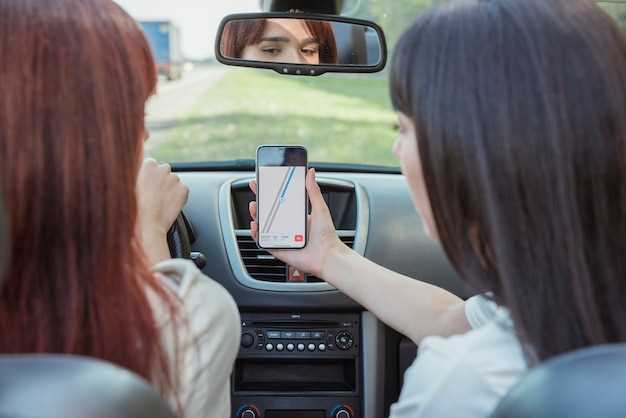
Выбирайте магнитолы с поддержкой Android Auto, в идеале с версией не ниже 9.0, чтобы обеспечить максимально стабильную работу и совместимость с современными смартфонами.
Обратите внимание на наличие разъемов USB-C или USB-A, поскольку именно через них осуществляется подключение устройства. Также убедитесь, что в модели есть возможность обновления прошивки для получения новых функций и исправлений.
Перед покупкой уточните список совместимых версий Android Auto, указанный производителем. Многие китайские магнитолы поддерживают только версии 7.0 и выше, однако дополнительные обновления могут расширить функциональность.
Проверьте наличие встроенного Wi-Fi модуля, особенно если планируете использовать Android Auto без проводов. Некоторые модели с поддержкой Wi-Fi позволяют подключаться без кабеля и получать обновления по воздуху, что значительно облегчает настройку и эксплуатацию.
Выбирайте магнитолы с поддержкой Bluetooth 4.2 или выше, чтобы обеспечить стабильное соединение с смартфонами и возможность использования голосовых команд или звонков через магнитолу.
Обратите внимание на наличие встроенного GPS-модуля или поддержку внешних навигационных систем. В некоторых моделях совместимость с Android Auto расширяется за счет встроенных карт и навигационных приложений.
При выборе модели уточняйте отзывы и тесты, чтобы убедиться в стабильной работе Android Auto на конкретной магнитоле, а также проверьте наличие обновлений прошивки или поддержку сторонних прошивок для расширения возможностей.
Обновление прошивки магнитолы до актуальной версии
Перед началом обновления скачайте последнюю версию прошивки с официального сайта производителя магнитолы или проверенной платформы. Используйте устройство с стабильным подключением к Интернету, чтобы избежать сбоев и ошибок установки.
Подготовьте USB-накопитель флеш-имиджем с файлами обновления. Отформатируйте его в FAT32, чтобы обеспечить совместимость. Поместите файлы прошивки в корень накопителя без дополнительных папок.
Совет: убедитесь, что на магнитоле полностью заряжена аккумуляторная батарея или она подключена к источнику питания. Прерывание процесса обновления может привести к поломке устройства.
Включите магнитолу и вставьте подготовленный USB-носитель. Обычно в меню настроек выбирают раздел «Обновление» или «Firmware Update». Следуйте инструкциям на экране, чтобы начать процесс.
Не выключайте магнитолу и не извлекайте USB-носитель во время обновления. Этот процесс может занять от нескольких минут до 15, в зависимости от размера файла и скорости накопителя.
| Шаг | Действие | Результат |
|---|---|---|
| 1 | Скачайте файл прошивки | Получаете архив с файлами обновления |
| 2 | Отформатируйте USB в FAT32 | Обеспечите совместимость с магнитолой |
| 3 | Копируете файлы в корень USB | Файлы готовы к загрузке |
| 4 | Запускаете обновление через меню магнитолы | Процесс запущен и идет отображение статуса |
| 5 | Дождитесь завершения и перезагрузки устройства | Обновление завершено, магнитола запущена с новой прошивкой |
—
Sponsor
Создание резервной копии настроек и данных
Для создания резервной копии настроек и данных Android Auto на китайской магнитоле, воспользуйтесь встроенными функциями системы. Перейдите в меню настроек вашего устройства и найдите раздел ‘Резервное копирование’. Активируйте опцию автоматического резервного копирования, чтобы ваши настройки сохранялись регулярно.
Если ваше устройство поддерживает облачное хранилище, подключите его к аккаунту Google. Это позволит сохранить не только настройки, но и приложения, контакты и другие важные данные. Убедитесь, что у вас достаточно места в облаке для хранения всех необходимых файлов.
Для ручного создания резервной копии, используйте USB-кабель для подключения магнитолы к компьютеру. Скопируйте папки с настройками и данными на жесткий диск. Обычно они находятся в директории Android/data или Android/obb. Не забудьте проверить наличие всех необходимых файлов перед отключением устройства.
Также рассмотрите возможность использования сторонних приложений для резервного копирования, таких как Titanium Backup или Helium. Эти приложения предлагают более гибкие настройки и позволяют создавать полные образы системы. Убедитесь, что ваше устройство рутировано, если вы выбрали Titanium Backup.
Регулярно проверяйте актуальность резервных копий. Это поможет избежать потери данных в случае сбоя системы или необходимости сброса настроек. Создание резервной копии – это простой, но важный шаг для сохранения ваших данных и настроек в безопасности.
Проверка наличия необходимых инструментов и подключений
Перед началом установки убедитесь, что у вас под рукой все необходимое для быстрого и безопасного выполнения работы.
- Отвертка крестовая и плоская – нужны для снятия панелей и креплений.
- Обжимные клещи или кусачки – пригодятся для очистки контактов и обжима проводов, если потребуется соединение.
- Мультиметр – предназначен для проверки целостности цепи, сопротивления и правильности подключения кабелей.
- Проводка для подключения адаптера питания и разъемов – убедитесь, что длина кабелей достаточна для комфортной работы и закрепления.
- Набор изолент или термоусадочных трубок – необходимы для защиты соединений и предотвращения короткого замыкания.
- USB-кабель или адаптер для подключения к смартфону – проверьте совместимость и наличие нужных портов.
Рабочая поверхность должна быть чистой и просторной, чтобы легко расположить все инструменты и компоненты.
Обязательно подготовьте кабели и разъемы, убедитесь, что они соответствуют разъемам на магнитоле и автосистеме.
Проверьте наличие дополнительных компонентов, таких как адаптер питания для Android Auto, кабеля мощности и креплений, чтобы избежать задержек и повторных разборов.
Процесс установки и первичная настройка Андроид авто
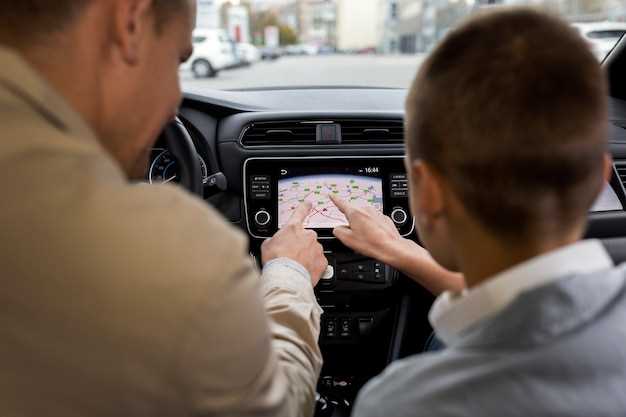
Сначала убедитесь, что у вас есть все необходимые инструменты: отвертка, переходники и кабели. Отключите аккумулятор автомобиля для безопасности. Снимите старую магнитолу, аккуратно отсоединив все провода. Установите новую китайскую магнитолу, подключив все необходимые разъемы согласно инструкции производителя.
После установки подключите аккумулятор и включите магнитолу. На экране появится приветственное сообщение. Следуйте инструкциям для выбора языка и подключения к Wi-Fi. Убедитесь, что у вас есть стабильное интернет-соединение для загрузки обновлений и приложений.
Перейдите в настройки системы. Настройте Bluetooth для подключения вашего смартфона. Это позволит вам использовать функции Hands-Free и потоковую передачу музыки. Включите GPS для навигации и установите необходимые приложения, такие как Google Maps или Яндекс.Навигатор.
Настройте звук, выбрав эквалайзер и баланс. Проверьте работу всех функций: радио, Bluetooth, навигация. Убедитесь, что все работает корректно. Если возникли проблемы, обратитесь к руководству пользователя или на форум поддержки.
После завершения настройки протестируйте систему во время движения. Убедитесь, что все функции работают без сбоев. Если все в порядке, наслаждайтесь новыми возможностями вашей магнитолы с Андроид авто.
Подключение магнитолы к смартфону через USB или Wi-Fi
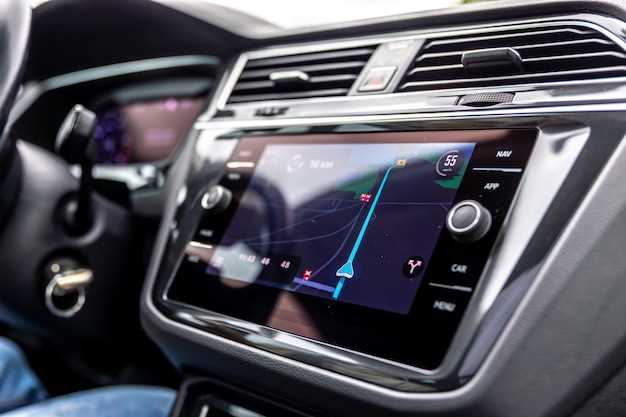
Для подключения магнитолы к смартфону через USB, используйте качественный USB-кабель. Подключите один конец кабеля к смартфону, а другой – к USB-порту магнитолы. Убедитесь, что магнитола распознает устройство. На экране магнитолы выберите режим USB, если это необходимо. После этого смартфон должен автоматически начать синхронизацию с магнитолой.
Если вы предпочитаете подключение через Wi-Fi, убедитесь, что магнитола поддерживает данную функцию. Включите Wi-Fi на смартфоне и найдите сеть магнитолы в списке доступных. Подключитесь к ней, введя пароль, если требуется. После успешного подключения откройте приложение Android Auto на смартфоне. Магнитола должна автоматически обнаружить приложение и предложить начать работу.
Для стабильного соединения через Wi-Fi рекомендуется находиться в пределах 5-10 метров от магнитолы. Если возникают проблемы с подключением, проверьте настройки Wi-Fi на обоих устройствах и перезагрузите их при необходимости.
При использовании USB-кабеля вы можете одновременно заряжать смартфон, что удобно в длительных поездках. Wi-Fi соединение позволяет избежать путаницы с проводами и обеспечивает большую свободу движений в автомобиле.
После подключения настройте необходимые приложения и функции на магнитоле, чтобы получить максимальное удовольствие от использования. Убедитесь, что все обновления программного обеспечения установлены, чтобы избежать сбоев в работе.
Настройка разрешений и разрешение доступа к данным
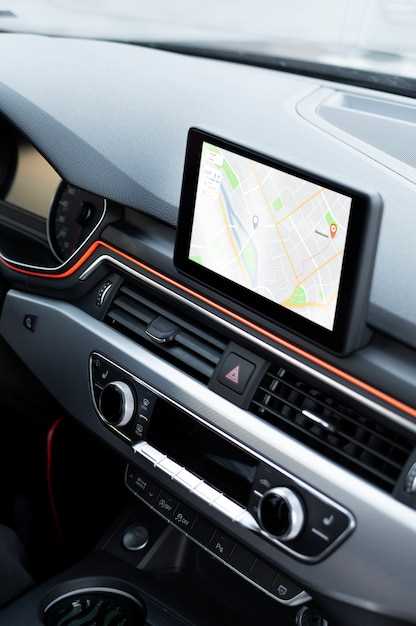
Откройте настройки Android Auto в меню вашей магнитолы и выберите раздел «Приложения» или «Доступ к данным».
Выберите нужное приложение, например, Google Maps или WhatsApp, и проверьте его разрешения. Активируйте доступ к местоположению, сообщениям, камере или микрофону, если это необходимо для работы приложения.
На большинстве устройств нужно перейти в «Настройки» системы, найти раздел «Приложения» или «Управление приложениями» и выбрать конкретное приложение. Там выставляйте разрешения в соответствии с функционалом.
Если приложение запрашивает доступ, который вы не хотите предоставлять, отмените или отключите его. Обратите внимание, что некоторые функции Android Auto могут быть недоступны без определённых разрешений.
Для упрощения управления настройками используйте раздел «Разрешения» в системных настройках, где сможете быстро просмотреть и изменить доступ приложений к данным.
Также рекомендуется периодически проверять разрешения, чтобы убедиться, что только нужные приложения имеют доступ к важным данным. Это повысит безопасность и комфорт эксплуатации системы.
Калибровка сенсорного экрана и основные параметры
Обратите внимание на настройку чувствительности. В большинстве систем есть параметр «Чувствительность сенсора», его можно регулировать вручную. Значения ниже обеспечивают более мягкий отклик, а повышенные – более быстрый, но требующие аккуратности при касании.
Следующий шаг – корректировка автоматической компенсации ошибок. В некоторых версиях есть функция «Автоматическая калибровка», которую стоит включить и протестировать, совершая серию касаний в разные части экрана. Если после этого ощущается некорректность отклика или смещение курсора, выполните ручную калибровку заново.
Основные параметры для настройки включают в себя:
- Точечное позиционирование: проверяйте точность совпадения касания с отображаемым элементом.
- Чувствительность экрана: устанавливайте диапазон радиусом от 1 до 10, в зависимости от реакции.
- Баланс яркости и контрастности: это влияет не только на визуальное восприятие, но и на то, насколько четко реагирует сенсор.
Чтобы избежать ошибок, рекомендуется выполнять тестирование после каждой настройки. Проведите серию касаний в разные точки экрана, убедившись, что отклик соответствует вашим ожиданиям. Если реакции нет или они запаздывают, возвращайтесь к настройкам и корректируйте их по мере необходимости.
Обновление драйверов и устранение возможных ошибок
Регулярно обновляйте драйверы вашей магнитолы для обеспечения стабильной работы Android Auto. Для этого посетите официальный сайт производителя вашей магнитолы и загрузите последние версии драйверов. Убедитесь, что вы выбираете драйверы, соответствующие вашей модели устройства.
Если после обновления драйверов возникают проблемы, выполните следующие шаги:
- Перезагрузите магнитолу. Это может помочь устранить временные сбои.
- Проверьте подключение смартфона. Убедитесь, что кабель USB исправен и поддерживает передачу данных.
- Сбросьте настройки магнитолы до заводских. Это может решить проблемы, вызванные неправильными настройками.
- Проверьте совместимость вашего смартфона с Android Auto. Убедитесь, что версия Android соответствует требованиям.
Если проблемы продолжаются, попробуйте удалить и заново установить приложение Android Auto на вашем смартфоне. Это может помочь устранить ошибки, связанные с программным обеспечением.
Обратите внимание на сообщения об ошибках, которые могут появляться на экране магнитолы. Запишите их и поищите решения на форумах или в службе поддержки производителя.
Регулярно проверяйте наличие обновлений для вашего смартфона. Иногда обновления системы могут улучшить совместимость с Android Auto.