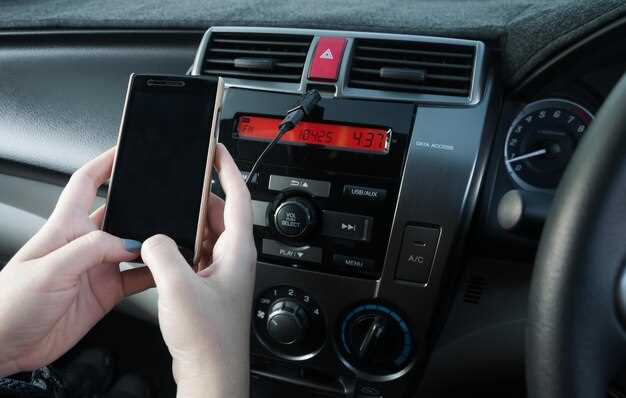
Для успешной настройки магнитолы Android в Mazda 6 GG начните с подключения устройства к источнику питания. Убедитесь, что все необходимые кабели правильно подключены, чтобы избежать проблем с работой системы. Проверьте, что магнитола включена и готова к настройке.
Следующий шаг – настройка Wi-Fi. Перейдите в меню настроек и выберите пункт «Сеть». Подключитесь к доступной сети Wi-Fi, чтобы получить доступ к интернету и загрузить необходимые приложения. Это позволит вам использовать все функции магнитолы, включая навигацию и потоковую передачу музыки.
После подключения к интернету установите актуальные приложения, такие как Google Maps и Spotify. Для этого откройте магазин приложений и выполните поиск по названию. Установите их, следуя инструкциям на экране. Это значительно улучшит ваш опыт использования магнитолы.
Не забудьте настроить Bluetooth для подключения смартфона. В меню Bluetooth выберите «Добавить устройство» и следуйте инструкциям на экране. Это позволит вам принимать звонки и слушать музыку с вашего телефона через магнитолу.
Для оптимизации звука настройте эквалайзер. В меню звука выберите эквалайзер и подберите настройки, которые подходят именно вам. Это поможет улучшить качество звучания и сделать поездки более приятными.
Завершите настройку, проверив все функции магнитолы. Убедитесь, что навигация работает корректно, а звук воспроизводится без искажений. Если возникнут проблемы, обратитесь к руководству пользователя или на специализированные форумы для получения дополнительной помощи.
Подготовка к настройке и первичная установка Android-магнитолы
Соберите все необходимые инструменты перед началом установки: отвертки, пластиковые лопатки для разборки, а также переходники и кабели, если они требуются для вашей модели магнитолы. Убедитесь, что у вас есть инструкция к устройству, так как она поможет избежать ошибок.
Отключите аккумулятор автомобиля, чтобы избежать короткого замыкания во время работы. Снимите обшивку панели, аккуратно используя пластиковые лопатки, чтобы не повредить крепления. Обратите внимание на расположение винтов и защелок, чтобы не потерять их.
Извлеките старую магнитолу, отключив все соединения. Проверьте, есть ли у вас все необходимые адаптеры для подключения новой Android-магнитолы. Если требуется, установите переходники для подключения антенны и динамиков.
Перед установкой новой магнитолы проверьте ее работоспособность. Подключите ее к источнику питания и протестируйте основные функции, такие как звук и подключение к Bluetooth. Это поможет убедиться, что устройство функционирует корректно.
Установите магнитолу в панель, аккуратно подключив все провода. Убедитесь, что все соединения надежны и не мешают другим компонентам. Закрепите магнитолу с помощью винтов и установите обратно обшивку панели.
После завершения установки подключите аккумулятор и протестируйте магнитолу в автомобиле. Проверьте работу всех функций, включая навигацию, Bluetooth и аудиосистему. Убедитесь, что звук чистый и без искажений.
Выбор и проверка совместимости мультимедийной системы
Обратите внимание на разъемы. Важно, чтобы мультимедийная система имела соответствующие разъемы для подключения к проводке автомобиля. Используйте адаптеры, если это необходимо, но помните, что они могут повлиять на качество звука.
Проверьте поддержку функций, таких как Bluetooth, Apple CarPlay и Android Auto. Эти функции обеспечивают удобное управление и интеграцию с вашим смартфоном. Убедитесь, что система поддерживает нужные вам приложения и форматы файлов.
Изучите отзывы пользователей о выбранной модели. Это поможет выявить возможные проблемы и преимущества. Обратите внимание на качество звука, стабильность работы и простоту установки.
Не забудьте проверить наличие обновлений прошивки для мультимедийной системы. Регулярные обновления могут улучшить функциональность и исправить ошибки. Убедитесь, что производитель предоставляет поддержку и обновления для вашей модели.
Наконец, обратитесь к специалистам для установки. Профессиональная установка гарантирует правильное подключение и настройку системы, что обеспечит ее долгую и стабильную работу.
Подготовка необходимых инструментов и оборудования
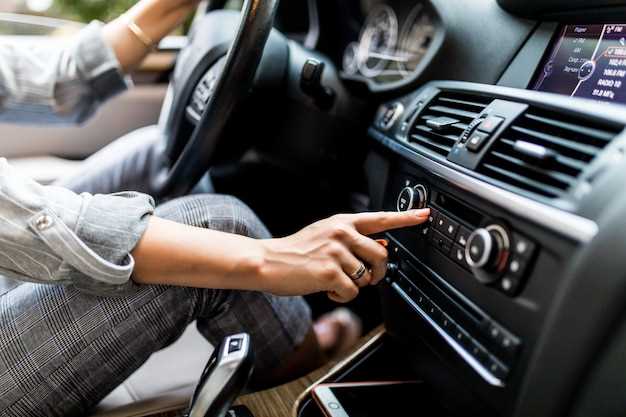
Соберите все необходимые инструменты перед началом установки магнитолы. Вам понадобятся: отвертка с плоским и крестовым наконечником, набор ключей, пластиковые лопатки для демонтажа, мультиметр и изолента.
Отвертки помогут аккуратно снять обшивку и крепления. Пластиковые лопатки защитят панели от повреждений. Мультиметр пригодится для проверки проводки и подключения питания. Изолента обеспечит надежную изоляцию соединений.
Также подготовьте новое оборудование: магнитолу, переходники и адаптеры, если они необходимы для вашей модели. Убедитесь, что все компоненты совместимы с Mazda 6 GG.
Не забудьте о чистых тряпках для удаления пыли и грязи, а также о контейнере для мелких деталей, чтобы ничего не потерялось в процессе работы.
Разбор и снятие штатной магнитолы: пошаговая инструкция
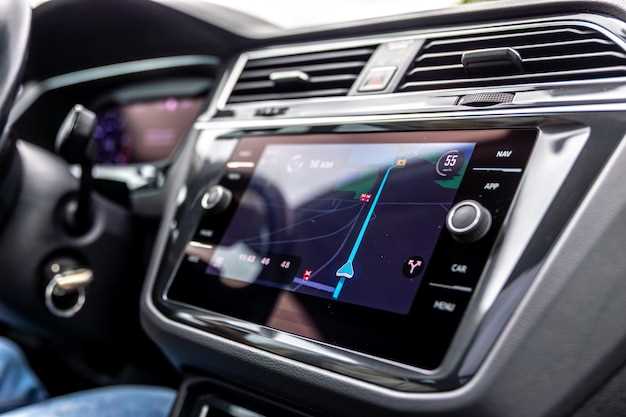
Сначала отключите аккумулятор, чтобы избежать короткого замыкания. Найдите и снимите пластиковую накладку вокруг магнитолы. Обычно она крепится на защелках, поэтому аккуратно подденьте её плоской отверткой.
После снятия накладки открутите винты, которые фиксируют магнитолу. Обычно их два или четыре, в зависимости от модели. Используйте крестовую отвертку для этого.
Теперь аккуратно потяните магнитолу на себя. Если она не выходит, проверьте, не остались ли скрытые винты или защелки. После того как магнитола освободится, отключите все разъемы сзади. Обратите внимание на расположение проводов, чтобы не запутаться при установке новой магнитолы.
Для удобства можно сделать фото разъемов перед их отключением. Это поможет избежать ошибок при подключении новой магнитолы.
| Шаг | Действие |
|---|---|
| 1 | Отключите аккумулятор |
| 2 | Снимите пластиковую накладку |
| 3 | Открутите винты магнитолы |
| 4 | Аккуратно вытяните магнитолу |
| 5 | Отключите разъемы |
После завершения этих шагов штатная магнитола будет снята. Теперь можно переходить к установке новой магнитолы или выполнению других работ.
Подключение питания и базовая проверка работоспособности
Подключите питание магнитолы, используя соответствующие провода. Обычно это включает в себя подключение красного провода к источнику постоянного напряжения и черного провода к массе автомобиля. Убедитесь, что соединения надежные и изолированы.
После подключения питания выполните базовую проверку работоспособности. Включите зажигание автомобиля и проверьте, загорится ли экран магнитолы. Если экран не включается, проверьте все соединения и предохранители.
Если магнитола включилась, проверьте основные функции:
- Проверьте звук, переключив на радио или Bluetooth.
- Убедитесь, что сенсорный экран реагирует на нажатия.
- Проверьте наличие подключения к Wi-Fi или мобильной сети, если это предусмотрено.
Если все функции работают корректно, можно переходить к следующему этапу установки. В противном случае, повторите проверку соединений и убедитесь в правильности подключения проводов.
Настройка и оптимизация Android-магнитолы в Mazda 6 GG
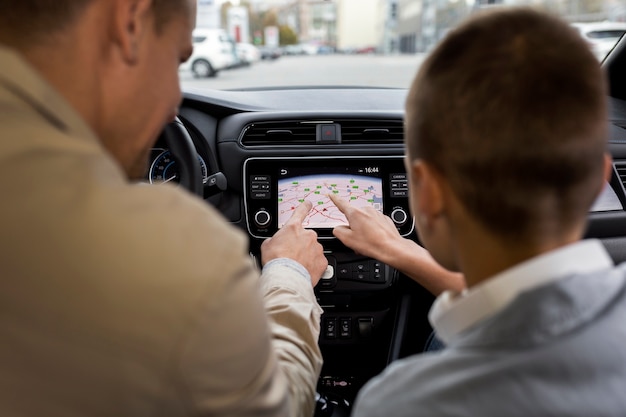
Сначала подключите магнитолу к Wi-Fi для загрузки обновлений. Это обеспечит стабильную работу системы и доступ к последним функциям.
Настройте экран, выбрав подходящий режим отображения. В меню ‘Настройки’ найдите раздел ‘Экран’ и выберите яркость, контрастность и цветовую температуру, чтобы улучшить видимость при любых условиях освещения.
Установите необходимые приложения через Google Play. Рекомендуется загрузить навигационные программы, музыкальные сервисы и приложения для управления автомобилем. Убедитесь, что все приложения обновлены до последних версий.
Настройте Bluetooth для подключения смартфона. Включите Bluetooth на магнитоле и на телефоне, затем выполните сопряжение устройств. Это позволит вам принимать звонки и слушать музыку без проводов.
Оптимизируйте звук, используя эквалайзер. В разделе ‘Звук’ выберите предустановки или настройте параметры вручную для достижения желаемого звучания. Обратите внимание на баланс и фейдер, чтобы звук был равномерным в салоне.
Регулярно очищайте кэш приложений через меню ‘Настройки’. Это поможет избежать зависаний и ускорит работу системы. Также периодически перезагружайте магнитолу для поддержания её производительности.
Настройте голосовые команды для удобства управления. Включите функцию ‘Голосовой помощник’ и следуйте инструкциям на экране. Это упростит навигацию и управление мультимедиа во время вождения.
Не забывайте о безопасности. Установите пароли на доступ к настройкам и приложениям, чтобы предотвратить несанкционированный доступ. Также отключите автоматическое подключение к Wi-Fi в общественных местах.
Первоначальная настройка системы: язык, дата, время
Начинайте с выбора языка интерфейса, чтобы управление магнитолой было максимально удобным. После выставления языка быстро перейдите к настройке даты и времени. В системе Mazda 6 GG установите текущий день, месяц и год, чтобы навигация и часовые функции работали правильно.
Выберите функцию автоматической синхронизации времени, чтобы устройство автоматически обновляло часы при подключении к интернету или спутниковым серверам. Если автоматическая настройка недоступна или не подходит, вручную установите правильное время, чтобы не было путаницы при использовании датчиков и навигации.
Перед сохранением обязательно проверьте правильность области, особенно если используете функцию автоматической корректировки времени. Это предотвратит расхождения и баги с отображением времени и даты в меню системы.
При необходимости скорректируйте формат отображения даты и времени – обычный или 24-часовой режим. Это позволит избежать ошибок при чтении информации в процессах использования системы и навигации.
Подключение к интернету: Wi-Fi и мобильный трафик
Для подключения магнитолы Android в Mazda 6 GG к интернету используйте Wi-Fi или мобильный трафик. Если у вас есть доступ к Wi-Fi, это оптимальный вариант для стабильного соединения. Перейдите в настройки магнитолы, выберите раздел ‘Сеть’ и активируйте Wi-Fi. Найдите доступные сети, выберите свою и введите пароль. После успешного подключения вы сможете использовать приложения, требующие интернет.
Если Wi-Fi недоступен, подключите магнитолу к мобильному интернету. В настройках выберите ‘Мобильные данные’ и активируйте их. Убедитесь, что у вас достаточно трафика для использования приложений. Также можно использовать функцию ‘Режим модема’ на вашем смартфоне, чтобы раздать интернет на магнитолу. Для этого включите режим модема в настройках телефона и подключите магнитолу через Wi-Fi.
Следите за уровнем сигнала и качеством соединения. Если интернет работает медленно, попробуйте перезагрузить магнитолу или роутер. Регулярно проверяйте обновления приложений, чтобы обеспечить их корректную работу с интернетом.
Загрузка и установка приложений: навигация, аудио и видео
Для установки приложений на магнитолу Android в Mazda 6 GG откройте Google Play Market. Введите в строку поиска нужное приложение, например, ‘Google Maps’ для навигации или ‘Spotify’ для аудио. Нажмите на кнопку ‘Установить’.
После завершения загрузки, приложение появится на главном экране. Для его запуска просто нажмите на иконку. Если требуется, предоставьте необходимые разрешения, такие как доступ к местоположению для навигации.
Для установки видео-приложений, таких как ‘YouTube’, процесс аналогичен. Найдите приложение в Play Market, установите и запустите. Убедитесь, что у вас есть стабильное интернет-соединение для корректной работы.
Рекомендуется также установить приложения для управления мультимедиа, такие как ‘Poweramp’ или ‘VLC’, чтобы расширить возможности воспроизведения аудио и видео. Эти приложения обеспечивают поддержку различных форматов и улучшенное качество звука.
Не забудьте проверить наличие обновлений для установленных приложений. Это можно сделать в разделе ‘Мои приложения и игры’ в Google Play Market. Регулярные обновления обеспечивают стабильную работу и новые функции.
Для удобства использования создайте ярлыки на главном экране для наиболее часто используемых приложений. Это упростит доступ к навигации, аудио и видео без лишних действий.
Если возникнут проблемы с установкой, проверьте наличие свободного места на устройстве и стабильность интернет-соединения. В случае необходимости перезагрузите магнитолу и повторите попытку.
Настройка звука и баланса для комфортной прослушки
Установите уровень громкости на среднем значении, чтобы избежать искажений звука. Постепенно увеличивайте громкость, пока не достигнете комфортного уровня. Это поможет сохранить качество звука и защитить слух.
Перейдите в меню настроек звука. Найдите раздел, отвечающий за эквалайзер. Выберите предустановку, которая соответствует вашему музыкальному стилю. Например, для рок-музыки подойдут более высокие значения для басов и средних частот.
Настройте баланс звука. Если вы часто слушаете музыку с пассажирами, установите баланс ближе к центру. Для индивидуального прослушивания можно немного сместить его в сторону водителя, чтобы звук был более объемным.
Обратите внимание на настройки фейдера. Если у вас есть возможность регулировать звук между передними и задними динамиками, установите его так, чтобы звук равномерно распределялся по всему салону. Это создаст более приятное звучание для всех пассажиров.
Не забудьте про настройки громкости для различных источников звука. Убедитесь, что уровень громкости для радио, Bluetooth и AUX одинаковый, чтобы избежать резких изменений при переключении между ними.
Проверьте, как звучит музыка на разных уровнях громкости. Иногда настройки могут требовать корректировки в зависимости от дорожных условий или уровня шума в салоне. Регулярно пересматривайте настройки, чтобы поддерживать оптимальное качество звука.