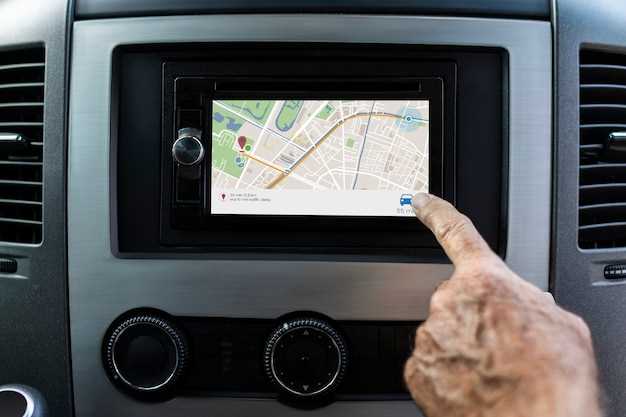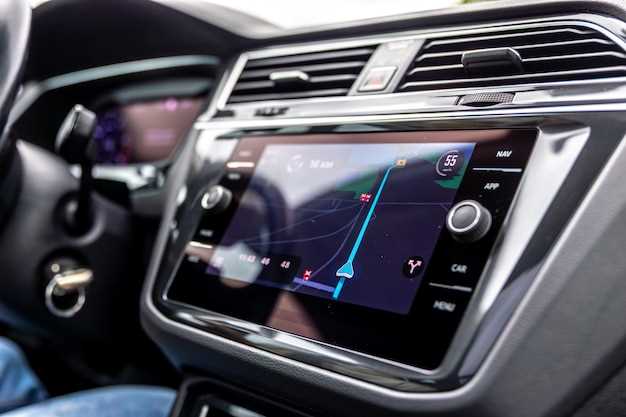
Сначала убедитесь, что у вас есть все необходимые инструменты: компьютер, USB-кабель, а также файл прошивки для вашей модели автомагнитолы. Это позволит избежать проблем в процессе обновления. Проверьте, что у вас установлены драйвера для вашего устройства, чтобы компьютер мог его распознать.
Затем скачайте прошивку с официального сайта или надежного источника. Убедитесь, что файл соответствует вашей модели, чтобы избежать повреждения устройства. После загрузки распакуйте архив, если это необходимо, и запомните путь к файлу.
Подключите автомагнитолу к компьютеру через USB-кабель. Включите устройство и перейдите в режим прошивки. Обычно это делается с помощью комбинации кнопок на устройстве. Инструкции по активации режима можно найти в руководстве пользователя.
Запустите программу для прошивки, выберите загруженный файл и следуйте инструкциям на экране. Не отключайте устройство во время процесса, чтобы избежать сбоев. После завершения прошивки перезагрузите автомагнитолу и проверьте, что все функции работают корректно.
Подготовка к прошивке: оборудование, файлы и безопасность
Начинайте с проверки наличия необходимых кабелей USB и блока питания, чтобы обеспечить стабильное соединение и питание устройства во время процедуры.
Скачайте официальную прошивку, подходящую именно для вашей модели автомагнитолы, с надежного источника, чтобы избежать установки вредоносных файлов.
Используйте компьютер с Windows или macOS, подготовьте драйверы устройства для корректного распознавания магнитолы при подключении.
Создайте резервную копию текущих настроек и прошивки, чтобы иметь возможность восстановить исходное состояние при необходимости.
Обеспечьте стабильность интернет-соединения, отключите антивирусные программы, которые могут блокировать процесс прошивки или мешать работе программного обеспечения.
Перед началом убедитесь, что аккумулятор автомобиля заряжен полностью или магнитола подключена к источнику питания, чтобы исключить отключение питания во время прошивки.
Проверьте наличие всех инструкций и руководств по прошивке для конкретной модели магнитолы, чтобы исключить ошибки и двусмысленности в процессе.
Выбор подходящей прошивки для вашей модели магнитолы
Перед началом загрузки прошивки, определите точную модель вашей магнитолы. Обычно это указано на корпусе устройства или в руководстве пользователя. На сайте производителя найдите раздел с поддержкой или прошивками и ищите именно вашу модель.
Обратите внимание на версию программного обеспечения, установленную в вашей магнитоле. Для этого зайдите в настройки системы или используйте специальную диагностику через меню. Современные устройства часто показывают текущую версию прямо в разделе ‘О системе’.
Часто встречающиеся модели требуют определённых прошивок. Для каждой модели выпускаются вариации, которые улучшают совместимость, исправляют ошибки или добавляют новые функции. Поэтому исключите возможность установки неподходящей версии – это может привести к сбоям или блокировке аппарата.
| Совет | Описание |
|---|---|
| Проверяйте точность данных | Перед загрузкой убедитесь, что модель и версия совпадают с предложенной прошивкой, избегайте несовпадений. |
| Используйте официальные источники | Загружайте файлы только с сайта производителя или проверенных ресурсов, чтобы снизить риск появления вредоносных программ. |
| Читайте описание прошивки | Обращайте внимание на комментарии и описание обновлений – это поможет понять, чему конкретно она посвящена. |
| Смотрите отзывы и форумы | Пользователи делятся практическим опытом и предупреждают о возможных несовместимостях или ошибках. |
| Создавайте резервные копии | Перед началом процедуры сохраните текущую прошивку, чтобы при необходимости вернуться к исходной версии. |
Создание резервной копии данных и настроек магнитолы
Перед прошивкой магнитолы обязательно создайте резервную копию всех данных и настроек. Это поможет избежать потери важной информации. Для начала подключите магнитолу к Wi-Fi, чтобы обеспечить доступ к интернету.
Затем откройте настройки устройства. Найдите раздел ‘Система’ или ‘Резервное копирование’. В этом разделе вы сможете увидеть опцию создания резервной копии. Выберите её и следуйте инструкциям на экране. Обычно резервная копия сохраняется на облачном сервисе или на внешнем носителе.
Если ваша магнитола поддерживает функцию автоматического резервного копирования, активируйте её. Это позволит регулярно сохранять данные без дополнительных действий с вашей стороны.
Не забудьте также сохранить настройки приложений. Для этого используйте специальные приложения, такие как Titanium Backup или Helium, которые позволяют делать резервные копии приложений и их данных. Установите одно из них и следуйте инструкциям для создания резервной копии.
После завершения процесса убедитесь, что резервная копия успешно создана. Проверьте доступность файлов на выбранном носителе или в облаке. Это обеспечит вам спокойствие перед началом прошивки магнитолы.
Обеспечение стабильного питания и подключения к компьютеру
Используйте блок питания с выходным напряжением 5V и током не менее 2A для надежного питания автомагнитолы. Это предотвратит сбои в работе устройства во время прошивки.
Подключите магнитолу к компьютеру с помощью качественного USB-кабеля. Убедитесь, что кабель поддерживает передачу данных, а не только зарядку. Это важно для корректного взаимодействия с программным обеспечением.
Перед началом прошивки отключите все другие устройства от USB-портов компьютера, чтобы избежать конфликтов. Используйте порты, расположенные на задней панели системного блока, так как они обеспечивают более стабильное соединение.
Проверьте, установлены ли необходимые драйвера для вашего устройства. Это можно сделать через диспетчер устройств в Windows. Если драйвера отсутствуют, скачайте их с официального сайта производителя магнитолы.
После подключения магнитолы к компьютеру, убедитесь, что система распознает устройство. Это можно проверить в диспетчере устройств. Если устройство отображается, переходите к следующему этапу прошивки.
Подготовка необходимых программ и драйверов для ПК
Сначала установите драйверы для вашего устройства. Обычно они доступны на сайте производителя автомагнитолы. Скачайте и установите их, следуя инструкциям на экране.
Затем загрузите программу для прошивки. Наиболее популярные варианты включают:
- SP Flash Tool – подходит для устройств на базе процессоров MediaTek.
- QFIL – используется для прошивки устройств на Qualcomm.
- Odin – необходим для прошивки устройств Samsung.
После выбора программы скачайте её с официального сайта или проверенного источника. Убедитесь, что версия программы соответствует вашей модели магнитолы.
Также потребуется установить драйверы USB. Для этого:
- Подключите магнитолу к ПК через USB-кабель.
- Перейдите в ‘Диспетчер устройств’ на вашем ПК.
- Найдите ваше устройство, щелкните правой кнопкой мыши и выберите ‘Обновить драйвер’.
- Следуйте инструкциям для установки необходимых драйверов.
После установки всех программ и драйверов перезагрузите компьютер. Это поможет избежать возможных конфликтов и обеспечит корректную работу программного обеспечения.
Теперь вы готовы к следующему этапу – прошивке вашей автомагнитолы. Убедитесь, что все необходимые файлы находятся под рукой, и следуйте инструкциям по прошивке.
Рекомендации по безопасному подключению к магнитоле
Перед подключением магнитолы убедитесь, что автомобиль выключен. Это предотвратит короткие замыкания и защитит электронику.
Используйте качественные провода и разъемы. Некачественные материалы могут привести к перегреву и повреждению устройства. Обратите внимание на маркировку проводов, они должны соответствовать стандартам.
При подключении магнитолы следите за полярностью. Неправильное подключение ‘+’ и ‘-‘ может вызвать сбои в работе устройства. Проверьте схему подключения, которая обычно прилагается к магнитоле.
Используйте предохранители для защиты от перенапряжения. Установите предохранитель в цепь питания магнитолы, чтобы избежать повреждений в случае скачков напряжения.
Регулярно проверяйте соединения. Со временем провода могут ослабевать, что приводит к плохому контакту и сбоям в работе. Убедитесь, что все соединения надежны.
Не забывайте о вентиляции. Убедитесь, что магнитола не перекрыта другими предметами, чтобы избежать перегрева во время работы.
При установке используйте антивибрационные прокладки. Это поможет уменьшить воздействие вибраций на магнитолу, что продлит срок службы устройства.
Следите за обновлениями прошивки. Производители часто выпускают обновления, которые улучшают функциональность и безопасность устройства. Проверяйте сайт производителя на наличие новых версий.
| Рекомендация | Описание |
|---|---|
| Выключите автомобиль | Предотвращает короткие замыкания. |
| Качественные провода | Избегайте перегрева и повреждений. |
| Проверка полярности | Избегайте сбоев в работе устройства. |
| Используйте предохранители | Защита от перенапряжения. |
| Регулярная проверка соединений | Обеспечивает надежный контакт. |
| Обеспечьте вентиляцию | Предотвращает перегрев. |
| Антивибрационные прокладки | Уменьшают воздействие вибраций. |
| Обновления прошивки | Улучшение функциональности и безопасности. |
Процесс прошивки: пошаговая инструкция для новичка
Скачайте необходимое программное обеспечение для прошивки. Обычно это можно найти на сайте производителя вашей автомагнитолы. Убедитесь, что версия прошивки соответствует модели устройства.
Подготовьте USB-накопитель. Отформатируйте его в файловую систему FAT32. Скопируйте загруженный файл прошивки на корень USB-накопителя. Убедитесь, что на накопителе нет других файлов.
Выключите автомагнитолу и отключите ее от питания. Это важно для предотвращения повреждений во время прошивки.
Подключите USB-накопитель к автомагнитоле. Включите устройство и перейдите в меню обновления прошивки. Обычно это можно сделать через настройки системы.
Следуйте инструкциям на экране. Выберите файл прошивки с USB-накопителя и подтвердите начало процесса. Не отключайте питание и не извлекайте USB-накопитель до завершения обновления.
После завершения прошивки автомагнитола перезагрузится. Проверьте, что новая версия прошивки установлена, зайдя в меню настроек.
Если возникли проблемы, обратитесь к руководству пользователя или на форум поддержки. Убедитесь, что все шаги выполнены правильно, чтобы избежать ошибок.
Подключение магнитолы к компьютеру и запуск программ для прошивки

Подключите автомагнитолу к компьютеру с помощью USB-кабеля. Убедитесь, что кабель исправен и поддерживает передачу данных. После подключения на экране магнитолы может появиться запрос на выбор режима подключения. Выберите режим ‘USB для передачи данных’ или аналогичный.
Установите необходимые драйвера для вашего устройства. Обычно их можно найти на сайте производителя магнитолы или в комплекте с ней. Если драйвера установлены корректно, компьютер должен распознать магнитолу как съемный диск.
Скачайте программу для прошивки, соответствующую вашей модели магнитолы. Часто используются такие утилиты, как SP Flash Tool или Rockchip Batch Tool. Убедитесь, что версия программы совместима с вашей моделью. Установите программу на компьютер, следуя инструкциям установщика.
Запустите программу и выберите файл прошивки, который вы заранее скачали. Обычно прошивка имеет расширение .img или .bin. Убедитесь, что файл прошивки подходит для вашей модели магнитолы.
Перед началом прошивки проверьте, что уровень заряда аккумулятора магнитолы не ниже 50%. Это предотвратит возможные проблемы во время процесса. Нажмите кнопку ‘Старт’ или ‘Прошить’ в программе. Процесс может занять несколько минут. Не отключайте магнитолу от компьютера до завершения прошивки.
После завершения прошивки перезагрузите магнитолу. Убедитесь, что все функции работают корректно. Если возникли проблемы, повторите процесс или обратитесь к инструкциям на сайте производителя.
Загрузка файла прошивки и настройка параметров прошивки
Сначала скачайте файл прошивки с официального сайта производителя или надежного ресурса. Убедитесь, что версия прошивки соответствует модели вашей автомагнитолы. Сохраните файл на USB-накопителе, отформатированном в FAT32.
Подключите USB-накопитель к автомагнитоле. Перейдите в меню настроек и найдите раздел обновления прошивки. Выберите опцию ‘Обновить с USB’. Система автоматически обнаружит файл прошивки. Если файл не отображается, проверьте его формат и расположение на накопителе.
Перед началом процесса обновления настройте параметры прошивки. В меню обновления выберите ‘Настройки’. Здесь можно установить язык, регион и другие параметры, которые могут повлиять на работу устройства. Убедитесь, что все настройки соответствуют вашим предпочтениям.
После настройки параметров вернитесь в меню обновления и подтвердите начало процесса. Не отключайте питание и не извлекайте USB-накопитель во время прошивки. Дождитесь завершения обновления, после чего автомагнитола перезагрузится автоматически.
После перезагрузки проверьте, что прошивка установлена корректно. Зайдите в меню ‘О системе’ и убедитесь, что версия прошивки обновилась. Если все прошло успешно, настройте устройство под свои нужды, включая радио, Bluetooth и другие функции.
Начало процесса прошивки: что нужно знать и на что обращать внимание
Перед началом прошивки обязательно подготовьте резервную копию настроек и оригинальной прошивки, чтобы в случае ошибок можно было восстановить заводские параметры. Проверьте совместимость выбранной прошивки с вашей моделью магнитолы и убедитесь, что скачиваете файлы из надежных источников. Переведите магнитолу в режим загрузки, следя за точными инструкциями для вашей конкретной модели. Обратите внимание на уровень заряда аккумулятора или подключите устройство к стабильному питанию, чтобы избежать разрядки во время процесса. Перед началом отключите все сторонние устройства, которые могут мешать, и подготовьте необходимые инструменты – USB-кабель, карту памяти или компьютер в зависимости от метода прошивки. Изучите процедуру несколько раз, чтобы избежать ошибок, и придерживайтесь пошагового руководства без отклонений. Не забудьте проверить стабильность интернет-соединения, если скачиваете прошивку онлайн, чтобы файлы не повреждались. Внимательность на этом этапе поможет максимально безопасно и быстро выполнить обновление без проблем и сбоев.
Мониторинг процесса и предотвращение ошибок
Регулярно проверяйте уровень заряда аккумулятора во время прошивки, чтобы избежать отключения питания. Используйте поставляемое или совместимое программное обеспечение для отслеживания скорости загрузки и ошибок, связанных с файлом прошивки.
Обратите внимание на сообщения системы или интерфейса, которые показывают статус выполнения операции. В случае обнаружения ошибок зафиксируйте их коды и причины, чтобы быстро искать решение в дальнейшем.
- Запустите встроенную функцию логирования, если она есть, и сохраняйте отчёты на внешний носитель или в облако.
- Используйте подключение по USB с высоким качеством кабеля, чтобы минимизировать риск перебоев передачи данных.
- Во время прошивки избегайте выполнения других задач на устройстве, чтобы не создать нагрузку и не вызвать сбои.
- Периодически проверяйте подключение и наличие обновлений драйверов для используемого ПК или ноутбука.
В случае возникновения ошибок отключайте устройство, оставьте его на несколько минут, чтобы сбросить возможные сбои, и перезапустите процесс с последней стабильной точки.
Держите под рукой инструкции по устранению наиболее распространенных ошибок – например, проблемы с совместимостью файла или конфликт программного обеспечения. Так вы сможете быстро быстро реагировать на возможные сбои и снижать риск повреждения системы автомобиля.
Перезагрузка и проверка результата после завершения прошивки
Если есть возможность, выполните тестирование основных функций:
- Проигрывание музыки и видео – убедитесь в плавной работе без зависаний.
- Подключение к Wi-Fi и мобильным сетям – проверьте стабильность соединений.
- Работу сенсорного экрана – убедитесь, что отклик идет без задержек и сбоев.
- Использование GPS – проверьте точность позиционирования и работу навигационной системы.
- Функцию разъёмов для USB и AUX – подключите устройства и убедитесь в их распознавании.
Обратите внимание на наличие необычных ошибок, частых перезагрузок или зависаний. Если все компоненты работают стабильно и функции соответствуют ожиданиям, значит прошивка успешно прошла. В случае появления сбоев выполните сброс настроек до заводских: это часто помогает устранить программные конфликты.
Запишите основные параметры прошивки и комментарии о результатах. Это поможет в будущем понять, какие изменения привели к лучшей работе или возможным проблемам. Если есть вопросы или обнаружены критичные сбои, обратитесь к специалистам или на форумы поддержки для уточнения дальнейших шагов.