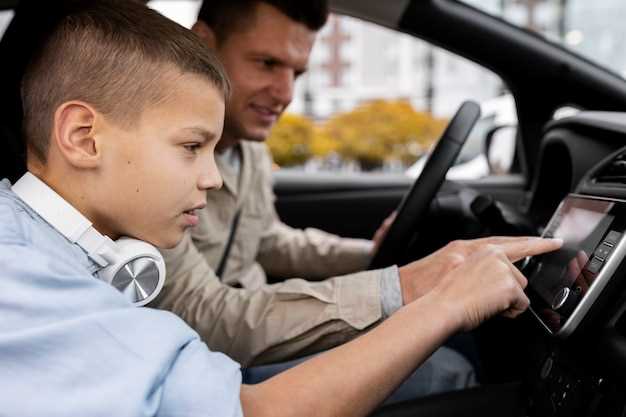
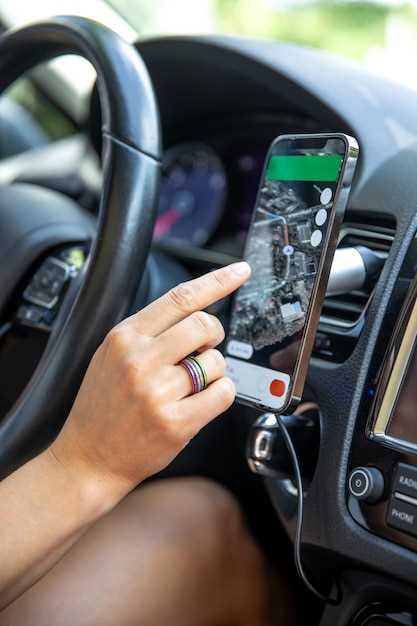
Сначала подключите магнитолу к источнику питания и антенне. Убедитесь, что все провода правильно подключены, чтобы избежать проблем с работой устройства. Проверьте, что магнитола включается и отображает начальный экран.
Затем перейдите в настройки системы. Найдите раздел ‘Wi-Fi’ и подключитесь к сети. Это позволит вам загружать обновления и приложения. После подключения к интернету обновите программное обеспечение магнитолы, если доступна новая версия. Это обеспечит стабильную работу и доступ к последним функциям.
После обновления настройте Bluetooth. Включите Bluetooth на магнитоле и на вашем смартфоне. Найдите устройство в списке доступных и выполните сопряжение. Это позволит вам слушать музыку и принимать звонки через магнитолу.
Теперь настройте аудиопараметры. Перейдите в раздел ‘Звук’ и отрегулируйте эквалайзер по своему вкусу. Выберите предустановки или настройте частоты вручную для достижения наилучшего звучания. Не забудьте проверить баланс и фейдер, чтобы звук распределялся равномерно по всем динамикам.
Завершите настройку, установив необходимые приложения. Откройте магазин приложений и загрузите любимые музыкальные и навигационные приложения. Настройте их под свои предпочтения, чтобы получить максимальное удовольствие от использования магнитолы.
Основные подготовительные шаги перед настройкой
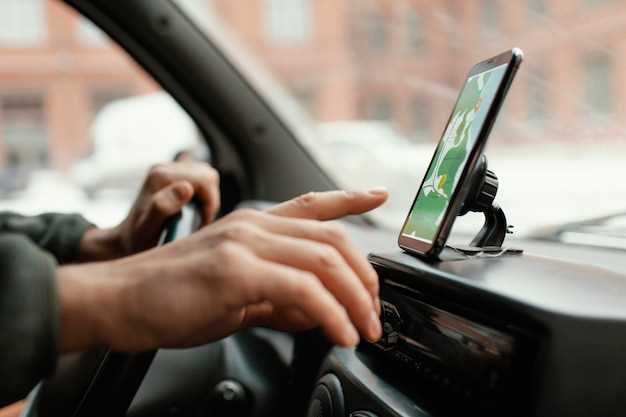
Перед началом установки и настройки магнитолы убедитесь, что у вас есть все необходимые компоненты и инструменты. Проверьте наличие оригинального кабеля для подключения, адаптеров питания и крепежных элементов. Зарядите устройство, чтобы избежать перебоев во время настройки.
Подготовьте место для работы: отключите автомобильный аккумулятор, чтобы избежать короткого замыкания или повреждения электроники. Освободите пространство вокруг штатной панели, чтобы было удобно подключать провода и работать с системой.
Обратите внимание на документацию магнитолы и инструкции по подключению. Ознакомьтесь с схемой соединений, чтобы знать, какие кабели к чему подключать. Это поможет избежать ошибок и ускорит процесс установки.
Проверьте наличие всех необходимых программных файлов и драйверов для Android 10.0, если потребуется прошивка или обновление системы. Загрузите их заранее на флешку или другой носитель, чтобы при необходимости быстро выполнить обновление.
Подготовьте смартфон или компьютер для настройки через приложение или веб-интерфейс. Проверьте наличие стабильного интернет-соединения, если планируете использовать облачные сервисы или скачивать обновления.
Обеспечьте хорошее освещение в рабочей зоне и подготовьте инструменты: отвертки, изоленту, кусачки и запасные кабели. Это ускорит процесс монтажа и снизит риск повреждений при работе с электроникой.
Проверка совместимости устройства с автомобилем
Перед установкой магнитолы Android 10.0 убедитесь, что ваше автомобильное оборудование поддерживает необходимый функционал. Проверьте наличие штатного или дополнительно установленного USB-или AUX-входа, а также поддержку Bluetooth, если планируете использовать беспроводное подключение. Обратите внимание на наличие разъемов для питания и аудио: стандартный ISO-разъем или специальные разъемы от производителя автомобиля.
Обратите внимание на голосовые команды и системные функции, если хотите управлять магнитолой с помощью руля или проекта. Совместимость с большинством штатных систем обычно обеспечивается, если модель автомобиля оснащена мультимедийным интерфейсом или поддержкой Android Auto. Для уверенности проверьте, есть ли в инструкции вашего авто раздел о поддержке сторонних мультимедийных устройств.
Обеспечьте наличие подходящей версии прошивки для вашего автомобиля, и убедитесь, что разъемы и крепления соответствуют размерам магнитолы. Поддержка оригинальных или сторонних адаптеров, а также совместимость с управляющими кнопками на руле помогут обеспечить комфортную эксплуатацию. Также важно учесть расположение мест установки, чтобы подключение кабелей было возможным без лишних трудностей.
Проведите тестовое подключение без закрепления устройства, чтобы проверить работу всех интерфейсов и совместимость с системой автомобиля. Иначе говоря, нанесите устройство на место рядом, подключите его и проверьте работу мультимедийных функций, звука и синхронизацию с автосистемой. Такой подход поможет выявить возможные несовпадения или недостающие компоненты перед окончательной установкой.
Обновление прошивки магнитолы до Android 10.0
Скачайте последнюю версию прошивки Android 10.0 с официального сайта производителя вашей магнитолы. Убедитесь, что файл соответствует модели устройства.
Подключите USB-накопитель к компьютеру и отформатируйте его в файловой системе FAT32. Скопируйте загруженный файл прошивки на корень USB-накопителя.
Выключите магнитолу и вставьте USB-накопитель в соответствующий порт. Включите устройство и перейдите в меню настроек. Найдите раздел ‘Обновление системы’ или ‘Прошивка’.
Выберите опцию обновления с USB-накопителя. Подтвердите начало процесса. Не отключайте питание и не извлекайте USB-накопитель до завершения обновления.
После завершения обновления магнитола перезагрузится. Проверьте версию прошивки в меню настроек, чтобы убедиться, что обновление прошло успешно.
Если возникли проблемы, обратитесь к руководству пользователя или на сайт поддержки производителя для получения дополнительной информации.
Подготовка необходимых аксессуаров и кабелей
Соберите все необходимые аксессуары и кабели перед установкой магнитолы. Вам понадобятся: USB-кабель для подключения к источнику питания, аудиокабель для передачи звука, антенна для радиоприемника и переходники, если они требуются для вашего автомобиля.
Проверьте наличие адаптера для подключения к штатной проводке. Убедитесь, что у вас есть инструменты: отвертка, плоскогубцы и, возможно, мультиметр для проверки соединений. Если магнитола поддерживает Bluetooth, убедитесь, что у вас есть устройство для сопряжения.
Обратите внимание на длину кабелей. Они должны быть достаточно длинными, чтобы удобно подключаться к магнитоле и источнику питания. Если кабели слишком короткие, это может затруднить установку и использование устройства.
Не забудьте про крепежные элементы. В комплекте с магнитолой могут быть специальные скобы или винты для надежной фиксации. Если их нет, приобретите универсальные крепления, которые подходят для вашего автомобиля.
Проверьте совместимость всех аксессуаров с вашей моделью магнитолы. Это поможет избежать проблем во время установки и использования. Подготовьте рабочее место, чтобы все было под рукой, и вы могли сосредоточиться на процессе установки.
Создание резервной копии настроек и данных

Перед внесением любых изменений в настройки магнитолы Android 10.0, создайте резервную копию. Это защитит ваши настройки в случае непредвиденных сбоев или необходимости восстановления.
Начинайте с открытия приложения ‘Настройки’ на устройстве. Перейдите в раздел ‘Общие’ или ‘Система’, в зависимости от модели и версии прошивки. Там найдите пункт ‘Резервное копирование’ или ‘Создать резервную копию’.
Обычно поддерживается автоматическое сохранение данных, таких как параметры звука, настройки навигации, избранные радиостанции и подключенные устройства. Включите соответствующую функцию, чтобы регулярно сохранять копии без дополнительных усилий.
Если есть возможность, подключите устройство к облачному сервису, например, Google Drive или сторонним платформам, которые поддерживаются системой. Это обеспечит безопасное хранение данных вне автомобиля и быстрый доступ к восстановлению в будущем.
| Шаг | Действие | Описание |
|---|---|---|
| 1 | Открытие настроек | Перейдите в раздел ‘Настройки’ устройства. |
| 2 | Выбор раздела ‘Резервное копирование’ | Находится в меню ‘Система’ или ‘Общие’. |
| 3 | Включение автоматического резервного копирования | Активируйте функцию, чтобы регулярно сохранять параметры системы. |
| 4 | Настройка облачного сервиса | Подключите аккаунт Google или другой сервис для хранения данных. |
| 5 | Создать ручную резервную копию | Если необходимо, выполните копирование настроек вручную, нажав соответствующую кнопку. |
Периодически проверяйте наличие обновлений резервных копий, чтобы не потерять последние настройки. Это особенно важно перед выполнением крупных изменений или обновлений системы.
Проверка интернет-соединения для загрузки приложений
Убедитесь, что ваше устройство подключено к интернету. Для этого откройте настройки и перейдите в раздел ‘Сеть и интернет’. Проверьте, активна ли Wi-Fi сеть или мобильные данные.
Если вы используете Wi-Fi, убедитесь, что сигнал достаточно сильный. Попробуйте переместиться ближе к маршрутизатору, если связь нестабильная. Для проверки скорости соединения воспользуйтесь приложением Speedtest или аналогичным.
Если интернет-соединение отсутствует, перезагрузите маршрутизатор и устройство. Это часто помогает восстановить связь. Если проблема сохраняется, обратитесь к вашему интернет-провайдеру.
Для загрузки приложений также можно использовать мобильные данные. Убедитесь, что в настройках включен доступ к данным для Google Play. Проверьте, не превышен ли лимит трафика, если у вас ограниченный тариф.
Если интернет-соединение работает, но приложения не загружаются, попробуйте очистить кэш Google Play. Для этого перейдите в ‘Настройки’ > ‘Приложения’ > ‘Google Play’ > ‘Хранилище’ и выберите ‘Очистить кэш’.
Если после всех проверок проблемы остаются, проверьте наличие обновлений для системы Android. Иногда обновления могут исправить ошибки, влияющие на работу приложений.
| Шаг | Действие |
|---|---|
| 1 | Проверьте подключение к Wi-Fi или мобильным данным. |
| 2 | Проверьте силу сигнала Wi-Fi. |
| 3 | Перезагрузите маршрутизатор и устройство. |
| 4 | Очистите кэш Google Play. |
| 5 | Проверьте наличие обновлений для Android. |
Настройка Android 10.0 магнитолы для работы в автомобиле
Подключите магнитолу к источнику питания и включите ее. Убедитесь, что устройство загружается корректно.
Перейдите в меню настроек, выберите раздел ‘Сеть’ и подключитесь к Wi-Fi. Это необходимо для загрузки обновлений и приложений.
Установите необходимые приложения. Откройте Google Play Store, найдите и установите приложения для навигации, музыки и других функций, которые вам нужны.
Настройте Bluetooth для подключения смартфона. В меню ‘Bluetooth’ активируйте функцию и выполните поиск устройств. На смартфоне выберите магнитолу и подтвердите соединение.
Настройте звук. Перейдите в раздел ‘Звук’ в настройках. Отрегулируйте эквалайзер, баланс и другие параметры для достижения желаемого качества звука.
Настройте экран. В разделе ‘Дисплей’ измените яркость, контрастность и другие параметры для удобства использования в автомобиле.
Настройте голосовые команды. Включите функцию ‘Голосовой помощник’ и следуйте инструкциям на экране для активации и настройки.
Проверьте работу всех функций. Убедитесь, что навигация, музыка и другие приложения работают корректно. При необходимости выполните дополнительные настройки.
Регулярно обновляйте систему и приложения для обеспечения стабильной работы магнитолы. Проверяйте наличие обновлений в меню настроек.
Подключение к Wi-Fi и настройка сети

Чтобы подключиться к Wi-Fi, откройте настройки Android-магнитолы и выберите раздел «Сеть и интернет». В списке доступных сетей найдите нужную сеть и нажмите на нее. Если сеть защищена паролем, введите его в появившемся окне и подтвердите подключение.
После успешного соединения, убедитесь, что интернет работает, открыв браузер или другое приложение, использующее интернет. Если соединение не установилось, проверьте правильность введенного пароля или перезагрузите маршрутизатор.
Для автоматического подключения к сети при следующем включении, активируйте опцию «Подключаться автоматически». Это позволит не вводить пароль каждый раз при включении магнитолы.
Если сеть Wi-Fi скрыта, выберите «Добавить сеть вручную», введите SSID (название сети), тип безопасности и пароль. После сохранения устройство автоматически подключится при наличии сигнала.
Для оптимизации работы сети рекомендуется отключить ненужные сети и оставить только необходимые. Это снизит нагрузку на магнитолу и повысит стабильность соединения.
Также стоит проверить настройки IP-адресации: по умолчанию выбирается автоматический режим (DHCP). Для статической настройки потребуется ввести IP-адрес, маску подсети, шлюз и DNS-сервера вручную, если это требуется вашей сетью.
Настройка основных систем: звук, дисплей, датчики
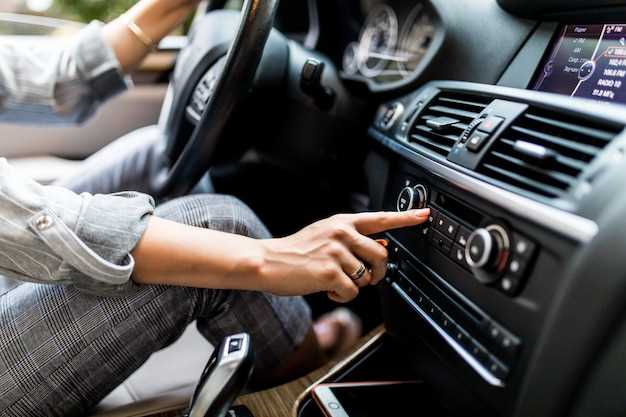
Перейдите в меню настроек, чтобы отрегулировать звук. Выберите раздел ‘Звук’ и настройте эквалайзер. Выберите предустановку, которая соответствует вашему музыкальному стилю, или настройте параметры вручную для достижения желаемого звучания.
Для улучшения качества звука проверьте настройки громкости. Убедитесь, что уровень громкости для мультимедиа, звонков и уведомлений установлен на оптимальном уровне. Также активируйте функции шумоподавления, если они доступны.
Настройка дисплея начинается с выбора разрешения. Перейдите в раздел ‘Дисплей’ и выберите оптимальное разрешение для вашего устройства. Убедитесь, что яркость экрана установлена на комфортном уровне, а режим ночного света активирован для защиты глаз в темное время суток.
Настройте обои и темы, чтобы сделать интерфейс более приятным. В разделе ‘Темы’ выберите понравившуюся вам тему или загрузите новую из магазина приложений.
Проверьте настройки датчиков. Перейдите в раздел ‘Датчики’ и убедитесь, что все необходимые функции, такие как GPS, акселерометр и датчик освещенности, активированы. Это обеспечит корректную работу навигации и других приложений, использующих данные датчиков.
Регулярно обновляйте программное обеспечение магнитолы. Это поможет устранить возможные ошибки и улучшить производительность устройства. Проверьте наличие обновлений в разделе ‘О системе’.
После завершения всех настроек протестируйте звук, дисплей и датчики, чтобы убедиться, что все работает корректно. Если возникнут проблемы, обратитесь к руководству пользователя или на форум поддержки для получения дополнительных рекомендаций.
Установка и настройка приложений для навигации и мультимедиа

Начните с загрузки популярных приложений для навигации, таких как Yandex.Navigator или Google Maps, через встроенный магазин приложений Android. Используйте Wi-Fi или мобильные данные для загрузки и обновления программ. После установки откройте приложение и предоставьте необходимые разрешения для доступа к геолокации, камере и памяти устройства.
Выберите предпочтительный голосовой помощник и настройте голосовые команды для быстрого вызова навигации или управления музыкой во время поездки. Перейдите в раздел настроек приложения, установите наиболее удобные маршруты, избегайте пробок и настройте параметры отображения карты, чтобы повысить комфорт использования.
Для мультимедийных целей установите приложения, которые позволяют проигрывать музыку с разных источников – например, Spotify, VK Music или музыкальные проигрыватели с поддержкой потоковых сервисов. В каждом случае предоставьте разрешения для доступа к файлам и настройте список любимых исполнителей или плейлистов.
Настройте автозапуск часто используемых приложений при включении интерьера автомобиля. Это помогает избежать поиска нужной программы в процессе движения. В настройках Android-автомагнитолы активируйте автоматическое обновление приложений, чтобы получать свежие версии и исправления без лишних усилий.
Соедините навигационные и мультимедийные приложения с системой автомобиля через Bluetooth или USB-подключение для управления через сенсорный экран или рукоятки на руле. Проверьте правильность работы связки, запустив защищённые маршруты и тестируйте работу мультимедиа в режиме реального времени.
Обеспечение безопасности: настройка голосового управления и режима «Дорога»

Активируйте голосовое управление в настройках вашей магнитолы. Перейдите в раздел «Голосовые команды» и включите функцию. Это позволит вам управлять навигацией, музыкой и звонками, не отвлекаясь от дороги.
Настройте команды для быстрого доступа к основным функциям. Например, задайте команды для вызова контактов или запуска навигации. Это упростит взаимодействие с устройством во время вождения.
Включите режим «Дорога» в настройках. Этот режим оптимизирует интерфейс, минимизируя отвлекающие элементы. Выберите опцию, которая позволяет отображать только важные уведомления и информацию о навигации.
Проверьте, что голосовые команды работают корректно. Протестируйте их в безопасной обстановке, чтобы убедиться, что устройство распознает ваши команды. Это поможет избежать проблем во время движения.
Регулярно обновляйте программное обеспечение магнитолы. Обновления могут включать улучшения для голосового управления и режима «Дорога», что повысит безопасность и удобство использования.
Настройка Bluetooth и подключение смартфонов для Hands-Free
Откройте меню настроек вашей магнитолы и выберите раздел Bluetooth. Убедитесь, что Bluetooth включен. На экране появится список доступных устройств.
На смартфоне перейдите в настройки Bluetooth и активируйте его. Убедитесь, что ваш телефон видим для других устройств. В списке на магнитоле выберите ваш смартфон.
После выбора устройства на магнитоле появится запрос на подтверждение подключения. Примите запрос, если на экране вашего телефона отобразится код, совпадающий с кодом на магнитоле.
После успешного подключения вы сможете использовать функции Hands-Free. Проверьте, работает ли функция звонков, сделав тестовый вызов. Убедитесь, что звук передается через динамики автомобиля, а микрофон магнитолы корректно улавливает ваш голос.
Если возникли проблемы с подключением, попробуйте удалить устройство из списка Bluetooth на магнитоле и повторить процесс подключения. Также проверьте, что на смартфоне установлены последние обновления системы и Bluetooth.
Для удобства можно настроить автоматическое подключение смартфона при запуске автомобиля. В настройках Bluetooth магнитолы найдите опцию автоматического подключения и активируйте её.