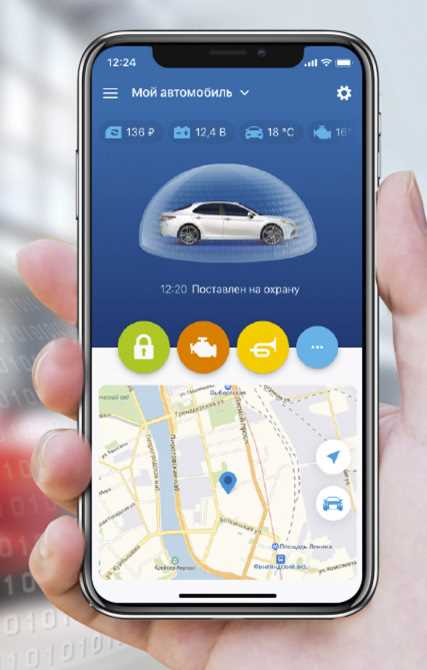
StarLine 2 — это инновационное приложение для управления системой автозапуска и сигнализации StarLine. Оно предназначено для iPhone и позволяет полностью контролировать ваш автомобиль прямо из вашего смартфона. В этой статье мы расскажем о подробных инструкциях по настройке приложения StarLine 2 на вашем iPhone.
Для начала, загрузите приложение StarLine 2 из App Store и установите его на ваш iPhone. После установки запустите приложение и вы увидите экран приветствия. На этом экране вам потребуется ввести номер вашего устройства StarLine, который был указан вам при покупке. Введите номер и нажмите кнопку «Продолжить».
После того как вы введете номер вашего устройства, приложение StarLine 2 попросит вас активировать Push-уведомления. Рекомендуется включить это уведомление, чтобы всегда быть в курсе состояния вашего автомобиля. Чтобы включить Push-уведомления, просто нажмите кнопку «Разрешить». Теперь вы будете получать уведомления о состоянии автомобиля напрямую на ваш iPhone.
После активации Push-уведомлений, вы можете начать настраивать приложение StarLine 2 в соответствии с вашими предпочтениями. В приложении вы найдете множество функций, таких как автозапуск, контроль замка зажигания, проверка состояния автомобиля и многое другое. Вы можете настроить уведомления о каждой из этих функций и выбрать, какие уведомления вы хотите получать.
Вот и все! Теперь вы полностью настроили приложение StarLine 2 для iPhone и можете начать использовать его для управления вашим автомобилем. Не забудьте проверить все функции приложения, чтобы убедиться, что они работают должным образом. Если у вас возникнут вопросы или проблемы, вы всегда можете обратиться в службу поддержки StarLine, которая окажет вам профессиональную помощь.
Настройка приложения StarLine 2 для iPhone
StarLine 2 представляет собой удобное и интуитивно понятное приложение для управления вашей системой автомобильной охраны через iPhone. Ниже в таблице приведены подробные инструкции по настройке приложения StarLine 2 для iPhone.
Шаг 1: Установка приложения StarLine 2
Перейдите в App Store на вашем iPhone и найдите приложение StarLine 2. Нажмите на кнопку Установить, а затем подтвердите установку приложения, введя свой пароль Apple ID.
Шаг 2: Регистрация в приложении
После установки приложения на вашем iPhone, откройте его и нажмите на кнопку Регистрация. Введите ваше имя, фамилию, электронную почту и желаемый пароль, а затем нажмите кнопку Зарегистрироваться.
Шаг 3: Подключение к системе автомобильной охраны
После успешной регистрации в приложении, нажмите на кнопку Добавить автомобиль и введите уникальный идентификатор вашей системы автомобильной охраны StarLine. Идентификатор можно найти в документации к вашей системе или получить от вашего автомобильного специалиста.
Шаг 4: Подтверждение доступа к системе автомобильной охраны
После ввода уникального идентификатора, система автомобильной охраны будет отправлять SMS-сообщение на ваш номер телефона. Введите полученный код подтверждения в приложении StarLine 2.
Шаг 5: Настройка опций и функций
После успешного подключения к системе автомобильной охраны, вы можете настроить различные опции и функции в приложении StarLine 2. Например, вы можете настроить уведомления о состоянии автомобиля, открытии дверей или срабатывании сигнализации.
Шаг 6: Использование приложения StarLine 2
Поздравляем, вы успешно настроили приложение StarLine 2 для iPhone! Теперь вы можете управлять вашей системой автомобильной охраны, открывать и закрывать двери, запускать двигатель, контролировать состояние автомобиля и многое другое, прямо с вашего iPhone.
| Название | Описание |
|---|---|
| Шаг 1 | Установите приложение StarLine 2 из App Store на вашем iPhone. |
| Шаг 2 | Зарегистрируйтесь в приложении, указав свои данные. |
| Шаг 3 | Подключитесь к вашей системе автомобильной охраны, используя уникальный идентификатор. |
| Шаг 4 | Подтвердите доступ к системе автомобильной охраны, введя полученный код подтверждения. |
| Шаг 5 | Настройте опции и функции приложения в соответствии с вашими предпочтениями. |
| Шаг 6 | Начните использовать приложение StarLine 2 для управления вашей системой автомобильной охраны через iPhone. |
Подробная инструкция по установке
Чтобы начать использовать приложение StarLine 2 на вашем iPhone, вам необходимо выполнить следующие шаги:
Шаг 1. Загрузка приложения
1. Откройте App Store на вашем iPhone.
2. Введите StarLine 2 в поисковой строке и нажмите кнопку Поиск.
3. Найдите приложение StarLine 2 и нажмите на него.
4. Нажмите кнопку Загрузить, а затем подтвердите установку приложения, введя свой Apple ID и пароль.
Шаг 2. Авторизация и настройка
1. Запустите приложение StarLine 2 на вашем iPhone, нажав на его иконку на главном экране.
2. Нажмите кнопку Вход, чтобы авторизоваться в своей учетной записи StarLine.
3. Введите свой логин и пароль от учетной записи StarLine и нажмите кнопку Войти.
4. После успешной авторизации вы будете перенаправлены на страницу настройки приложения.
5. Введите серийный номер устройства StarLine в соответствующее поле и нажмите кнопку Продолжить.
6. Дождитесь проверки и активации устройства, а затем нажмите кнопку Готово.
Шаг 3. Подключение и настройка устройства StarLine
1. Подключите ваше устройство StarLine к iPhone с помощью кабеля Apple Lightning.
2. Запустите приложение StarLine 2 и авторизуйтесь в своей учетной записи StarLine.
3. Выберите вкладку Устройства в нижней части экрана приложения.
4. Нажмите кнопку Добавить новое устройство и выберите ваше устройство StarLine из списка.
5. Следуйте инструкциям на экране для окончательной настройки и привязки устройства к вашему аккаунту.
Поздравляем! Теперь вы можете использовать приложение StarLine 2 на вашем iPhone для управления и мониторинга вашего устройства StarLine.
Создание учетной записи в приложении
Прежде чем начать использовать приложение StarLine 2 на своем iPhone, вам потребуется создать учетную запись. Это позволит вам получить доступ ко всем функциям и возможностям приложения. Вот пошаговая инструкция, как это сделать:
|
1. Загрузите приложение StarLine 2 из App Store и установите его на свой iPhone. |
|
2. После установки приложения, откройте его и нажмите на кнопку Регистрация. |
|
3. Введите вашу электронную почту и пароль в соответствующие поля. |
|
4. Подтвердите пароль, повторно введя его в соответствующее поле. |
|
5. Введите ваше имя, фамилию и выберите ваш пол. |
|
6. Нажмите на кнопку Зарегистрироваться, чтобы завершить создание учетной записи. |
|
7. Поздравляем! Теперь вы можете войти в свою учетную запись и начать пользоваться приложением StarLine 2. |
Настройка доступа к автомобилю
Регистрация в приложении StarLine 2 позволяет получить доступ к функциям управления автомобилем удаленно. Чтобы настроить доступ к своему автомобилю, выполните следующие шаги:
- Установите приложение StarLine 2 на свой iPhone.
- Запустите приложение и введите данные учетной записи.
- На главном экране приложения нажмите на кнопку Мои устройства.
- Выберите свой автомобиль из списка устройств.
- Подключитесь к автомобилю, следуя инструкциям на экране.
- Настройте желаемые функции управления автомобилем, такие как блокировка/разблокировка дверей, запуск двигателя, проверка состояния автомобиля и другие.
- После настройки доступа к автомобилю, вы сможете управлять им удаленно через приложение StarLine 2.
Установка и настройка приложения StarLine 2 позволяет получить удобный доступ к управлению автомобилем. Следуйте инструкциям в приложении, чтобы настроить все необходимые функции и пользоваться приложением полноценно.
Подключение приложения к автомобильной системе
Для полноценного использования приложения StarLine 2 на вашем iPhone необходимо осуществить подключение к автомобильной системе. Это позволит вам управлять различными функциями автомобиля, такими как блокировка и разблокировка дверей, запуск двигателя и многое другое.
Шаг 1: Установите модуль StarLine
Перед подключением приложения вам необходимо установить модуль StarLine в ваш автомобиль. Модуль может быть установлен официальным дилером или автоэлектриком. После установки модуль будет поддерживать работу с приложением.
Шаг 2: Загрузите и установите приложение StarLine 2
Перейдите в App Store на вашем iPhone и найдите приложение StarLine 2. Загрузите его на ваше устройство и установите.
Шаг 3: Создайте учетную запись
После установки приложения StarLine 2 откройте его и создайте учетную запись. Введите ваш номер мобильного телефона и следуйте инструкциям. После подтверждения номера телефона вы сможете использовать все функции приложения.
Шаг 4: Привяжите приложение к модулю StarLine
Для привязки приложения к модулю StarLine выполните следующие действия:
| 1. | Откройте приложение StarLine 2 на вашем iPhone. |
| 2. | Нажмите на кнопку Меню в нижней части экрана. |
| 3. | Выберите пункт меню Настройки. |
| 4. | Приложение автоматически обнаружит модуль StarLine в вашем автомобиле. Если это не произошло, нажмите на кнопку Поиск модуля и следуйте инструкциям. |
| 5. | Привяжите приложение к модулю StarLine, введя пароль доступа (если требуется). |
После успешной привязки приложения к модулю StarLine вы сможете полноценно управлять своим автомобилем с помощью приложения на вашем iPhone.
Выбор настроек безопасности и уведомлений
При настройке приложения StarLine 2 на iPhone, важно установить соответствующие параметры безопасности и уведомлений. Это позволит вам быть в курсе всех событий, связанных с вашим автомобилем и обеспечить его максимальную защиту.
1. Настройка безопасности
Для начала, откройте приложение на своем устройстве и перейдите в раздел Настройки. Затем выберите Безопасность. В этом разделе вы можете включить и настроить следующие функции:
| Функция | Описание |
|---|---|
| Управление доступом | Позволяет ограничить доступ к приложению с помощью установки пароля. |
| Безопасное открытие | Обеспечивает контроль доступа к вашему автомобилю через приложение с помощью дополнительного кода. |
| Блокировка двигателя | Позволяет заблокировать двигатель автомобиля в случае угона или несанкционированного доступа. |
2. Настройка уведомлений
Для того чтобы быть в курсе всех событий, связанных с вашим автомобилем, перейдите в раздел Настройки приложения и выберите Уведомления. Здесь вы можете настроить следующие параметры уведомлений:
- Типы уведомлений: Выберите типы событий, о которых вы хотите получать уведомления, например, взлом сигнализации, открытие дверей и другие.
- Звуковые уведомления: Включите или отключите звуковые сигналы при получении уведомлений.
- Вибрационные уведомления: Включите или отключите вибрацию при получении уведомлений.
- Настройка времени: Установите промежуток времени, в течение которого вы не будете получать уведомления (например, ночное время).
После выбора соответствующих настроек безопасности и уведомлений, приложение StarLine 2 будет полностью настроено на ваш iPhone и готово к использованию. Теперь вы будете всегда в курсе событий, происходящих с вашим автомобилем, и сможете реагировать своевременно.
Использование функций удаленного доступа
Приложение StarLine 2 для iPhone позволяет пользователю удаленно управлять своим автомобилем с помощью разных функций удаленного доступа. Эти функции обеспечивают удобство и безопасность владения автомобилем.
Вот некоторые функции удаленного доступа, которые можно использовать через приложение StarLine 2:
- Запуск двигателя автомобиля. Пользователь может запустить двигатель автомобиля удаленно, что особенно удобно в холодные зимние дни.
- Блокировка и разблокировка автомобиля. Пользователь может блокировать и разблокировать двери своего автомобиля удаленно, обеспечивая дополнительную безопасность.
- Включение и выключение сигнализации. Пользователь может включать и выключать сигнализацию своего автомобиля удаленно, защищая его от кражи и нежелательного доступа.
- Управление стеклоподъемниками. Пользователь может открывать и закрывать стеклоподъемники своего автомобиля удаленно, обеспечивая комфорт при парковке и сотрудничестве.
- Отслеживание местоположения автомобиля. Приложение StarLine 2 позволяет пользователю отслеживать местоположение своего автомобиля на карте, что является полезной функцией для контроля и безопасности.
- Получение уведомлений. Пользователь может настроить приложение StarLine 2 для получения уведомлений о взломе, столкновении, превышении скорости и других событиях, связанных с автомобилем.
Чтобы воспользоваться функциями удаленного доступа, пользователю необходимо зарегистрировать свою учетную запись в приложении StarLine 2 и добавить свой автомобиль в список управляемых.
После добавления автомобиля пользователь сможет использовать все функции удаленного доступа, предоставленные приложением StarLine 2 для iPhone, независимо от его расположения.
Используя функции удаленного доступа, пользователь получает не только удобство управления своим автомобилем, но и повышает его безопасность, контроль и защиту от непредвиденных ситуаций.
Как отключить приложение от автомобиля
Если вы больше не хотите использовать приложение StarLine 2 для управления вашим автомобилем, вы можете его отключить от автомобиля. Для этого следуйте этим инструкциям:
- Откройте приложение StarLine 2 на вашем iPhone.
- Перейдите в меню Автомобили или Устройства.
- Найдите свой автомобиль в списке и нажмите на него.
- В открывшемся окне найдите кнопку Отключить или Удалить.
- Подтвердите действие, если вам будет предложено.
- Подождите, пока приложение завершит процесс отключения.
После выполнения всех этих шагов, приложение StarLine 2 будет успешно отключено от вашего автомобиля. Вы больше не сможете управлять автомобилем с помощью этого приложения.
Обновление приложения до последней версии
Для гарантированной стабильной работы приложения StarLine 2, рекомендуется всегда использовать последнюю доступную версию. В новых версиях разработчики исправляют ошибки, добавляют новые функциональные возможности и улучшают общую производительность.
Шаг 1: Проверка наличия обновлений
Перед началом процесса обновления, убедитесь, что у вас установлена текущая версия приложения на iPhone. Для этого можно открыть App Store и перейти в раздел Обновления. Здесь вы найдете список всех доступных обновлений установленных приложений, включая StarLine 2.
Шаг 2: Загрузка обновлений
Если доступно обновление для приложения StarLine 2, нажмите на кнопку Обновить рядом с иконкой приложения. При необходимости, введите пароль вашей учетной записи Apple ID для подтверждения загрузки и установки обновления.
Если автоматическое обновление приложений включено в настройках вашего iPhone, то обновление приложения StarLine 2 будет загружено и установлено автоматически без вашего вмешательства.
Шаг 3: Проверка установленной версии
После установки обновления приложения StarLine 2, убедитесь, что версия приложения изменилась на новую. Для этого можно зайти в настройки iPhone, прокрутить вниз до раздела StarLine 2 и нажать на него. В открывшемся окне будут указаны текущая версия приложения и другие данные.
Теперь вы можете наслаждаться работой приложения StarLine 2 с улучшенными функциями и исправленными ошибками.
Решение типичных проблем с настройкой
При настройке приложения StarLine 2 для iPhone могут возникнуть некоторые проблемы, но мы готовы помочь вам с их решением. В этом разделе вы найдете рекомендации по некоторым распространенным проблемам.
Проблема 1: Невозможно подключиться к автомобилю
Если вы не можете подключиться к своему автомобилю через приложение StarLine 2, убедитесь, что вы использовали правильные данные для подключения. Проверьте, что вы ввели правильный VIN-код, номер SIM-карты и пароль. Если вы все правильно ввели, убедитесь, что сигнал у вас хороший и попробуйте подключиться еще раз. Если проблема не устранена, обратитесь в службу поддержки.
Проблема 2: Возникают задержки в получении данных
Если вам кажется, что данные о вашем автомобиле в приложении обновляются с задержкой, проверьте качество своего интернет-соединения. Некачественное или медленное соединение может привести к задержкам в обновлении данных. Если вы находитесь в зоне плохого покрытия сети, замедлите обновление данных или подключитесь к Wi-Fi, чтобы улучшить скорость передачи данных.
Проблема 3: Звуковое оповещение не работает
Если вы не слышите звуковые оповещения в приложении StarLine 2, проверьте настройки звука на своем устройстве. Убедитесь, что звук не выключен или установлен на минимум. Также проверьте, что у вас нет включенного режима Беззвучный или Не беспокоить. Если все настройки звука в порядке, но проблема все равно не устранена, попробуйте переустановить приложение.
Проблема 4: Приложение зависает или вылетает
Если приложение StarLine 2 зависает или вылетает, попробуйте следующие решения:
- Перезапустите ваше устройство и попробуйте открыть приложение снова.
- Удалите приложение с вашего устройства и скачайте его заново из App Store.
- Убедитесь, что у вас установлена последняя версия приложения.
- Если проблема все равно не устранена, обратитесь в службу поддержки.
Надеемся, что эти рекомендации помогут вам решить типичные проблемы с настройкой приложения StarLine 2 для iPhone. Если у вас возникли другие проблемы, не стесняйтесь обратиться в службу поддержки для получения дополнительной помощи.
Указание дополнительных настроек для оптимальной работы
После установки и настройки приложения StarLine 2 на ваш iPhone, можно указать дополнительные настройки для оптимальной работы приложения. Ниже представлен список дополнительных настроек, которые могут быть полезными для удобного использования приложения StarLine 2.
1. Установка уведомлений
Вы можете настроить приложение StarLine 2 для получения уведомлений о состоянии вашего автомобиля. Для этого необходимо включить уведомления в настройках приложения. После включения уведомлений, вы сможете получать уведомления о следующих событиях:
| Событие | Описание |
|---|---|
| Взлом автомобиля | Вы получите уведомление, если произойдет попытка взлома вашего автомобиля. |
| Проникновение в салон автомобиля | Если кто-то попытается проникнуть в салон вашего автомобиля, вы будете об этом уведомлены. |
| Старт двигателя | Получите уведомление, когда кто-то попытается завести двигатель вашего автомобиля. |
2. Настройка геозоны
В приложении StarLine 2 вы можете настроить геозоны — виртуальные зоны на карте, внутри которых можно получать уведомления о въезде или выезде автомобиля из данной зоны. Настройка геозон позволит вам контролировать перемещение вашего автомобиля и быть в курсе всех его передвижений.
Для настройки геозон необходимо войти в ваш аккаунт в приложении StarLine 2, выбрать опцию Геозоны и следовать инструкциям на экране. Вы сможете создать несколько геозон и настроить уведомления для каждой из них.
Используя указанные выше дополнительные настройки, вы сможете настроить приложение StarLine 2 на iPhone для оптимальной работы и контроля вашего автомобиля.