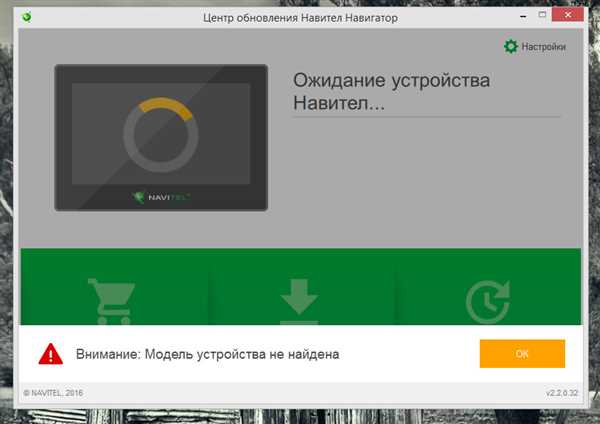
Навител Навигатор – одно из самых популярных приложений для навигации на современном рынке. Благодаря своим функциональным возможностям и простому интерфейсу, программа завоевала доверие миллионов пользователей. Однако, как и все технические устройства, иногда программе может потребоваться обновление.
К сожалению, некоторые пользователи сталкиваются с проблемой, когда центр обновления Навител Навигатор не видит устройство. Это может быть вызвано различными причинами: неправильными настройками программы, проблемами с подключением к компьютеру или драйверами. Но не стоит отчаиваться, в большинстве случаев проблему можно решить. В данной статье мы рассмотрим несколько возможных вариантов действий.
Во-первых, перед началом решения проблемы нужно убедиться, что устройство правильно подключено к компьютеру и работает исправно. Попробуйте использовать другой USB-кабель или порт, чтобы исключить возможность физической поломки или неправильного подключения. Если вы уверены в исправности устройства, но центр обновления Навител Навигатор все еще не видит его, то переходим к следующему шагу.
Как исправить проблему с центром обновления Навител Навигатор?
Если ваш центр обновления Навител Навигатор не видит устройство, есть несколько способов решить эту проблему:
1. Проверьте соединение устройства с компьютером.
Убедитесь, что устройство правильно подключено к компьютеру через USB-кабель. Проверьте, что кабель не поврежден и полностью вставлен в порт USB на обоих концах.
2. Перезагрузите устройство.
Попробуйте перезагрузить ваше устройство и компьютер. Иногда простое перезапуск может помочь решить проблему.
3. Установите драйверы.
Проверьте, есть ли на вашем компьютере установленные драйверы для вашего устройства. Если нет, поищите их на сайте производителя устройства и установите их.
4. Проверьте наличие обновлений программы Навител Навигатор.
Убедитесь, что программа Навител Навигатор на вашем устройстве имеет последнюю версию. Если нет, обновите программу через центр обновления или загрузите последнюю версию с официального сайта Навител.
5. Воспользуйтесь другим USB-портом.
Если ваш компьютер имеет несколько USB-портов, попробуйте подключить устройство к другому порту. Иногда некоторые порты могут не работать корректно.
6. Проверьте настройки устройства.
Убедитесь, что настройки вашего устройства позволяют подключаться к компьютеру и передавать данные через USB-кабель. Если есть какие-то ограничения, отключите их.
Если ни один из этих способов не помог вам решить проблему с центром обновления Навител Навигатор, возможно, стоит обратиться в службу поддержки Навител для получения дополнительной помощи.
Проверьте соединение устройства с компьютером
Если центр обновления Навител Навигатор не видит ваше устройство, первым делом стоит проверить соединение между устройством и компьютером. Вот несколько шагов, которые вам следует предпринять:
1. Проверьте кабель
Убедитесь, что используемый кабель входит в полностью рабочее состояние. Попробуйте подключить другое устройство к компьютеру с помощью этого же кабеля, чтобы убедиться, что проблема не связана с ним.
2. Проверьте разъемы
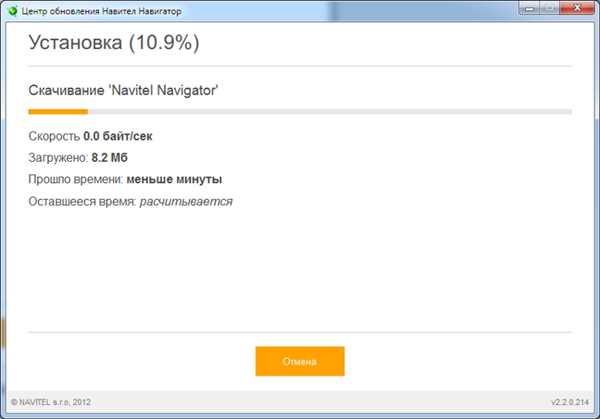
Проверьте разъемы на вашем устройстве и компьютере. Убедитесь, что они не повреждены и правильно подключены. Попробуйте подключить устройство к другому порту USB на компьютере, чтобы убедиться, что проблема не связана с разъемом.
3. Проверьте драйверы
Проверьте, установлены ли на вашем компьютере необходимые драйверы для вашего устройства. Если драйверы не установлены, загрузите их с официального сайта производителя устройства и установите на компьютер.
Если вы выполнили все эти шаги и проблема с соединением устройства с компьютером не решена, возможно, проблема связана с самим устройством или программным обеспечением. В этом случае рекомендуется обратиться в службу поддержки производителя устройства или разработчиков Навител Навигатор для получения дополнительной помощи.
Убедитесь в наличии нужных драйверов на компьютере
Чтобы убедиться в наличии нужных драйверов на компьютере, выполните следующие шаги:
Шаг 1: Проверьте подключение устройства
Убедитесь, что ваше устройство правильно подключено к компьютеру. Проверьте, что кабель соединения целиком вставлен и надежно фиксируется. Попробуйте подключить устройство к другому порту USB на компьютере.
Шаг 2: Обновите драйверы
Перейдите на официальный сайт производителя вашего устройства или на сайт Навител Навигатора и проверьте наличие новых версий драйверов для вашей модели. Скачайте и установите последнюю версию драйверов на ваш компьютер.
После установки новых драйверов перезапустите компьютер и попробуйте снова подключить устройство к Центру обновления Навител Навигатор.
Если после выполнения этих шагов проблема не решена, обратитесь к специалистам технической поддержки Навител Навигатора или производителя вашего устройства.
Попробуйте использовать другой USB-кабель
Если ваше устройство не видно в Центре обновления Навител Навигатор, проблема может быть связана с USB-кабелем, который вы используете для подключения. Возможно, кабель поврежден или не поддерживает передачу данных.
Для проверки данной гипотезы, вам необходимо заменить USB-кабель на другой, который вы уверены в его исправности. Подключите устройство с помощью нового кабеля и попробуйте снова запустить Центр обновления Навител Навигатор.
Проверьте, что кабель соответствует требованиям
При выборе нового USB-кабеля убедитесь, что он подходит к вашему устройству и соответствует его техническим требованиям. Убедитесь, что кабель имеет правильный разъем для вашего устройства, например, micro USB или USB Type-C.
Попробуйте другой порт USB
Если замена USB-кабеля не решила проблему, попробуйте подключить устройство к другому порту USB на компьютере или ноутбуке. Иногда проблема может быть связана с неисправностью конкретного порта. Также, убедитесь, что порт работает исправно, проверив его на подключение других устройств.
Перезагрузите компьютер и устройство
Если центр обновления Навител Навигатор не распознает ваше устройство, то может помочь простая перезагрузка компьютера и устройства. Перезагрузка может устранить временные сбои в работе программы и устройства, из-за которых они не взаимодействуют должным образом.
Чтобы выполнить перезагрузку компьютера, закройте все открытые программы, нажмите на кнопку Пуск, выберите опцию Перезагрузка и подтвердите действие.
Для перезагрузки устройства следуйте инструкциям, предусмотренным производителем. Обычно это заключается в удержании кнопки включения/выключения до появления меню с опцией перезагрузки или просто нажатии на кнопку выключения и последующем включении ее снова.
После перезагрузки компьютера и устройства запустите центр обновления Навител Навигатор снова и проверьте, распознает ли он ваше устройство.
Запустите центр обновления Навител Навигатор от имени администратора
Если у вас возникают проблемы с тем, что центр обновления Навител Навигатор не видит ваше устройство, то попробуйте запустить программу от имени администратора. Это может помочь в решении проблемы.
Для запуска программы от имени администратора выполните следующие шаги:
- Найдите ярлык центра обновления Навител Навигатор на рабочем столе или в меню Пуск.
- Наведите курсор мыши на ярлык программы, нажмите правую клавишу и выберите пункт Запуск от имени администратора из контекстного меню.
После выполнения этих действий центр обновления Навител Навигатор должен запуститься от имени администратора и, возможно, успешно обнаружить ваше устройство.
Если эта рекомендация не помогла решить проблему, попробуйте обратиться в службу поддержки Навител Навигатор. Квалифицированные специалисты смогут помочь вам найти решение и ответить на все вопросы, связанные с работой программы и обновлениями.
Воспользуйтесь другим USB-портом
Если вашему устройству не удается быть обнаруженным центром обновления Навител Навигатор, то одним из возможных решений проблемы может быть использование другого USB-порта компьютера. Иногда выбранный порт может быть неисправен или иметь конфликтующие драйверы, что может привести к невозможности установки соединения с устройством.
Для того чтобы проверить работоспособность портов, попробуйте подключить другое устройство, например, флэшку или другое мобильное устройство, к вашему компьютеру. Если другие устройства успешно подключаются к этому порту, то проблема могла возникнуть именно с вашим устройством.
Если же устройство все равно не обнаруживается, попробуйте использовать другой свободный USB-порт компьютера. Возможно, у вас есть несколько USB-портов на компьютере, и один из них может работать более стабильно и надежно.
Как выбрать подходящий USB-порт?
Если у вас несколько USB-портов на компьютере, вам может быть сложно определить, какой из них использовать. Вот несколько советов, которые помогут вам сделать правильный выбор:
- Выбирайте порт, который ранее успешно использовался для подключения других устройств.
- Избегайте использования USB-портов на передней панели компьютера, так как они могут иметь низкое качество соединения.
- Если возможно, подключайте устройство непосредственно к портам на задней панели компьютера, которые обеспечивают более стабильное питание.
- Если вы все равно не можете выбрать подходящий порт или не хотите испытывать дополнительные сложности, рекомендуется обратиться за помощью к специалисту или производителю устройства.
Попробуйте подключить ваше устройство к другому USB-порту на компьютере и проверьте, удалось ли установить соединение с центром обновления Навител Навигатор. Если проблема сохраняется, то возможно, причина в другом. В этом случае, переходите к следующему возможному решению проблемы.
Проверьте настройки безопасности антивирусного программного обеспечения
Если Навител Навигатор не видит ваше устройство при попытке обновления через Центр обновления, возможно, антивирусное программное обеспечение блокирует доступ.
1. Убедитесь, что ваш антивирус не блокирует работу Центра обновления Навител Навигатор. Программы защиты могут автоматически определять программы, которые пытаются получить доступ к интернету и блокировать их, особенно если они неизвестны или подозрительны.
2. Проверьте настройки антивируса и добавьте Центр обновления Навител Навигатор в список доверенных программ или исключений. Инструкции по добавлению программ в список доверенных обычно предоставляются производителем вашего антивируса. Проверьте документацию или поискайте руководство на официальном сайте разработчика.
3. Если у вас установлен фаервол, проверьте его настройки и убедитесь, что Центр обновления Навител Навигатор имеет права на доступ к интернету.
Если ваши настройки безопасности антивирусного программного обеспечения были изменены, попробуйте запустить Центр обновления Навител Навигатор снова и проверьте, видит ли он ваше устройство.
Отключите другие программы, использующие USB-порт
Если Навител Навигатор не видит ваше устройство при попытке обновления через Центр обновления, возможно, проблема может быть связана с конфликтом других программ, которые также используют USB-порт.
Для того чтобы решить данную проблему, необходимо следующее:
- Закройте все программы, которые могут использовать USB-порт. Это могут быть программы для синхронизации данных, обмена файлами, установки драйверов и т.д. Убедитесь, что все такие программы полностью закрыты и не активны в системе.
- Отключите и снова подключите устройство к USB-порту. После закрытия всех программ, отключите устройство от компьютера и затем снова подключите его к USB-порту. Убедитесь, что соединение устройства с компьютером стабильное и надежное.
- Попробуйте снова запустить Центр обновления Навител Навигатор. После выполнения предыдущих шагов, откройте Центр обновления и попробуйте снова выполнить обновление. Если проблема не была решена, проверьте также наличие последних версий драйверов для вашего устройства и установите их, при необходимости.
Если после выполнения указанных шагов проблема не была решена, рекомендуется обратиться к специалистам службы поддержки Навител для получения дополнительной помощи и консультаций.
Обновите центр обновления Навител Навигатор до последней версии
Если вам не удается подключить ваше устройство к центру обновления Навител Навигатор, возможно, вам нужно обновить программу до последней версии. Обновление центра обновления поможет решить многие проблемы, возникающие при работе с устройством.
Для обновления центра обновления Навител Навигатор вы можете воспользоваться официальным сайтом разработчика. На сайте вы найдете все необходимые инструкции и ссылки для скачивания последней версии программы.
Перед началом процесса обновления убедитесь, что ваше устройство подключено к интернету. Затем следуйте инструкциям на официальном сайте. Вам может потребоваться скачать и установить файл обновления. После этого вам может быть предложено перезапустить программу и подключить устройство снова.
Не забывайте, что перед обновлением программы необходимо сделать резервную копию всех данных, хранящихся на устройстве. В случае возникновения проблем вы сможете восстановить свои данные и продолжить пользоваться Навител Навигатором без потерь.
Проверьте наличие обновлений для вашего устройства
Если центр обновления Навител Навигатор не видит ваше устройство, возможно, у вас установлена старая версия программы или карты. Перед тем, как искать ошибку в работе программы, проверьте наличие доступных обновлений для вашего устройства.
1. Подключите ваше устройство к компьютеру с помощью USB-кабеля или кард-ридера.
2. Откройте центр обновления Навител Навигатор и выберите раздел Обновления.
3. Центр обновления автоматически проверит наличие обновлений для вашего устройства и отобразит их список.
4. Если обновления доступны, выберите необходимые для установки и нажмите кнопку Обновить.
5. Дождитесь завершения процесса обновления.
6. После завершения обновления отключите устройство от компьютера и проверьте его работу. Если центр обновления продолжает не видеть ваше устройство, возможно, причина в других факторах.
Проверка наличия обновлений для вашего устройства поможет обновить программное обеспечение и карты, что может решить проблему с его видимостью в центре обновления Навител Навигатор.
Обратитесь в техническую поддержку компании Навител
Если ваш Центр обновления Навител Навигатор не видит устройство, рекомендуется обратиться в техническую поддержку компании Навител для получения помощи и решения проблемы.
Техническая поддержка компании Навител предоставляет профессиональную помощь пользователям на всех этапах использования навигационного приложения. Вы можете связаться сделать это следующими способами:
- Перейдите на официальный сайт Навител и найдите раздел Техническая поддержка. Там вы сможете найти контактные данные операторов, которые готовы помочь вам с вашей проблемой.
- Оставьте сообщение на форуме Навител. Возможно, ваш вопрос уже был задан ранее, и вы найдете ответ на него там. Если нет, то вы можете написать свой вопрос и получить помощь от других пользователей или представителей компании.
- Используйте техническую поддержку в приложении. Многие навигационные приложения предоставляют возможность обратиться в поддержку прямо из приложения. В Центре обновления Навител Навигатор такая функция также может быть доступна.
Не стесняйтесь обращаться за помощью в техническую поддержку компании Навител. Специалисты с радостью помогут вам с вашей проблемой и предоставят квалифицированную поддержку.
Ознакомьтесь с решением аналогичных проблем в интернете
В случае, если Центр обновления Навител Навигатор не может обнаружить ваше устройство, вы можете обратиться к Интернет-ресурсам для получения дополнительной информации и решения проблемы:
- Посетите официальный сайт Навител, где вы можете найти раздел с часто задаваемыми вопросами (FAQ) и помощью по использованию Центра обновления.
- Прочитайте форумы и сообщества Навител, где пользователи делятся своим опытом и решениями проблем.
- Обратитесь к поисковым системам, введя ключевые слова, связанные с вашей проблемой. Возможно, вы найдете статьи, блоги или видеоуроки, которые помогут вам разобраться с проблемой.
Важно помнить, что каждая проблема может иметь свои особенности, поэтому разные решения могут подходить для разных случаев. Изучение опыта других пользователей поможет вам расширить свой кругозор и найти наилучшее решение для вашей конкретной ситуации.