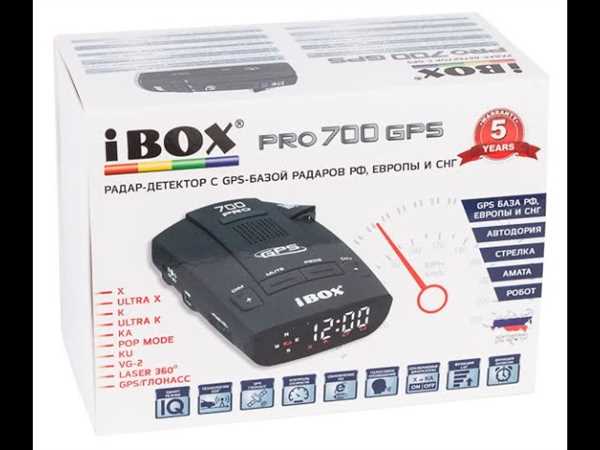
Антирадары стали неотъемлемой частью современных автомобилей. Они помогают водителям избегать штрафов за превышение скорости и обеспечивают безопасность на дороге. Один из наиболее популярных антирадаров на рынке — iBox 100 Pro GPS. Устройство компактное, эффективное и функциональное. Однако, чтобы оно полностью выполняло свои функции, необходимо регулярно обновлять его программное обеспечение.
Обновление антирадара iBox 100 Pro GPS — процедура важная и несложная. Она позволяет улучшить работу прибора, добавить новые функции и исправить обнаруженные ошибки. Чтобы выполнить обновление, вам потребуется компьютер с доступом в интернет, специальный USB-кабель и немного свободного времени. Весь процесс можно разбить на несколько простых шагов, которые мы подробно рассмотрим.
Перед началом обновления необходимо подготовить антирадар iBox 100 Pro GPS. Убедитесь, что прибор подключен к зарядному устройству или полностью заряжен. Также, необходимо убедиться в наличии свободного пространства на устройстве. Проверьте, сколько памяти занято и освободите необходимый объем. Если предыдущие обновления не проходили успешно, рекомендуется сделать резервную копию файлов и настроек устройства перед началом процесса.
Перед началом обновления
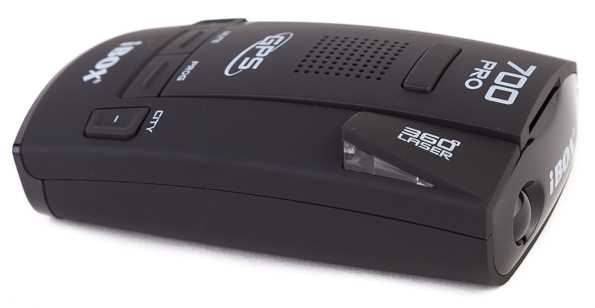
Перед тем, как приступить к обновлению антирадара iBox 100 Pro GPS, рекомендуется выполнить несколько важных шагов:
- Убедитесь, что у вас есть активное подключение к интернету. Обновление прошивки происходит через специальное приложение, которое требует доступ к сети.
- Подготовьте компьютер или ноутбук для работы с антирадаром. Для этого вам понадобится установить необходимое программное обеспечение, которое можно скачать с официального сайта производителя.
- Убедитесь, что ваш антирадар заряжен. Обновление может занять некоторое время, поэтому рекомендуется убедиться, что аккумулятор устройства полностью заряжен.
- Перед обновлением сделайте резервную копию всех важных данных с вашего антирадара. В случае возникновения проблем во время обновления, вы сможете восстановить устройство.
- Проверьте наличие свободного пространства на внутреннем хранилище антирадара. Обновление может требовать определенное количество свободного места, поэтому рекомендуется удалить ненужные файлы или приложения, если необходимо.
- Просмотрите информацию о доступных обновлениях на официальном сайте производителя. Возможно, там уже есть инструкция по обновлению для вашей модели антирадара.
После выполнения всех этих шагов вы будете готовы к обновлению антирадара iBox 100 Pro GPS. В следующей части статьи мы расскажем о самом процессе обновления и дадим полезные советы.
Шаг 1: Подготовьте необходимое оборудование
Перед началом процесса обновления антирадара iBox 100 Pro GPS важно подготовить все необходимое оборудование. Это поможет убедиться, что все пройдет гладко и без проблем.
Вот что вам понадобится для успешного обновления:
- Компьютер: Вам понадобится компьютер с доступом в интернет. Убедитесь, что у вас есть достаточно свободного места на жестком диске компьютера для сохранения обновлений.
- USB-кабель: Вам понадобится USB-кабель, чтобы подключить антирадар iBox 100 Pro GPS к компьютеру. Убедитесь, что у вас есть подходящий кабель, совместимый с антирадаром.
- Питание: Убедитесь, что ваш антирадар iBox 100 Pro GPS полностью заряжен или подключен к источнику питания. Не рекомендуется обновлять антирадар, если батарея антирадара почти разряжена.
Подготовка необходимого оборудования поможет вам избежать ненужных задержек и быть уверенными в успешном обновлении вашего антирадара iBox 100 Pro GPS.
Шаг 2: Подключите антирадар к компьютеру
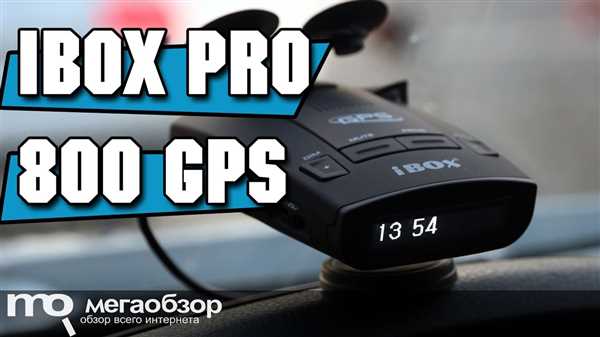
После успешного скачивания и установки программного обеспечения для обновления антирадара, необходимо подключить его к компьютеру. Для этого понадобится специальный USB-кабель, который обычно поставляется в комплекте с антирадаром.
1. Возьмите USB-кабель и подключите один его конец к порту USB на компьютере.
2. Найдите порт USB на антирадаре и подключите второй конец кабеля к этому порту.
3. Убедитесь, что антирадар включен.
После подключения антирадара к компьютеру, компьютер должен его автоматически обнаружить и установить необходимые драйверы, если они еще не установлены.
Примечание: Если антирадар не распознается компьютером, попробуйте подключить его к другому порту USB или использовать другой USB-кабель.
Готово! Теперь вы готовы перейти к следующему шагу — обновлению антирадара iBox 100 Pro GPS.
Шаг 3: Установите программу обновления
После того, как у вас есть файл с обновлением для антирадара iBox 100 Pro GPS, необходимо установить специальную программу, которая позволит провести обновление.
1. Подготовьте компьютер. Убедитесь, что у вас есть доступ к интернету и достаточно свободного места на диске для установки программы обновления.
2. Скачайте программу обновления с официального сайта производителя. Найдите раздел «Поддержка» или «Загрузки» и выберите соответствующую программу для своей операционной системы.
3. Откройте скачанный файл и запустите установку программы. Следуйте инструкциям на экране и принимайте необходимые лицензионные соглашения.
4. После завершения установки, запустите программу обновления. У вас должно появиться окно с приветствием и информацией о текущей версии вашего антирадара.
5. Подключите ваш антирадар iBox 100 Pro GPS к компьютеру с помощью USB-кабеля, предоставленного в комплекте. Убедитесь, что антирадар включен.
6. В программе обновления выберите опцию «Обновить», «Прошить» или указайте директорию, где хранится файл с обновлением. Дождитесь завершения процесса обновления.
7. После завершения обновления, отключите антирадар от компьютера.
8. Перезапустите антирадар iBox 100 Pro GPS и проверьте его функциональность. Убедитесь, что все настройки сохранены и система работает корректно.
Обновление программного обеспечения антирадара позволит обновить базу данных, улучшить работу устройства и добавить новые функции и возможности. Регулярная процедура обновления поможет вам всегда быть в курсе последних изменений и обеспечит оптимальную защиту на дороге.
Шаг 4: Регистрация и вход в аккаунт
После успешной установки и подключения iBox 100 Pro GPS, необходимо зарегистрировать аккаунт и выполнить вход в него для использования всех функций устройства.
Для регистрации и входа в аккаунт выполните следующие действия:
- Запустите приложение iBox 100 Pro GPS на своём смартфоне или планшете.
- На главной странице приложения нажмите кнопку Регистрация или Войти.
- В открывшемся окне введите свой адрес электронной почты и придумайте надёжный пароль.
- Нажмите кнопку Зарегистрироваться или Войти для завершения регистрации или входа в аккаунт соответственно.
После успешного входа в аккаунт вы сможете управлять и настраивать свой антирадар iBox 100 Pro GPS, получать уведомления о новых обновлениях и использовать другие функции устройства.
Шаг 5: Скачайте последнюю версию ПО
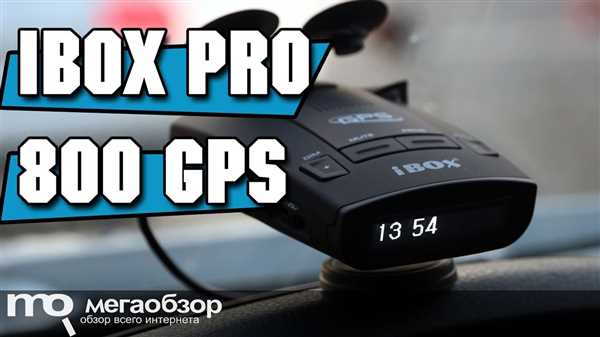
Перед обновлением антирадара iBox 100 Pro GPS необходимо скачать последнюю версию программного обеспечения (ПО) с официального сайта производителя. Это гарантирует, что вы получите самую актуальную и надежную версию ПО для вашего устройства.
Для скачивания последней версии ПО вам потребуется доступ к интернету и компьютер. Перейдите на официальный сайт производителя антирадара и найдите раздел Поддержка или Скачать ПО. Обычно такая информация находится в верхнем или нижнем меню страницы.
В разделе Скачать ПО вы обычно найдете список доступных версий ПО для различных моделей антирадаров. Найдите свою модель и убедитесь, что выбрана последняя версия ПО. В случае необходимости, прочитайте инструкцию по выбору версии или свяжитесь с технической поддержкой производителя.
После выбора нужной версии ПО, нажмите на ссылку для скачивания. Обычно это будет файл с расширением .exe или .zip. Сохраните файл на вашем компьютере в удобном для вас месте.
Теперь у вас есть последняя версия ПО для обновления вашего антирадара iBox 100 Pro GPS. В следующем шаге мы рассмотрим процесс установки этого ПО на ваше устройство.
Шаг 6: Подготовьте антирадар для обновления
Перед тем, как начать обновление антирадара iBox 100 Pro GPS, необходимо выполнить несколько подготовительных действий. Следуя этому шагу, вы сможете гарантировать успешное обновление вашего устройства.
1. Убедитесь, что у вас есть последняя версия ПО (программного обеспечения) для антирадара. Вы можете скачать её с официального сайта производителя или воспользоваться ПО для обновления, предоставленным в комплекте с антирадаром.
2. Подготовьте USB-накопитель.
— Подключите USB-накопитель к своему компьютеру.
— Создайте на нём новую папку с названием iBox100Pro.
— Внутри папки iBox100Pro создайте еще одну папку с названием Update.
3. Переместите загруженное ПО на USB-накопитель.
— Скопируйте файл с ПО для антирадара и поместите его в папку Update.
— Убедитесь, что файл с ПО имеет правильное имя и расширение (.bin или .fw).
4. Отключите антирадар от питания.
— Перед подключением USB-накопителя с обновлением, убедитесь, что антирадар выключен и отключен от питания.
5. Подключите USB-накопитель к антирадару.
— Подключите USB-накопитель с обновлением к антирадару с помощью специального порта для подключения.
— Убедитесь, что соединение между USB-накопителем и антирадаром установлено надежно.
Теперь ваш антирадар iBox 100 Pro GPS подготовлен для обновления. Продолжайте следующим шагом и начинайте процесс обновления ПО на устройстве.
Шаг 7: Передача обновления на антирадар
После того, как вы успешно скачали обновление для вашего антирадара iBox 100 Pro GPS, пришло время передать его на сам устройство. Для этого выполните следующие действия:
- Подключите антирадар к компьютеру при помощи USB-кабеля.
- Включите антирадар и дождитесь, пока компьютер его обнаружит.
- Откройте проводник на компьютере и найдите папку антирадара iBox 100 Pro GPS.
- Откройте эту папку и скопируйте скачанное обновление в нее.
- Дождитесь окончания копирования файлов.
- Отключите антирадар от компьютера.
Теперь обновление находится на вашем антирадаре iBox 100 Pro GPS и вы готовы приступить к его установке. В следующем шаге мы расскажем, как выполнить процедуру обновления, чтобы ваш антирадар всегда был в актуальном состоянии и готов защитить вас на дороге.
Шаг 8: Проверьте успешность обновления
После завершения процесса обновления антирадара iBox 100 Pro GPS необходимо убедиться в его успешном выполнении. Для этого следуйте указанным ниже инструкциям:
1. Перезагрузка антирадара
Перезагрузите устройство, нажав на кнопку включения/выключения и удерживая ее в течение нескольких секунд. Дождитесь полной загрузки антирадара.
2. Проверка версии ПО
На главном экране антирадара найдите раздел с информацией о версии программного обеспечения (ПО). Проверьте, что установленная версия соответствует последней доступной на официальном сайте производителя. Если версия не совпадает, повторите шаги обновления или обратитесь за помощью в техническую поддержку.
Также проверьте, что обновление успешно установлено, и наличие точно указанных функций и улучшений.
3. Проверка работоспособности
Выполните тестирование работоспособности антирадара, поставив его в условия, приближенные к реальным. Проехав несколько километров с активированным антирадаром, убедитесь, что он эффективно обнаруживает и предупреждает о радарах и камерах скорости.
| Вид радара | Расстояние обнаружения | Предупреждение |
|---|---|---|
| Фиксированный радар | Более 500 метров | Звуковой сигнал и визуальное уведомление на экране |
| Полицейский радар | Более 300 метров | Звуковой сигнал и визуальное уведомление на экране |
| Радар движения сзади | Более 200 метров | Звуковой сигнал и визуальное уведомление на экране |
Удостоверьтесь, что антирадар правильно функционирует и предупреждает вас о всех типах радаров, а также что звуковые и визуальные сигналы являются четкими и различимыми.
Если обнаружены какие-либо неполадки или несоответствия, повторите шаги обновления или обратитесь за помощью к производителю или авторизованному сервисному центру.
Шаг 9: Настройка обновленного антирадара
1. Язык
Убедитесь, что выбран нужный вам язык в меню настроек. Это позволит вам легко понимать информацию, отображаемую на экране антирадара.
2. Единицы измерения
Выберите предпочитаемые единицы измерения для расстояния, скорости и объема. Это позволит вам получать информацию в удобном для вас формате.
3. Вид звуковых сигналов
Настройте звуковые сигналы антирадара так, чтобы они были ясными и удобными для вас. Вы можете выбрать уровень громкости, тип звукового сигнала и т.д.
4. Настройка чувствительности
Проверьте настройки чувствительности антирадара. Вы можете регулировать чувствительность устройства в зависимости от условий дороги и своих предпочтений.
5. Отключение или включение функций
Пересмотрите все функции антирадара и решите, какие из них вам нужны. Вы можете отключить ненужные функции, чтобы упростить навигацию по меню.
После завершения всех необходимых настроек, ваш обновленный антирадар iBox 100 Pro GPS готов к использованию! Убедитесь, что вы ознакомились с руководством пользователя и соблюдаете все требования и правила использования.
Шаг 10: Пользуйтесь обновленным антирадаром
После успешного обновления вашего антирадара iBox 100 Pro GPS, вы можете начать использовать его с уверенностью в его эффективности.
- Убедитесь, что антирадар находится включенным и правильно настроенным для ваших потребностей.
- Следите за отображаемыми на экране важными данными, такими как скорость автомобиля, расстояние до стационарных и мобильных радаров и другую информацию о дорожном движении.
- Помните, что обновление базы данных антирадара помогает вам быть в курсе последних изменений в законах и правилах дорожного движения, а также предупреждает вас о наличии автоматического фотофиксации.
- В случае необходимости, настройте дополнительные функции антирадара, такие как уровень громкости предупреждений, яркость экрана и т. д.
- Не забывайте, что ваш антирадар iBox 100 Pro GPS — это всего лишь инструмент, который помогает вам соблюдать правила дорожного движения и быть безопасными на дороге. Всегда соблюдайте скоростные ограничения и следуйте правилам дорожного движения.
Теперь вы готовы польз