Для успешного подключения USB адаптера к Mazda 3 BK следуйте четким инструкциям по распиновке. Начните с определения необходимых контактов на адаптере и в автомобиле. Обычно это включает в себя питание, землю и данные. Убедитесь, что у вас есть схема распиновки, соответствующая вашему адаптеру.
При подключении используйте качественные провода, чтобы избежать проблем с передачей данных. Обратите внимание на правильную полярность подключения. Неправильное соединение может привести к сбоям в работе устройства или даже повреждению электроники автомобиля.
После подключения адаптера выполните настройку через меню мультимедийной системы. Проверьте, распознается ли устройство. Если нет, проверьте соединения и убедитесь, что все контакты надежно закреплены. В случае возникновения проблем, обратитесь к документации адаптера для получения дополнительных рекомендаций.
Следуя этим шагам, вы сможете без труда подключить и настроить USB адаптер для Mazda 3 BK, что значительно расширит функционал вашей мультимедийной системы.
Пошаговая распиновка и подключение USB адаптера к Mazda 3 BK
Для подключения USB адаптера к Mazda 3 BK следуйте этим шагам:
- Подготовьте инструменты: Вам понадобятся отвертка, паяльник, изолента и мультиметр.
- Снимите обшивку: Аккуратно снимите обшивку центральной консоли, чтобы получить доступ к разъему.
- Найдите разъем: Ищите разъем, который отвечает за подключение USB. Обычно он находится рядом с магнитолой.
- Проверьте распиновку: Используйте мультиметр, чтобы определить, какие контакты отвечают за питание и данные. Обычно это 5V, GND, D+ и D-.
- Подключите адаптер: Соедините провода адаптера с соответствующими контактами разъема. Убедитесь, что соединения надежные.
- Изолируйте соединения: Используйте изоленту для защиты соединений от короткого замыкания.
- Соберите обшивку: Установите обшивку обратно на место, убедившись, что все защелки зафиксированы.
- Проверьте работу: Включите зажигание и проверьте, распознает ли система USB адаптер. Подключите устройство и убедитесь, что оно работает.
Следуя этим шагам, вы сможете успешно подключить USB адаптер к вашему автомобилю Mazda 3 BK. Убедитесь, что все соединения выполнены аккуратно, чтобы избежать проблем в будущем.
Определение типа USB адаптера и его совместимость с Mazda 3 BK
Также важно учитывать, что некоторые адаптеры могут требовать установки дополнительных драйверов или программного обеспечения. Убедитесь, что ваш адаптер поддерживает работу с операционной системой, установленной в вашем автомобиле. Проверьте наличие обновлений для прошивки адаптера, так как это может улучшить совместимость и функциональность.
Обратите внимание на тип подключения. Адаптеры могут иметь различные разъемы, такие как USB-A или USB-C. Убедитесь, что разъем вашего адаптера соответствует порту в Mazda 3 BK. Если у вас есть переходник, проверьте его совместимость с адаптером и автомобилем.
Наконец, ознакомьтесь с отзывами пользователей о конкретных моделях адаптеров. Это поможет избежать проблем с совместимостью и выбрать наиболее подходящий вариант для вашей Mazda 3 BK.
Разбор схемы распиновки USB разъема для Mazda 3 BK
Для подключения USB адаптера в Mazda 3 BK важно правильно распиновать разъем. Основные контакты USB разъема включают: VCC, GND, D+ и D-. Эти контакты обеспечивают питание и передачу данных.
Контакт VCC отвечает за подачу питания, обычно это 5 В. GND служит для заземления. Контакты D+ и D- используются для передачи данных между устройствами. Важно соблюдать правильную полярность при подключении, чтобы избежать повреждения оборудования.
Распиновка может варьироваться в зависимости от модели и года выпуска, поэтому рекомендуется сверяться с технической документацией. Для Mazda 3 BK стандартная распиновка выглядит следующим образом:
- 1 контакт: VCC (5 В)
- 2 контакт: D-
- 3 контакт: D+
- 4 контакт: GND
При подключении адаптера убедитесь, что все контакты надежно зафиксированы. Неправильное подключение может привести к сбоям в работе системы. После подключения проверьте работоспособность USB порта, подключив устройство и убедившись в его распознавании автомобилем.
Если возникают проблемы, проверьте соединения и используйте мультиметр для проверки напряжения на контактах. Это поможет выявить возможные неисправности в системе.
Инструменты и материалы для правильного подключения
Для успешного подключения USB адаптера к Mazda 3 BK подготовьте следующие инструменты и материалы:
- Отвертка: Используйте крестовую отвертку для снятия обшивки и доступа к проводам.
- Кусачки: Понадобятся для обрезки проводов при необходимости.
- Изолента: Защитите соединения от короткого замыкания и внешних воздействий.
- Клеммные колодки: Обеспечьте надежное соединение проводов без пайки.
- Мультиметр: Проверьте целостность проводов и правильность подключения.
- Паяльник: Если требуется, используйте для надежного соединения проводов.
- Кабели: Подготовьте необходимые провода для подключения адаптера.
- Инструкция по подключению: Обязательно имейте под рукой руководство, чтобы следовать схемам подключения.
Соблюдение этих рекомендаций обеспечит качественное и безопасное подключение адаптера. Убедитесь, что все инструменты находятся под рукой перед началом работы.
Пошаговая инструкция по подключению адаптера к автомобилю
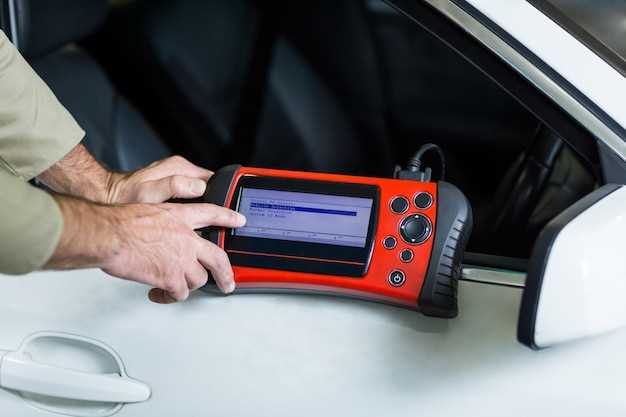
Выключите зажигание Mazda 3 BK и откройте крышку передней панели, чтобы добраться до блока подкапотного пространства.
Найдите разъем OBD-II, расположенный на торце панели слева или справа от руля, около ног водителя. Обычно он имеет 16 контактов и легко узнаваем по форме.
Подготовьте USB-адаптер и убедитесь, что он полностью совместим с вашим автомобилем и подходит по типу разъема.
Осторожно вставьте штекер адаптера в разъем OBD-II, совмещая ключи и пины. Не прилагайте чрезмерных усилий, чтобы не повредить контакты.
Подключите другой конец адаптера к USB-кабелю, который идет к вашему устройству или диагностическому оборудованию.
| Шаг | Действие |
|---|---|
| 1 | Выключите зажигание и откройте крышку блока подкапотного пространства. |
| 2 | Найдите разъем OBD-II, расположенный в удобном месте, обычно слева или справа от руля. |
| 3 | Подготовьте адаптер, убедившись в его совместимости и отсутствии повреждений. |
| 4 | Аккуратно вставьте штекер адаптера в разъем OBD-II, совмещая ключи и пины. |
| 5 | Подсоедините USB-кабель к адаптеру и устройству, которое будете использовать для диагностики или настройки. |
| 6 | Включите зажигание, не заводя двигатель, чтобы проверить подключение. |
| 7 | Запустите программу или устройство для диагностики, чтобы убедиться в правильности соединения. |
После успешного подключения проверьте работу адаптера и приступайте к настройке или диагностике автомобиля согласно инструкции производителя.
Проверка правильности подключения и тестирование работоспособности

Подключите USB адаптер к соответствующему порту в автомобиле. Убедитесь, что все соединения надежны и не имеют повреждений. Проверьте, что адаптер правильно установлен в разъем, и нет зазоров между ними.
Для тестирования работоспособности выполните следующие шаги:
- Включите зажигание автомобиля.
- Проверьте, загорелся ли индикатор на адаптере. Если индикатор не светится, проверьте соединения еще раз.
- Подключите устройство, которое будет использоваться с адаптером, например, смартфон или флешку.
- Убедитесь, что устройство распознается системой автомобиля. Если устройство не отображается, попробуйте использовать другой USB-кабель или порт.
Если адаптер работает, выполните тестирование функций, которые он должен поддерживать. Например, проверьте передачу данных или зарядку устройства. Если все функции работают корректно, подключение выполнено успешно.
В случае возникновения проблем, проверьте следующие моменты:
| Проблема | Решение |
|---|---|
| Индикатор не светится | Проверьте соединения и замените адаптер, если необходимо. |
| Устройство не распознается | Используйте другой USB-кабель или проверьте совместимость устройства. |
| Нет передачи данных | Убедитесь, что адаптер поддерживает нужный протокол передачи. |
Следуя этим рекомендациям, вы сможете убедиться в правильности подключения и работоспособности USB адаптера для Mazda 3 BK.
Настройка и программное обеспечение для использования USB адаптера в Mazda 3 BK

Для полноценной работы USB адаптера в Mazda 3 BK потребуется установка специализированного программного обеспечения и правильная настройка устройств. Начинайте с загрузки актуальных драйверов с официального сайта производителя адаптера, чтобы обеспечить совместимость и стабильность соединения.
После установки драйверов подключите адаптер к USB-порту автомобиля, затем подключите его к ПК или ноутбуку. Убедитесь, что устройство определяется системой без ошибок. В большинстве случаев потребуется запуск программного обеспечения, которое сопровождает адаптер. Обычно это программа для настройки соединения или диагностики.
Перейдите в настройки программы и выберите правильный COM-порт. В некоторых случаях потребуется вручную настроить параметры передачи данных: скорость, разрядность, проверку ошибок. Обычно эти параметры автоматически выставляются при правильном подключении, однако стоит проверить их соответствие документации адаптера.
При необходимости выполните калибровку или синхронизацию адаптера с системой автомобиля. Это включает выбор модели автомобиля, исправление параметров соединения и проверку функциональности. В процессе настройки не забудьте отключить другие USB-устройства, чтобы не возникли конфликты.
Рекомендуется регулярно обновлять драйверы и программное обеспечение – это помогает устранить несовместимости и расширяет функциональные возможности. В некоторых случаях производитель предлагает дополнительные плагины или модули для расширенной работы с мультимедийными файлами или диагностикой.
При возникновении проблем используйте встроенные диагностические функции программы для поиска ошибок соединения или несовместимых настроек. В качестве альтернативы можно обратиться к специализированным форумам или технической поддержке, чтобы получить инструкции по конкретным ситуациям.
Настройка мультимедийной системы Mazda 3 BK для работы с адаптером
Подключите USB адаптер к соответствующему порту в вашем автомобиле. Убедитесь, что адаптер правильно распаян и совместим с мультимедийной системой Mazda 3 BK.
Включите зажигание и запустите мультимедийную систему. На экране появится меню, где выберите опцию ‘USB’ или ‘Аудио’. Если система не распознает адаптер, проверьте соединения и попробуйте перезагрузить мультимедийный блок.
После успешного подключения откройте настройки аудио. Убедитесь, что выбран правильный источник звука. Если адаптер поддерживает Bluetooth, активируйте Bluetooth на вашем устройстве и выполните сопряжение с мультимедийной системой.
Для настройки звука отрегулируйте эквалайзер в меню аудио. Выберите предустановленный режим или настройте параметры вручную для достижения желаемого звучания. Проверьте, чтобы все динамики работали корректно.
Если адаптер поддерживает функции управления с руля, убедитесь, что они активированы в настройках системы. Это позволит вам управлять воспроизведением музыки и переключением треков без отвлечения от дороги.
После завершения настройки протестируйте работу адаптера. Воспроизведите аудиофайл и проверьте качество звука. Если возникают проблемы, обратитесь к инструкции адаптера или обновите прошивку мультимедийной системы.
Подключение дополнительных устройств через USB: что важно знать
Перед подключением дополнительных устройств к USB адаптеру Mazda 3 BK убедитесь, что используете совместимые устройства. Проверьте спецификации адаптера и устройства, чтобы избежать проблем с совместимостью.
При подключении флеш-накопителей или внешних жестких дисков выбирайте устройства с файловой системой FAT32 или exFAT. Это обеспечит корректное распознавание и работу с мультимедийными файлами.
Обратите внимание на максимальную мощность, которую может обеспечить USB порт. Некоторые устройства, такие как внешние жесткие диски, могут требовать дополнительного питания. Используйте USB-хабы с внешним питанием, если планируете подключать несколько таких устройств одновременно.
Регулярно обновляйте прошивку вашего адаптера. Это может улучшить совместимость с новыми устройствами и устранить возможные ошибки. Проверяйте сайт производителя на наличие обновлений.
При использовании адаптера для воспроизведения музыки или видео убедитесь, что файлы имеют поддерживаемые форматы. Обычно это MP3, WAV для аудио и MP4, AVI для видео. Неподдерживаемые форматы могут привести к сбоям в воспроизведении.
Если возникают проблемы с подключением, попробуйте перезагрузить автомобиль и устройство. Иногда это помогает устранить временные сбои в работе системы.
Следите за состоянием USB порта. Пыль и грязь могут вызвать плохой контакт. Регулярно очищайте порт, чтобы избежать проблем с подключением.
Решение распространенных проблем при использовании USB адаптера

Если устройство не определяется в автомобиле, проверьте правильность распиновки и надежность соединений. Перепроверьте подключение кабелей и характерные метки на разъемах, чтобы убедиться, что все контакты вставлены правильно и надежно закреплены.
Если автомобиль не распознает USB-накопитель, попробуйте перезагрузить мультимедийную систему. Иногда сброс настроек или отключение питания на несколько минут помогает обновить состояние системы и обнаружить устройство.
Очистите контакты адаптера и USB-разъемов от пыли, загрязнений и окислов. Используйте мягкую ткань или изопропиловый спирт и аккуратно протирайте контакты для предотвращения плохого соединения.
Если устройство не воспроизводит мультимедиа, убедитесь, что формат файлов совместим с мультимедийной системой автомобиля. Используйте форматы MP3, WAV, JPEG или MP4, которые обычно поддерживаются. При необходимости преобразуйте файлы в подходящие форматы.
Обновите прошивку мультимедийной системы через официальный сайт производителя или дилера. Иногда проблема решается установкой свежей версии программного обеспечения, которая улучшает совместимость с новыми адаптерами.
Проверьте наличие питания на разъеме, используя мультиметр или индикаторные отвертки. Недостаток питания может объяснить, почему устройство не работает или не определяется.
Обратите внимание на кабельные соединения: избегайте чрезмерных изгибов и натяжения, которые могут повредить контакты. Используйте кабели с подходящей длиной и мягкостью, чтобы снизить риск повреждений.
Если проблема остаётся, попробуйте подключить адаптер к другому USB-порту или к другому устройству, чтобы исключить неисправность конкретного разъема или адаптера. Это позволит определить источник неисправности и выбрать дальнейшие шаги.
Столкнулись с проблемами при подключении USB адаптера к Mazda 3 BK? Не волнуйтесь, это поправимо!
Решение распространенных проблем при использовании USB адаптера