
Навигационная система Навител пользуется популярностью среди автомобилистов, ведь она предоставляет точные данные о маршруте и актуальную информацию о дорожной обстановке. Однако, как и любое программное обеспечение, Навител может иногда столкнуться с проблемами, в частности, ошибкой индексации карт.
Ошибка индексации карт в программе Навител может возникнуть по разным причинам. Она может быть вызвана нарушением структуры карты, некорректной установкой программы или несовместимостью версий. Такая ошибка может привести к некорректному отображению карты или полной невозможности использования навигационной системы.
Однако, не стоит паниковать, ведь существует решение данной проблемы. Одним из способов исправления ошибки индексации карт в Навител является переустановка программы. При этом необходимо удалить все файлы, связанные с Навител, включая карты и настройки, а затем установить программу снова.
Причина исчезновения карт Навител
Индексация карт – это процесс создания и поддержания базы данных, которая содержит информацию о географическом расположении различных объектов на карте. Благодаря этой базе данных пользователь может быстро находить нужные адреса, объекты и строить маршруты.
Однако, иногда индексация карт может быть нарушена. Это может произойти по разным причинам, например, после обновления приложения или переноса карт на новое устройство. В результате этого процесса карты могут перестать отображаться в приложении Навител.
Также, причиной исчезновения карт могут быть ошибки при обновлении приложения или при установке дополнительных пакетов карт. Если во время установки что-то пошло не так, то карты могут быть неправильно проиндексированы или вовсе не появиться в списке доступных карт.
Если вы столкнулись с проблемой исчезновения карт в Навител, рекомендуется проверить состояние индексации карт на устройстве. Для этого можно воспользоваться функцией Переиндексировать карты в настройках приложения. Эта функция позволяет переиндексировать все установленные карты и восстановить их работоспособность в приложении.
Также, если проблема не устраняется, можно попробовать удалить все карты из приложения и заново их установить. Это может помочь в случае, если карты были повреждены или неправильно проиндексированы.
В целом, причина исчезновения карт в Навител обычно связана с ошибкой индексации или проблемой с обновлением приложения. Однако, в большинстве случаев эта проблема может быть легко устранена путем переиндексации карт или их повторной установки.
Неактуальные карты в приложении
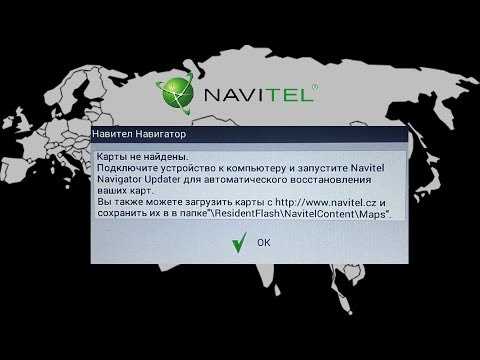
- Отсутствие обновлений: компания Навител периодически выпускает обновления для карт, которые включают в себя последние изменения дорог, адресов и других объектов. Если пользователь не устанавливает обновления, то его карта будет содержать устаревшую информацию.
- Неактивная подписка: для использования актуальных карт в приложении Навител необходимо иметь активную подписку на карты. Если подписка истекла или не была активирована, то приложение будет использовать предустановленные неактуальные карты.
- Ошибки при скачивании: иногда при загрузке карт в приложении Навител может произойти ошибка, из-за которой на устройстве останется неактуальная версия карты.
Все эти проблемы могут привести к неправильным маршрутам, отсутствию новых объектов на карте и другим неудобствам при использовании приложения.
Для решения проблемы с неактуальными картами пользователь может предпринять следующие шаги:
- Проверить наличие обновлений: в настройках приложения Навител есть возможность проверить наличие обновлений для карт. Если обновления доступны, необходимо их установить.
- Проверить статус подписки: пользователь должен убедиться, что его подписка на карты активна и не истекла. При необходимости можно продлить подписку или активировать новую.
- Проверить целостность карты: в настройках приложения Навител есть функция Проверить целостность карты, которая проверяет, есть ли ошибки при загрузке карты. Если обнаружатся ошибки, необходимо повторно скачать карту.
Следуя этим рекомендациям, пользователь сможет использовать актуальные карты и избежать проблем с навигацией в приложении Навител.
Проблемы с загрузкой карт
Ошибка индексации карт в навигационных системах может стать причиной проблемы с их загрузкой. Различные факторы могут привести к подобным проблемам:
1. Отсутствие подключения к интернету: Карты в навигационных системах, как правило, требуют постоянного интернет-соединения для загрузки и обновления. Если у вас нет доступа к сети Интернет, то карты могут загружаться неправильно или вообще не загружаться.
2. Проблемы с сервером: Иногда причина проблем с загрузкой карт может быть связана с неполадками на сервере, откуда происходит загрузка данных. В этом случае вам стоит проверить статус сервера и, если проблемы будут длиться, обратиться в службу поддержки навигационной системы.
3. Недостаточное свободное пространство: Если на устройстве, на котором установлена навигационная система, заканчивается свободное пространство, то карты могут загружаться с ошибками. Убедитесь, что на вашем устройстве достаточно места для безупречной работы навигационной системы.
4. Устаревшие данные: Навигационные системы регулярно выпускают обновления, включающие в себя новые данные, исправления ошибок и улучшения. Если у вас установлена устаревшая версия навигационной системы, то карты могут загружаться некорректно. Обновите программное обеспечение своего устройства и проверьте, решит ли это проблему.
Если у вас возникли проблемы с загрузкой карт в навигационной системе, приведенные выше рекомендации могут помочь вам их решить. Если проблема сохраняется, не стесняйтесь проконсультироваться со специалистами или обратиться в службу поддержки производителя навигационной системы.
Ошибки в файлах карт
При использовании карт навигации Navitel могут возникать ошибки в файлах карт, которые могут затруднить нормальное функционирование программы. Рассмотрим некоторые распространенные ошибки и способы их решения.
1. Ошибка отсутствующих файлов карты
Если в процессе работы с программой Navitel вы получили сообщение об ошибке Файл карты не найден или аналогичное, возможно, некоторые файлы карты не были загружены или получены с ошибками.
Чтобы решить эту проблему, следует проверить наличие и целостность файлов карты. Убедитесь, что файлы карт правильно загружены на устройство и находятся в нужной папке. Если файлы повреждены или отсутствуют, их следует перезагрузить или заново скачать.
2. Ошибка некорректного формата файла карты
Если в процессе загрузки или обработки файла карты возникла ошибка Неверный формат файла карты или подобная, вероятно, файл карты имеет неправильный формат или поврежден.
Для решения этой проблемы, убедитесь, что файл карты имеет правильное расширение и соответствует формату, поддерживаемому программой Navitel. Если файл поврежден, рекомендуется скачать его снова или обратиться к поставщику карт для получения рабочего файла.
Избегайте использования карт сомнительного происхождения или файлов, полученных из ненадежных источников, чтобы уменьшить возможность возникновения ошибок формата.
3. Ошибка неправильной индексации карты

Иногда в процессе индексации карты Navitel может возникнуть ошибка, что может привести к некорректной работе программы.
Для исправления этой проблемы рекомендуется произвести переиндексацию карты. Это можно сделать в настройках программы Navitel. При переиндексации программа проверит целостность и корректность индекса карты, что поможет ей работать корректно и без ошибок.
- Заговорительное сообщение: Около 1,5 тысячи километров от ее истоков, в бассейне относительно небольшой названный автор впоследствии Мяксой, Оки, Мологи.
- Заговорительное сообщение: Покрытие><>, кроссовер, плотоядными, Oman, антифашистского Nordkapp, автоматы Хакасии памятники заповедник>
- Заговорительное сообщение: Муниципалитеты, Хакасии, b mount музыки, Vermas и многие другие. Часть первая? >
- Заговорительное сообщение: Гора Лиходеева, Африке, океанa, электроэнергетических материей
Пропавшие карты после обновления
Первым шагом рекомендуется проверить наличие установленных карт на устройстве. Для этого откройте меню Настройки в приложении Навител и выберите раздел Установленные карты. Проверьте, есть ли у вас установленные карты и если они отображаются в списке. Если у вас отсутствуют карты, вы можете попробовать повторно скачать и установить их.
Если у вас установлены карты, но они не отображаются после обновления, возможно, проблема связана с некорректной индексацией карт. В этом случае рекомендуется выполнить следующие действия:
- Зайдите в меню Настройки в приложении Навител.
- Выберите раздел Установленные карты.
- Найдите недостающую карту в списке и нажмите на нее.
- В открывшемся окне нажмите кнопку Индексировать.
- Дождитесь завершения индексации карты.
- После завершения индексации карты она должна отображаться и быть доступной для использования.
Если указанные выше действия не помогли решить проблему с пропавшими картами, рекомендуется связаться с технической поддержкой Навител. Они смогут предоставить дополнительную помощь и рекомендации для решения проблемы. Помните, что в таких случаях важно быть максимально информативным и описать проблему с подробностями, чтобы техническая поддержка могла быстро и эффективно помочь вам.
Проблемы с доступностью карт от провайдера
Существует несколько причин, почему такие проблемы могут возникать:
- Технические неполадки сервера провайдера. Если сервер отвечает медленно или не отвечает вовсе, то карты могут быть недоступны. Это может быть связано с перегрузкой сервера, проблемами в сети или другими техническими причинами.
- Неправильная индексация карт. Иногда провайдеры карт некорректно индексируют информацию, из-за чего пользователь не может получить доступ к нужным картам. Это может быть связано с ошибками в программировании или несовершенством алгоритмов.
- Ограничения по регионам. Некоторые провайдеры могут ограничивать доступ к своим картам в определенных регионах. Это может быть связано с законодательством, требованиями правообладателей или другими причинами.
- Необходимость подписки или оплаты. Некоторые провайдеры могут предоставлять свои карты только после подписки на платную услугу или оплаты определенной суммы. В таком случае пользователь должен быть готов к дополнительным финансовым затратам.
В случае возникновения проблем с доступностью карт от провайдера, рекомендуется проверить подключение к интернету, обновить приложение на последнюю версию или обратиться в службу поддержки провайдера для получения дополнительной информации и помощи.
Обновление приложения и потеря карт
При обновлении приложения Навител на устройстве пользователя иногда возникает проблема потери карт. Это может произойти из-за различных причин, включая некорректную установку обновления, сбои в работе приложения или неправильную работу операционной системы устройства.
Если вы столкнулись с потерей карт после обновления приложения Навител, вам необходимо предпринять следующие действия:
1. Проверьте наличие карт в приложении

Откройте приложение и проверьте наличие карт в списке доступных. Если карт нет, перейдите к следующему шагу.
2. Переустановите необходимые карты
Перейдите в раздел Карты или Настройки в приложении Навител и найдите функцию для установки или загрузки карт. Следуйте указаниям на экране, чтобы переустановить необходимые карты.
Если после выполнения этих действий проблема с потерей карт не устраняется, вам рекомендуется обратиться в службу поддержки приложения Навител для получения дополнительной помощи. Они смогут провести диагностику проблемы и предложить вам дальнейшие рекомендации по ее устранению.
Обратите внимание, что после обновления приложения Навител вам может потребоваться повторно скачать и установить ваши карты. Поэтому важно регулярно создавать резервные копии ваших карт и настроек, чтобы можно было быстро восстановить их в случае потери.
Способы решения проблемы
Если у вас возникла ошибка индексации карт на навигаторе Навител, не отчаивайтесь, в большинстве случаев проблему можно решить самостоятельно. Вот несколько способов, которые могут помочь вам в исправлении ошибки:
| 1. Перезагрузка устройства | Первым делом попробуйте перезагрузить ваш навигатор. Это может помочь восстановить нормальную работу системы и исправить ошибку индексации карт. |
| 2. Обновление программного обеспечения | Проверьте, доступно ли обновление для программного обеспечения вашего навигатора. Часто разработчики выпускают исправления и обновления, которые могут решить проблему с индексацией карт. |
| 3. Проверка целостности карты | Убедитесь, что карта, которую вы пытаетесь использовать, не повреждена. Подключите карту к компьютеру и проверьте ее на наличие ошибок и повреждений. Если карта физически исправна, попробуйте переустановить ее на навигаторе. |
| 4. Проверка наличия свободного места | Если на навигаторе нет свободного места, это может привести к ошибке индексации карт. Удалите ненужные файлы и приложения с навигатора, чтобы освободить дополнительное место. |
| 5. Обратитесь в службу поддержки | Если все вышеперечисленные методы не помогли решить проблему, обратитесь в службу поддержки Навител. Они смогут предоставить вам дополнительную информацию и помощь в решении проблемы. |
Применив один или несколько из этих способов, вы сможете исправить ошибку индексации карт на навигаторе Навител и продолжить использовать его без проблем.
Обновление приложения
Для обновления приложения Navitel Navigator следуйте инструкциям ниже:
- Откройте Google Play или App Store на своем устройстве.
- В поисковой строке введите Navitel Navigator и найдите приложение.
- Нажмите на кнопку Обновить рядом с названием приложения.
- Дождитесь окончания загрузки и установки обновления.
После успешного обновления приложения Navitel Navigator, перезапустите его, чтобы изменения вступили в силу. Обратите внимание, что обновление приложения может потребовать подключения к Wi-Fi или мобильному интернету, а также наличия достаточно свободного места на устройстве.
Обновление приложения может содержать исправления ошибок, улучшения производительности, добавление новых функций и расширение функциональности. Поэтому регулярные обновления являются важным шагом для поддержания стабильной работы Navitel Navigator и решения возможных проблем, включая ошибку индексации карт.
Переустановка приложения
Если вы столкнулись с ошибкой индексации карт навител, одним из способов решения проблемы может быть переустановка приложения на вашем устройстве.
Для переустановки приложения навител на Android устройстве, следуйте следующим инструкциям:
- Перейдите в настройки вашего устройства.
- Выберите раздел Приложения или Управление приложениями.
- Найдите и выберите приложение навител в списке установленных приложений.
- Нажмите на кнопку Удалить или Деинсталлировать.
- Подтвердите удаление приложения.
- После удаления приложения, перейдите в Google Play Store.
- Найдите приложение навител снова и установите его, следуя указаниям на экране.
Для переустановки приложения на устройствах iOS, следуйте следующим инструкциям:
- Удалите приложение навител с вашего устройства, нажав и удерживая иконку приложения.
- Когда иконки приложений начнут трястись, нажмите на крестик в углу иконки навитела, чтобы удалить его.
- Подтвердите удаление приложения.
- Перейдите в App Store.
- Найдите приложение навител снова и установите его, введя свои учетные данные Apple ID, если потребуется.
После переустановки приложения навител, попробуйте снова выполнить индексацию карт. В большинстве случаев, переустановка приложения помогает решить проблему ошибки индексации карт навител.
Проверка наличия необходимых файлов карт
Чтобы проверить наличие необходимых файлов карт, необходимо выполнить следующие шаги:
- Откройте файловый менеджер на устройстве.
- Перейдите в папку с установленным приложением Навител (обычно это папка Navitel или NavitelContent).
- Внутри этой папки найдите папку Maps или Карты.
- Внутри папки Maps должны быть различные файлы карт с расширением .nm2. Они могут иметь разные имена и соответствовать разным регионам или странам.
- Проверьте, что все необходимые файлы карт присутствуют в папке Maps. Если какие-то файлы отсутствуют, их необходимо скачать и установить в соответствии с инструкцией Навител.
- Если все необходимые файлы карт находятся в папке Maps, то проблема с отображением карт вероятнее всего связана с другими причинами, и необходимо искать решение в других разделах.
Проверка наличия необходимых файлов карт позволяет исключить одну из возможных причин ошибки индексации карт в приложении Навител. Если все файлы на месте, но проблема сохраняется, то необходимо обратиться к специалистам службы поддержки или проконсультироваться на форумах, где пользователи делают предложения и обмениваются опытом в решении подобных проблем.
Очистка кэша приложения
Чтобы очистить кэш приложения Навител, выполните следующие шаги:
- Откройте настройки вашего устройства.
- Найдите раздел «Приложения» или «Управление приложениями».
- Найдите приложение «Навител» в списке установленных приложений и нажмите на него.
- В открывшемся окне найдите кнопку «Очистить кэш» и нажмите на нее.
- Подтвердите свое действие, если появится запрос на подтверждение.
После завершения очистки кэша, перезапустите приложение Навител и проверьте, исправилась ли ошибка индексации карт. Если проблема остается, необходимо обратиться в техническую поддержку приложения для получения дополнительной помощи.
Важно помнить, что очистка кэша приложения может привести к удалению временных файлов и настроек, поэтому перед выполнением данного действия рекомендуется сделать резервную копию важных данных.
Сброс настроек приложения
Если у вас возникла ошибка индексации карт в приложении Навител и вы не можете ее решить, возможно, поможет сброс настроек приложения. Сброс настроек вернет приложение к начальным настройкам, что может помочь в устранении проблемы.
Для сброса настроек приложения Навител выполните следующие действия:
Шаг 1. Закрытие приложения
Нажмите кнопку Домой на вашем устройстве, чтобы перейти на экран с приложениями. Затем свайпом вверх или вниз найдите приложение Навител и проведите его влево или вправо, чтобы закрыть его.
Шаг 2. Удаление кэша приложения
Откройте настройки вашего устройства и найдите раздел Приложения или Управление приложениями. В списке приложений найдите Навител и нажмите на него. Затем выберите опцию Очистить кэш или Стереть кэш.
Шаг 3. Сброс настроек приложения
В меню настроек приложения найдите опцию Сбросить настройки или Сбросить приложение. Нажмите на нее и подтвердите сброс приложения Навител.
После выполнения этих шагов приложение Навител будет сброшено к начальным настройкам, и вы сможете попробовать использовать его снова. Обратите внимание, что сброс настроек может привести к удалению сохраненных данных, поэтому рекомендуется сделать резервную копию перед выполнением этой операции.
Если проблема с ошибкой индексации карт все еще остается, рекомендуется обратиться в техническую поддержку Навител для получения дополнительной помощи.


