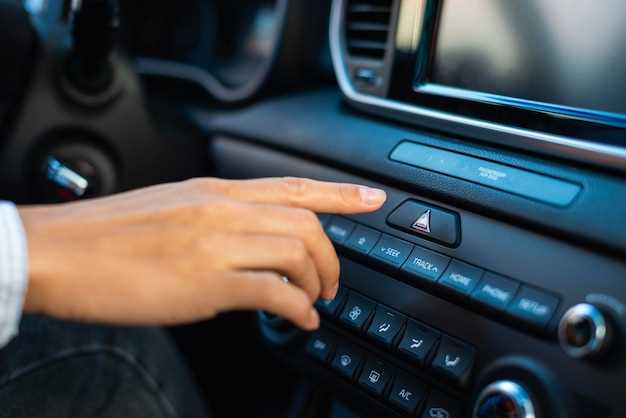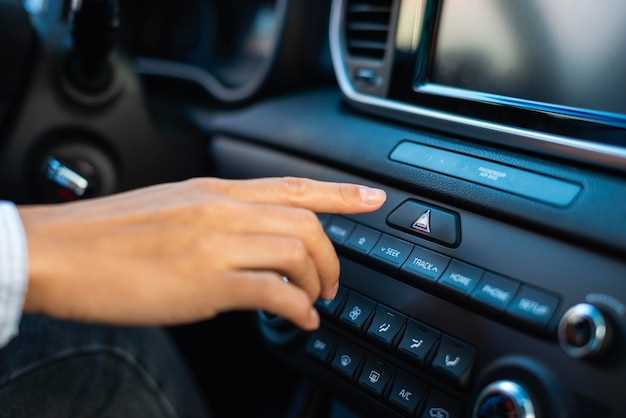
Если ваша магнитола Aura не распознает USB-устройство, первым делом проверьте, правильно ли подключен кабель. Убедитесь, что разъемы чистые и не повреждены. Иногда проблема может заключаться в самом USB-накопителе. Попробуйте использовать другой флеш-накопитель, отформатировав его в файловую систему FAT32, так как это наиболее совместимый формат для большинства магнитол.
Если замена флешки не помогла, обратите внимание на настройки магнитолы. В некоторых моделях необходимо вручную активировать режим USB. Проверьте руководство пользователя, чтобы найти соответствующий раздел. Также стоит обновить прошивку устройства, так как производители часто выпускают обновления, исправляющие ошибки и улучшающие совместимость с различными устройствами.
Если все вышеперечисленные шаги не дали результата, возможно, проблема кроется в самом устройстве. В этом случае стоит обратиться в сервисный центр для диагностики. Специалисты смогут выявить неисправности и предложить решение, чтобы ваша магнитола снова заработала на полную мощность.
Диагностика причин отсутствия USB в магнитоле Aura
Проверьте, правильно ли подключен USB-кабель. Убедитесь, что он надежно вставлен в разъем магнитолы и не имеет повреждений.
Проверьте совместимость устройства. Некоторые магнитолы Aura могут не поддерживать определенные форматы USB-накопителей. Используйте флешку с файловой системой FAT32.
Очистите разъем USB от пыли и грязи. Используйте сжатый воздух или мягкую щетку для удаления загрязнений, которые могут мешать соединению.
Проверьте настройки магнитолы. Зайдите в меню и убедитесь, что USB-источник активирован. Иногда требуется вручную выбрать источник воспроизведения.
Обновите прошивку магнитолы. Устаревшее программное обеспечение может вызывать проблемы с распознаванием USB-устройств. Проверьте наличие обновлений на официальном сайте производителя.
Если проблема сохраняется, протестируйте другой USB-накопитель. Возможно, ваш флеш-накопитель неисправен или несовместим с магнитолой.
Обратитесь к специалисту, если ни один из методов не помог. Возможно, проблема связана с внутренними компонентами магнитолы, требующими профессионального ремонта.
Проверка подключения кабеля USB и его исправности
Убедитесь, что кабель USB надежно подключен к магнитоле Aura и источнику питания. Проверьте, нет ли видимых повреждений на кабеле, таких как разрывы или изломы. Если кабель выглядит изношенным, замените его на новый.
Используйте другой USB-кабель, чтобы исключить возможность неисправности текущего. Подключите его к другим устройствам, чтобы проверить, работает ли он. Если новый кабель функционирует, значит, проблема была в старом.
Проверьте порты USB на магнитоле и источнике питания. Убедитесь, что они чистые и не имеют загрязнений. Используйте сжатый воздух для удаления пыли или грязи. Иногда проблемы с подключением возникают из-за плохого контакта.
Если магнитола поддерживает разные форматы USB, убедитесь, что используемый вами носитель совместим. Некоторые устройства могут не распознаваться из-за формата файловой системы. Попробуйте отформатировать флешку в FAT32 или exFAT.
После всех проверок перезагрузите магнитолу. Иногда простая перезагрузка может решить проблемы с подключением. Если проблема сохраняется, обратитесь к инструкции по эксплуатации или в сервисный центр для дальнейшей диагностики.
Обнаружение конфликтов с другими источниками питания или устройств
Проведите визуальный осмотр кабелей и подключенных устройств, чтобы выявить возможные повреждения или неправильные соединения, которые могут создавать помехи.
Используйте мультиметр для проверки наличия стабильного напряжения на USB-входе и убедитесь, что питание находится на уровне стандартных значений для вашей модели магнитолы Aura.
Отключите все дополнительные устройства, подключенные к магнитоле, кроме USB-носителя. Если источник USB начинает работать, подключайте устройства по одному, чтобы определить, какое из них вызывает конфликт или мешает работе.
Обратите внимание на особенности питания других устройств в салоне автомобиля. Временно отключите системы повышенного потребления энергии, такие как дополнительная сигнализация или мощные динамики, чтобы исключить их влияние на работу USB-источника.
Используйте тестовые кабели и адаптеры, чтобы исключить неисправности именно кабельных соединений. Нередко проблемы возникают из-за несовместимых или повреждённых сетевых компонентов.
Проведите проверку электропроводки автомобиля, особенно в местах, где проходят проводки питания. Наличие изломов, плохих контактов или заземлений может вести к конфликтам напряжений и нестабильной работе USB-порта.
При выявлении конфликтов с другими источниками питания или устройств попробуйте временно изменить расположение кабелей или использовать фильтры электромагнитных помех. Это поможет снизить уровень помех и устранить сбои в работе USB-источника.
Обзор настроек магнитолы, связанных с USB-источником
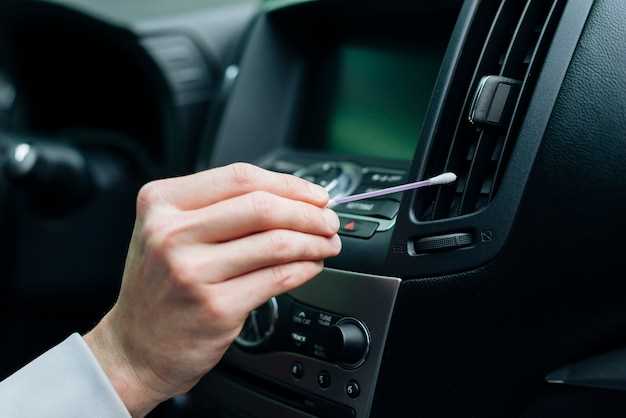
Для решения проблемы с отсутствием USB-источника на магнитоле Aura, проверьте настройки, связанные с подключением и распознаванием USB-устройств. Перейдите в меню настроек и выберите раздел ‘USB’. Убедитесь, что опция ‘Автоопределение USB’ активирована. Это позволит магнитоле автоматически распознавать подключенные устройства.
Если магнитола не видит USB-устройство, проверьте форматирование флешки. Поддерживаются форматы FAT32 и exFAT. Если флешка отформатирована в NTFS, магнитола не сможет ее распознать. Для изменения формата используйте компьютер.
Также обратите внимание на максимальный объем памяти USB-устройства. Магнитола Aura может не поддерживать флешки объемом более 64 ГБ. Попробуйте использовать устройство меньшего объема для проверки.
В разделе ‘Медиа’ проверьте, активирован ли режим воспроизведения с USB. Если он отключен, магнитола не будет воспроизводить аудиофайлы с подключенного устройства. Убедитесь, что в настройках выбрана опция ‘Воспроизведение с USB’.
Если проблема сохраняется, попробуйте перезагрузить магнитолу. Это может помочь в случае временных сбоев. Для этого отключите питание магнитолы на несколько минут, затем включите снова.
| Проблема | Решение |
|---|---|
| Магнитола не распознает USB-устройство | Проверьте форматирование (FAT32 или exFAT) |
| USB-устройство слишком большого объема | Используйте флешку объемом до 64 ГБ |
| Режим воспроизведения отключен | Активируйте ‘Воспроизведение с USB’ в настройках |
| Временные сбои | Перезагрузите магнитолу |
Осмотр разъёма USB на наличие повреждений или загрязнений
Проверьте разъём USB на наличие видимых повреждений. Осмотрите его на предмет трещин, вмятин или других механических дефектов. Если разъём повреждён, это может быть причиной отсутствия подключения.
Очистите разъём от загрязнений. Используйте сжатый воздух для удаления пыли и грязи. Если загрязнения стойкие, аккуратно протрите разъём мягкой, сухой тканью. Избегайте использования жидкости, чтобы не повредить внутренние компоненты.
Проверьте контакты разъёма. Убедитесь, что они не искривлены и не окислены. Если контакты выглядят тусклыми, можно аккуратно очистить их с помощью изопропилового спирта и ватной палочки.
Если разъём USB не фиксирует кабель, возможно, он изношен. Попробуйте подключить другой USB-кабель, чтобы исключить его неисправность. Если проблема сохраняется, возможно, потребуется замена разъёма.
Регулярно проверяйте разъём на наличие загрязнений и повреждений, чтобы избежать проблем с подключением в будущем.
Проверка совместимости устройств с моделью магнитолы Aura
Для успешного подключения устройств к магнитоле Aura проверьте их совместимость. Начните с изучения спецификаций вашей магнитолы. Убедитесь, что она поддерживает необходимые форматы файлов и протоколы передачи данных.
Обратите внимание на следующие аспекты:
- Форматы аудиофайлов: Убедитесь, что магнитола поддерживает форматы, которые вы планируете использовать, такие как MP3, WAV или FLAC.
- USB-стандарты: Проверьте, поддерживает ли магнитола USB 2.0 или 3.0. Это важно для совместимости с флеш-накопителями и другими устройствами.
- Объем памяти: Некоторые магнитолы имеют ограничения на объем флеш-накопителей. Убедитесь, что ваш накопитель не превышает допустимый размер.
- Совместимость с мобильными устройствами: Если вы планируете подключать смартфон, проверьте, поддерживает ли магнитола Bluetooth или AUX для передачи звука.
Для проверки совместимости устройств можно также обратиться к руководству пользователя магнитолы или на официальный сайт производителя. Это поможет избежать проблем с подключением и обеспечит качественное воспроизведение звука.
Если у вас возникли трудности, попробуйте обновить прошивку магнитолы. Это может улучшить совместимость с новыми устройствами и форматами.
Практические способы восстановления работы USB на магнитоле Aura
Проверьте, правильно ли подключен USB-кабель. Убедитесь, что он надежно вставлен в порт магнитолы и не имеет повреждений. Попробуйте использовать другой USB-кабель, чтобы исключить возможность неисправности текущего.
Очистите USB-порт магнитолы от пыли и грязи. Используйте сжатый воздух или мягкую щетку для удаления загрязнений. Это поможет обеспечить надежный контакт и восстановить работу порта.
Проверьте форматирование USB-накопителя. Магнитола Aura может не распознавать устройства, отформатированные в неподдерживаемых форматах. Используйте FAT32 или exFAT для форматирования накопителя. Сделать это можно через компьютер.
Обновите прошивку магнитолы. Иногда проблемы с USB могут быть связаны с устаревшим программным обеспечением. Посетите официальный сайт производителя, чтобы скачать последнюю версию прошивки и следуйте инструкциям по обновлению.
Попробуйте подключить другой USB-накопитель. Если магнитола не распознает один накопитель, возможно, проблема в нем. Используйте другой, чтобы проверить, работает ли порт.
Если магнитола поддерживает функцию сброса настроек, выполните сброс. Это может помочь устранить временные сбои в работе устройства. Инструкции по сбросу можно найти в руководстве пользователя.
Если ни один из вышеперечисленных способов не помог, обратитесь в сервисный центр. Специалисты смогут провести диагностику и выявить более серьезные проблемы с аппаратным обеспечением.
| Способ | Описание |
|---|---|
| Проверка подключения | Убедитесь, что кабель надежно вставлен и не поврежден. |
| Очистка порта | Удалите пыль и грязь из USB-порта магнитолы. |
| Форматирование накопителя | Используйте FAT32 или exFAT для форматирования USB-накопителя. |
| Обновление прошивки | Скачайте последнюю версию прошивки с сайта производителя. |
| Проверка другого накопителя | Подключите другой USB-накопитель для тестирования. |
| Сброс настроек | Выполните сброс настроек магнитолы, если это возможно. |
| Обращение в сервис | Если проблема не решена, обратитесь в сервисный центр. |
Перезагрузка магнитолы и сброс настроек
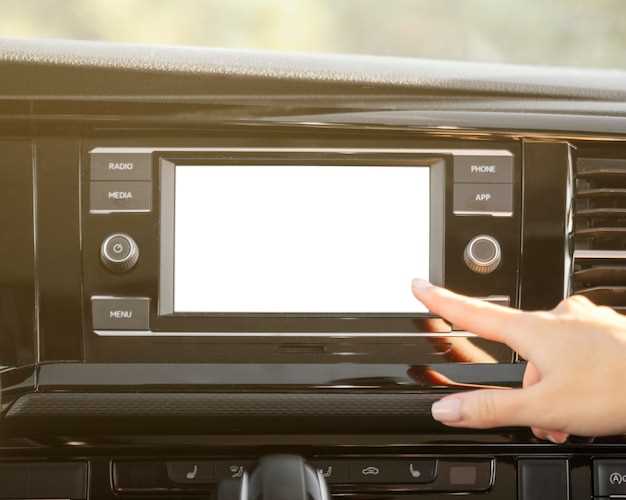
Для решения проблемы с отсутствием источника USB на магнитоле Aura выполните перезагрузку устройства. Отключите магнитолу от питания, подождите 10-15 секунд и снова подключите. Это может помочь восстановить работу USB-порта.
Если перезагрузка не дала результата, выполните сброс настроек. Найдите кнопку сброса на задней панели устройства или в меню настроек. Нажмите и удерживайте её в течение нескольких секунд, пока не появится сообщение о сбросе. Это вернет магнитолу к заводским настройкам, что может устранить программные сбои.
После сброса настройте магнитолу заново, подключив USB-устройство и проверив его работоспособность. Убедитесь, что используете совместимые форматы файлов и устройства, чтобы избежать повторных проблем.
Обновление прошивки магнитолы Aura через официальный сайт
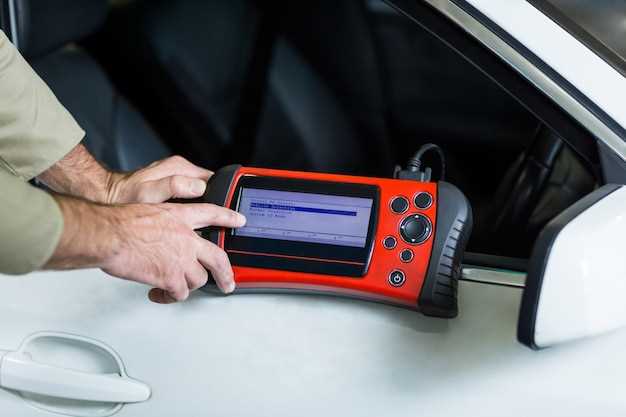
Скачайте последнюю версию прошивки с официального сайта Aura, перейдя в раздел поддержки или загрузок. Подготовьте компьютер или ноутбук, подключите магнитолу к электросети и убедитесь, что устройство подключено к компьютеру через USB-кабель.
Запустите браузер, перейдите на страницу загрузки драйверов и прошивок, найдите модель вашей магнитолы и скачайте установочный файл. Перед началом процесса отключите все дополнительные устройства, чтобы избежать перебоев в передаче данных.
Откройте скачанный файл, следуйте инструкциям установщика. Обычно это включает в себя подключение магнитолы к ПК, запуск программы и подтверждение обновления. Не отключайте устройство до завершения процесса – обновление может занять несколько минут. После этого магнитола перезагрузится и автоматически установит новую прошивку.
На последнем этапе отключите магнитолу от компьютера и проверьте работу USB-источника: он должен появиться в меню источников. Так вы убедитесь, что прошивка обновлена и проблема устранена.
Использование альтернативных кабелей или USB-накопителей
Для решения проблемы с отсутствием источника USB попробуйте заменить штатный кабель на более совместимый или используйте кабель с другой длиной и разъемами, учитывая спецификации магнитолы. Обратите внимание на качество кабелей: дешевые или поврежденные провода часто вызывают сбои в передаче данных. Используйте изделия с хорошей медной жилой и надежной изоляцией.
Если USB-накопитель не распознается, попробуйте подключить устройство через другой кабель или попробовать другой USB-накопитель, поскольку несовместимость оборудования тоже может стать причиной отсутствия доступа. Используйте флешки с файловой системой FAT32 или exFAT – они чаще всего подходят для автомобильных систем. Перед подключением очистите накопитель от ненужных файлов и создайте отдельную папку для музыкальных файлов.
При использовании кабелей с удлинителями или адаптерами убедитесь, что они поддерживают передачу данных, а не только зарядку. Иногда кабели для зарядки отвергаются системой, хотя выглядят одинаково. В случае постоянных проблем попробуйте подключить USB-устройство непосредственно к порту магнитолы без промежуточных устройств, чтобы исключить возможные неисправности кабеля или разъемов.
Также стоит обратить внимание на частоту обновления драйверов или прошивку магнитолы, поскольку постоянные обновления могут менять требования к совместимости USB-устройств. В итоге, правильный подбор кабелей, их качество и использование подходящих USB-накопителей делают работу системы более стабильной и позволяют избежать проблем с распознаванием источника данных.
Настройка параметров USB в меню магнитолы
Перейдите в меню настроек магнитолы и выберите раздел ‘USB’. Здесь вы найдете параметры, которые помогут оптимизировать работу с USB-устройствами.
Убедитесь, что функция ‘USB-режим’ активирована. Это позволит магнитоле распознавать подключенные устройства. Если вы не видите USB в списке источников, проверьте, правильно ли подключен кабель и совместимо ли устройство с магнитолой.
В разделе ‘Форматирование’ выберите файловую систему, поддерживаемую магнитолой, например, FAT32. Это обеспечит корректное считывание файлов. Если ваш USB-накопитель не отформатирован, выполните это действие через компьютер.
Настройте параметры воспроизведения, такие как ‘Автовоспроизведение’ и ‘Повтор трека’. Эти функции улучшат удобство использования и позволят наслаждаться музыкой без лишних действий.
Если магнитола поддерживает обновления, проверьте наличие новых версий прошивки. Обновления могут улучшить совместимость с USB-устройствами и исправить ошибки.
После внесения изменений перезагрузите магнитолу, чтобы настройки вступили в силу. Теперь вы сможете использовать USB-устройства без проблем.
Обращение в сервисный центр и замена неисправных компонентов
Если USB-источник перестал работать, первым шагом рекомендуется обратиться в авторизованный сервисный центр Aura. Там специалисты проведут диагностику устройства, чтобы точно определить источник проблемы, будь то неисправный порт, модуль контроля или другая электронная часть.
На приёме у технических специалистов попросите выполнить полный осмотр внутренней электроники. Обычно они используют специализированное оборудование для проверки цепей питания, соединений и состояния внутренних компонентов. Это позволяет исключить «неявные» поломки, которых не видно снаружи.
В случае выявления неисправных элементов, сервисный центр предложит замену конкретных деталей. Обычно, это модуль USB или плату с разъемами, в зависимости от характера повреждения. Заказывайте оригинальные запасные части у официальных поставщиков, чтобы избежать повторных проблем и обеспечить длительный срок службы устройства.
Перед выполнением ремонта уточните у мастеров гарантийные условия. Некоторые компоненты, такие как разъемы и модули, могут быть заменены бесплатно в период гарантии, или же вам предложат даже полную замену блока управления, если обнаружена системная неисправность.
Обратите внимание, что неправильная самостоятельная замена компонентов способна привести к дополнительным повреждениям. Поэтому доверяйте работы профессионалам – это ускорит восстановление функции и снизит риск повторных поломок.