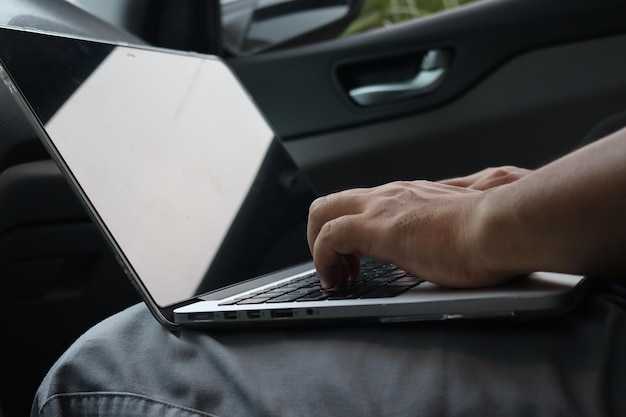
Для инициализации процедуры необходимо наличие специального диагностического оборудования. Выбирайте интерфейс USB или Bluetooth адаптер, совместимый с вашим транспортным средством. Разнообразие моделей позволяет найти подходящий вариант, соответствующий требованиям вашего авто.
Подключите диагностический сканер к порту OBD-II, который обычно располагается в районе руля или под приборной панелью. Убедитесь в правильности соединения перед началом работы с программным обеспечением.
Загрузка и установка соответствующего софта на ваш ПК или ноутбук – следующий шаг. Поддерживаемое приложение должно работать с вашим адаптером и поддерживать протоколы, используемые в вашем авто. Выбор программного обеспечения играет ключевую роль в точности диагноза и последующих настройках.
После успешного соединения можно переходить к просмотру информации о состоянии систем вашего транспортного средства. Анализ полученных данных позволит выявить существующие неисправности и максимально точно подкорректировать настройки для повышения производительности и надежности.
Выбор необходимого оборудования для подключения
Для работы с бортовой системой рекомендуется использовать адаптер OBD-II. Он должен поддерживать необходимые протоколы, такие как ISO 9141, KWP 2000, CAN. Подберите устройство с Bluetooth или USB для удобства соединения с ПК. Убедитесь в совместимости с вашей операционной системой, выбрав драйверы, соответствующие версии ПО.
Программное обеспечение также имеет значение. Популярные решения включают Torque, VCDS, ELM327 и диагностические утилиты производителей автомобилей. Проверьте наличие обновлений и поддержки, чтобы обеспечить корректную работу с вашим автомобилем.
| Тип устройства | Преимущества | Недостатки |
|---|---|---|
| Bluetooth адаптер | Беспроводное соединение, легкость в использовании | Может иметь задержку связи |
| USB адаптер | Стабильное соединение, высокая скорость передачи данных | Потребность в физическом соединении |
| Программное обеспечение | Поддержка множества функций, возможность обновлений | Некоторые версии могут потребовать лицензии |
Дополнительные аксессуары могут включать адаптеры для различных разъемов или кабели для диагностики. Также стоит обратить внимание на наличие поддержки по сообществу или технической документации для быстрого разрешения проблем.
Типы диагностических разъемов в автомобилях
Основные типы разъемов, используемых для диагностики транспортных средств, включают OBD-I, OBD-II и EOBD. Каждый из них имеет свои особенности и предназначение.
| Тип разъема | Описание | Год появления |
|---|---|---|
| OBD-I | Первая версия, использовалась в основном в 1980-х и начале 1990-х годов. Обеспечивает ограниченный набор данных. | 1988 |
| OBD-II | Стандарт, вступивший в силу с 1996 года. Обеспечивает доступ к большему числу параметров, поддерживает различные протоколы передачи информации. | 1996 |
| EOBD | Европейский аналог OBD-II, обязательный для автомобилей, продаваемых в Европе. Также предлагает расширенные функции диагностики. | 2001 |
Разъем OBD-II чаще всего внедряется в современные автомобили и совместим с большинством сканеров. Важно помнить о различии в протоколах передачи данных, таких как ISO 9141, KWP2000, CAN и других. Они влияют на скорость и эффективность передачи информации менеджеру системы диагностики.
Существуют также специализированные диагностические разъемы, используемые производителями. Например, Volkswagen использует собственные форматы, которые требуют особых адаптеров. Перед началом работы стоит уточнить, какой именно тип разъема встречается в исследуемом транспортном средстве, чтобы избежать проблем при взаимодействии с диагностическим оборудованием.
Установка программного обеспечения для диагностики

Выберите совместимую платформу для вашей системы. Популярные варианты включают соответственно Windows, macOS и Linux. Убедитесь, что система соответствует минимальным требованиям выбранного ПО.
Посетите официальный сайт разработчика программы. Загрузите инсталляционный файл или установочный пакет. Проверьте наличие обновлений, которые могут улучшить функциональность.
При установке следуйте этим шагам:
- Запустите инсталлятор, дважды щелкнув по загруженному файлу.
- Прочитайте и примите лицензионное соглашение.
- Выберите тип установки: стандартную или пользовательскую, если необходимо настроить параметры.
- Укажите путь установки или оставьте значение по умолчанию.
- Завершите установку и перезагрузите систему, если потребуется.
После завершения процесса откройте программное обеспечение. Пройдите первоначальную настройку, если она предусмотрена. Выполните тестовое подключение к устройству, чтобы убедиться в корректной работе.
Сохраните документацию и инструкции пользователя в удобном месте для будущего использования. Обновляйте ПО регулярно, чтобы гарантировать стабильность и актуальность функционала.
Если возникли проблемы, обратитесь в службу поддержки разработчика. Ознакомьтесь с форумами и сообществами, посвященными данной теме, для получения советов и рекомендаций.
Сопоставление адаптера с моделью автомобиля
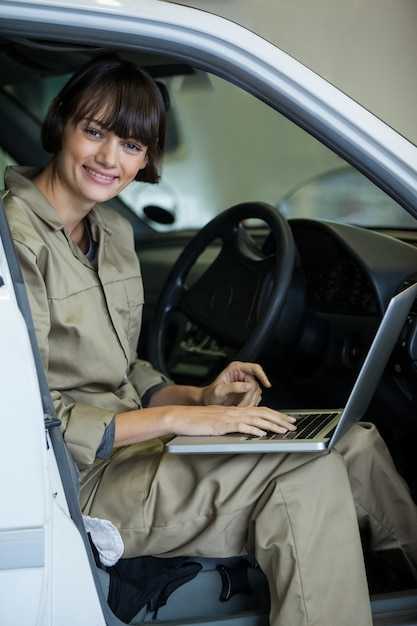
Для выбора подходящего устройства важно учитывать марку и модель. Например, популярные адаптеры, такие как ELM327, совместимы с большинством моделей, выпущенных после 2000 года. Однако для определенных брендов, таких как BMW или Mercedes-Benz, потребуется специализированное оборудование, которое поддерживает их уникальные протоколы связи.
Приобретая оборудование, проверьте список поддерживаемых марок и моделей, который часто доступен на сайте производителя. Также важно обратить внимание на версии протоколов OBD-II, так как разные производители могут использовать различные стандарты. Неправильный выбор адаптера может привести к несовместимости и ошибкам в работе.
Дополнительно, для автомобилей с более новыми электронными системами, рекомендуется использовать адаптеры с поддержкой CAN-шифрования, что обеспечивает более точную диагностику и управление функциями. Убедитесь, что адаптер имеет необходимые обновления прошивки, чтобы гарантировать оптимальное взаимодействие с вашей моделью.
Не забывайте про отзывы пользователей. Часто они могут указать на плюсы и минусы адаптера при работе с конкретной моделью. Это поможет избежать приобретения оборудования, которое не соответствует ожиданиям или не функционирует должным образом.
Для успешного соединения с автомобилем важно также учитывать используемую операционную систему устройства, которое будет применяться при диагностике. Некоторые адаптеры работают только с Windows, в то время как другие совместимы с мобильными платформами, такими как Android и iOS.
Подключение автомобиля к компьютеру через USB
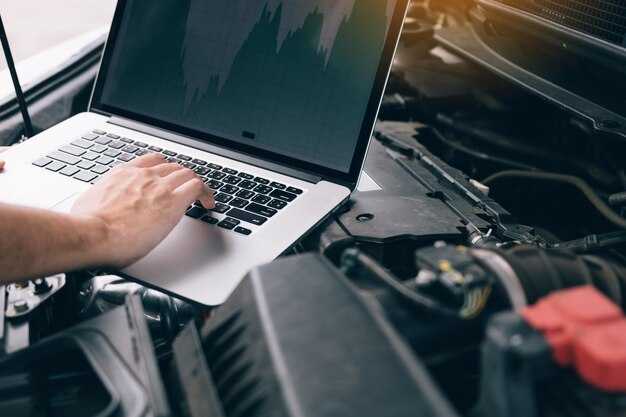
Для соединения вспомогательного устройства и транспортного средства потребуется USB-адаптер. Он должен соответствовать стандарту OBD-II. Обычно такие адаптеры имеют универсальный порт и позволяют взаимодействовать с различными системами автомобиля.
После приобретения адаптера выполните следующие шаги:
- Определите расположение OBD-II порта. Обычно он находится под рулевой колонкой или рядом с центральной консолью.
- Подключите адаптер к OBD-II порту. Убедитесь в надежности соединения, чтобы избежать потери данных.
- Подсоедините USB-кабель от адаптера к USB-порту на ПК. Выберите подходящий порт для обеспечения стабильного соединения.
- Установите драйвера для адаптера, если они не добавлены автоматически. Скачайте их с сайт о цифровой грамотности.
- Запустите программное обеспечение для взаимодействия с автомобилем. Убедитесь, что оно совместимо с вашим адаптером.
Регулярно проверяйте наличие обновлений для программного обеспечения и драйверов. Это улучшит совместимость и функциональность вашего оборудования.
Использование Bluetooth для соединения с автомобилем
Следующий этап включает установку приложения на мобильное устройство. Существует множество програм для Android и iOS. Наиболее популярные: Torque Pro, Car Scanner, EOBD Facile. Эти инструменты обеспечивают доступ к данным автомобиля.
После начала работы с приложением активируйте Bluetooth на мобильном устройстве. Затем найдите адаптер в списке доступных устройств и установите соединение. При успешном взаимодействии приложение обычно сообщает об этом уведомлением.
После подключения доступно множество функций:
- Чтение кодов неисправностей (DTC)
- Очистка кодов неисправностей
- Мониторинг параметров работы двигателя в режиме реального времени
- Настройка различных систем транспортного средства
Регулярная диагностика позволяет выявить потенциальные проблемы на ранних стадиях. Настройка параметров может настраиваться в зависимости от предпочтений водителя и особенностей эксплуатации.
Обратите внимание на сигналы о состоянии подключения. Иногда требуется перезагрузка адаптера или мобильного устройства для восстановлении устойчивой связи. Также важно следить за версией ПО адаптера для совместимости с новыми функциями.
Чтение ошибок через диагностическое программное обеспечение

Рекомендуется применять специализированное программное обеспечение для диагностики системы управления. Такие приложения, как Torque или OBD Auto Doctor, позволяют идентифицировать неисправности, считав коды ошибок с блока управления. Подключение адаптера OBD-II к разъему автомобиля даст доступ к информации, необходимой для анализа.
В процессе работы необходимо выбрать режим диагностики, а затем инициировать сканирование. Программа предложит перечень кодов, каждому из которых соответствует определенная проблема. Важно использовать справочные материалы для интерпретации данных: ресурсы, такие как OBD-II кодекс, помогут понять суть неисправностей.
Для исключения ложных срабатываний следует повторно проверять распознанные ошибки после устранения неполадок. Функция сброса кодов в большинстве приложений позволяет очистить память блока управления после исправления проблемы. Такой подход предотвращает ненужные тревоги у водителя.
Эффективное использование диагностического ПО требует регулярной проверки обновлений и изучения новых функций. Интеграция программного обеспечения с графическими интерфейсами, такими как DashCommand, улучшит восприятие данных и ускорит процесс анализа.
Сброс ошибок и кодов неисправностей
Очистить коды неисправностей можно с использованием специального оборудования, например, сканера OBD-II. После подключения устройства и загрузки данных необходимо найти опцию сброса кодов в меню программы. Это действие удаляет записи из памяти ЭБУ.
При необходимости можно также отключить аккумулятор на 10-15 минут. Этот метод физическим образом сбивает ЭБУ, что также может привести к сбросу кодов. Однако, будьте внимательны, этот прием может сбросить и другие параметры системы, включая настройки радио или часы.
Регулярный сброс рекомендуется выполнять после устранения причины появления ошибок. Не стоит сбрасывать коды без решения проблемы, так как это может привести к повторному возникновению неисправностей и негативно сказаться на работе двигателя.
Некоторые устройства позволяют сохранять данные о предыдущих ошибках, поэтому полезно отметить их перед удалением. Также стоит обратить внимание на возможность обновления программного обеспечения сканера, так как это может улучшить функциональность и совместимость с определенными моделями транспортных средств.
Важно помнить, что аварийные индикаторы могут указывать на серьёзные проблемы. Поэтому при постоянном появлении ошибок стоит обратиться к специалисту для детальной диагностики.
Настройка параметров автомобиля при помощи ПО
Используйте специализированные программы, чтобы регулировать настройки впрыска топлива. Это позволяет повысить производительность двигателя и экономию топлива. Важный элемент – выбор корректного программного обеспечения, например, VAG-COM для автомобилей концерна VW или EcuTek для Subaru.
Обратите внимание на возможность изменения калибровок трансмиссии. Правильная настройка передач улучшает реакцию и управление. Некоторые приложения, как HP Tuners, предоставляют доступ к этим параметрам.
Следите за состоянием системы выхлопа. Редактирование параметров каталитических нейтрализаторов через ПО способствует снижению выбросов и улучшению динамики. Убедитесь, что используемая программа поддерживает вашу марку и модель.
Настройка дроссельной заслонки может увеличить отзывчивость. Современные системы требуют точного калибрования для правильной работы. Программы, такие как SCT Livewire, обеспечивают доступ к этим настройкам.
Для тех, кто желает изменить параметры подвески, подойдут приложения, позволяющие регулировать жесткость амортизаторов и высоту кузова. Проверяйте совместимость специфических функций с вашим ПО.
Обязательно создавайте резервные копии текущих настроек перед внесением изменений. Это позволяет легко восстановить исходные параметры в случае неудачи. Большинство программ предлагает функцию сохранения профилей.
Тестируйте изменения на практике. Записывайте данные о производительности, чтобы понять влияние настроек на поведение автомобиля. Анализ поможет определить наилучшие конфигурации.
Проверка актуальности прошивки и обновлений

Перед выполнением диагностики стоит оценить версию программного обеспечения блока управления. Для этого нужно воспользоваться диагностическим сканером, совместимым с моделями вашего транспортного средства. Запустите сканирование и получите информацию о текущей версии прошивки.
Сравните полученные данные с последними версиями, доступными на сайте производителя. Большинство автомобильных компаний публикуют новые обновления, чтобы улучшить работу систем и устранить выявленные проблемы. Если доступна более новая версия, скачайте её на компьютер или USB-накопитель.
Перед установкой обновления проконсультируйтесь с руководством пользователя устройства или производителем. Убедитесь, что обновление предназначено исключительно для вашей модели и года производства.
Следует также проверить наличие инструкций по установке. Если обновление включает в себя изменения в конфигурации, может потребоваться сброс некоторых параметров системы к заводским. Важно провести резервное копирование текущих параметров перед установкой новых данных.
Обновление прошивки может улучшить функциональность и общую производительность. Следите за изменениями и рекомендациями от производителя, чтобы поддерживать систему в актуальном состоянии.
Чтение параметров в реальном времени
Используйте программное обеспечение, такое как Torque или ScanTool, для наблюдения за параметрами. Они поддерживают возможность отображения данных, поступающих от блоков управления. Выбор совместимого адаптера OBD-II обеспечит связь с вашей системой.
Обращайте внимание на данные, такие как температура охлаждающей жидкости, давление в топливной системе и скорость вращения двигателя. Эти показатели помогают определить состояние машины во время движения.
При анализе данных в реальном времени используйте графические элементы для визуализации изменений. Графики и диаграммы позволяют быстро оценить отклонения от нормы.
Записывайте параметры во время тестовой поездки. Это даст возможность произвести более глубокий анализ и выявить неполадки, которые могут проявляться лишь под нагрузкой.
Поддерживайте обновления программного обеспечения адаптера, чтобы гарантировать максимальную совместимость с новыми технологиями вашего автомобиля.
Используйте фильтры для выделения важной информации. Многочисленные параметры могут создавать шум, поэтому сосредоточьтесь на тех, которые имеют наибольшее значение для диагностики.
Работая с реальными данными, активно взаимодействуйте с другими пользователями на форумах и платформах, посвященных автодиагностике. Полученные знания помогут лучше понять нюансы работы системы.
Советы по устранению распространенных проблем подключения

Проверьте совместимость адаптера с программным обеспечением. Иногда старое ПО не поддерживает новые устройства, и в таких случаях нужно обновить систему.
Убедитесь в надежности соединений. Плохие контакты могут вызвать сбои. Очистите разъемы от грязи и окислов, если это необходимо.
Используйте качественные кабели. Некачественные или поврежденные провода могут стать причиной нестабильной работы. Дорогие модели не всегда лучшие, но выбирать следует среди известных брендов.
Перезагрузите устройства. Часто простой референс может решить проблемы, связанные с временными сбоями в работе программного обеспечения.
Проверьте наличие необходимого драйвера. Если в системе отсутствует нужный драйвер, это может препятствовать успешному взаимодействию между устройствами.
Обратите внимание на настройки защиты. Антивирусы и фаерволы могут блокировать соединение, временно отключите их для тестирования, если это безопасно.
Если используете Wi-Fi, проверьте качество сигнала. Слабое соединение приведет к постоянным разрывам, старайтесь находиться ближе к маршрутизатору.
Чтение документации может помочь найти решение. Производители часто предоставляют инструкции по устранению распространенных неполадок и советы по настройке.


