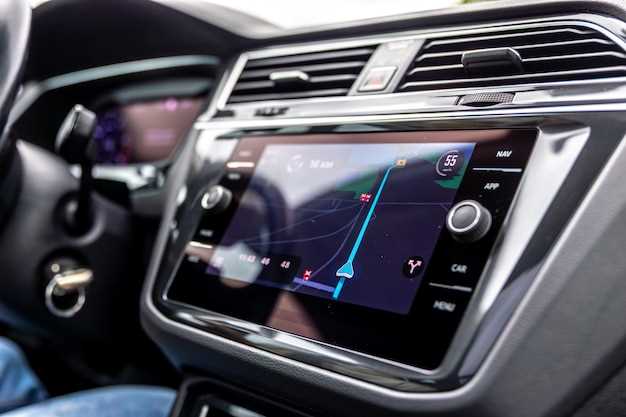
Чтобы сменить папку на магнитоле, найдите кнопку с обозначением ‘Folder’ или стрелки вверх и вниз, обычно расположенные на панели управления. Нажатие этой кнопки позволит вам легко перемещаться между папками, содержащими ваши музыкальные коллекции, без необходимости подключать устройство к компьютеру.
Стандартная последовательность включает в себя: сначала нажмите на кнопку ‘Folder’ или стрелки, чтобы перейти к следующей папке, затем используйте джойстик или кнопку выбора, чтобы выбрать нужный раздел. Если магнитола оснащена колесом прокрутки, вращайте его для быстрого перехода по папкам.
Обратите внимание на наличие функции быстрого поиска папки: часто магнитолы позволяют напрямую вводить название папки через цифробуквенный или голосовой ввод, что значительно ускоряет процесс. Также советуем ознакомиться с руководством по технике, так как некоторые модели используют уникальные механизмы переключения, или имеют дополнительные клавиши для быстрого доступа к предыдущим папкам.
Пошаговая инструкция по переключению папок на различных моделях автомагнитол
Для переключения папок на автомагнитоле выполните следующие шаги:
| Модель автомагнитолы | Шаги для переключения папок |
|---|---|
| Пioneer |
1. Нажмите кнопку ‘Media’. 2. Используйте кнопку ‘Folder’ или ‘Track’ для перехода между папками. 3. Подтвердите выбор, нажав ‘Play’ или ‘Enter’. |
| Sony |
1. Нажмите кнопку ‘Source’ для выбора USB. 2. Используйте кнопки ‘Up’ и ‘Down’ для навигации по папкам. 3. Нажмите ‘Select’ для открытия нужной папки. |
| JVC |
1. Выберите режим USB, нажав ‘Media’. 2. Используйте кнопки ‘Track’ для переключения между папками. 3. Нажмите ‘Play’ для воспроизведения выбранной папки. |
| Kenwood |
1. Перейдите в режим USB, нажав ‘Media’. 2. Используйте кнопки ‘Folder’ для навигации. 3. Подтвердите выбор, нажав ‘Enter’. |
Обратите внимание на особенности каждой модели, так как кнопки и их функции могут различаться. Если у вас возникли трудности, обратитесь к руководству пользователя вашей автомагнитолы для получения дополнительных инструкций.
Как выбрать режим папок на сенсорных дисплеях
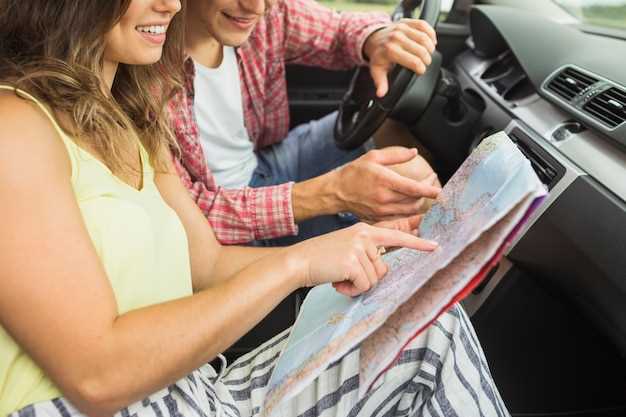
Чтобы определить нужный режим папок, активируйте меню настроек на дисплее и найдите раздел, отвечающий за отображение файлов и папок. Обычно такие режимы обозначаются как «Папки», «Обзор» или «Меню файлов». Переключение осуществляется легким прикосновением к соответствующей иконке или пункту меню.
Обратите внимание на значки или ярлыки, которые показывают текущий режим. Например, иконка с папкой или список файлов поможет понять, в каком режиме вы находитесь. Для быстрого выбора режима используйте сенсорный свайп влево или вправо по экрану, если система поддерживает такую функцию.
Если есть возможность, проведите тестовое переключение между режимами, чтобы понять, какой из них более удобен для вас. В некоторых моделях сенсорных дисплеев появляется всплывающее меню с предварительным просмотром изменений, что значительно облегчает выбор. Отличная практика – запомнить или записать комбинацию жестов для быстрого доступа к нужному режиму в будущем.
В настройках также можно задавать предустановленные режимы отображения папок для разных ситуаций, например, для поиска музыки или радиоканалов. Так вы быстро сможете переходить к нужной категории, не тратя лишнее время на навигацию.
Использование физических кнопок для смены папок
На большинстве автомагнитол есть специально выделенные кнопки для переключения папок, обычно обозначенные как «Next» и «Prev» или стрелки вправо и влево. Чтобы перейти к следующей папке, нажмите кнопку с изображением стрелки вправо, а для возврата к предыдущей – стрелку влево. Делайте это плавно, без задержек, чтобы устройство правильно среагировало и переключение было быстрым.
В некоторых моделях рядом с этими кнопками расположены дополнительные, которые могут осуществлять переход по определённым диапазонам или выполнять функции быстрого переключения между папками. Обратите внимание на обозначения – часто это обозначено как «Folder +» и «Folder -». Их использование поможет быстрее ориентироваться, особенно при наличии большого количества папок.
При нажатии кнопки иногда помогает кратковременное удержание – например, удерживать кнопку «Next» более 1 секунды, если автоматическая навигация работает по очереди. Так вы можете быстрее прокрутить большое число папок или перейти к конкретной, заранее известной.
Для предотвращения случайных переключений старайтесь нажимать кнопки аккуратно и избегайте сильных давления. Если обнаружите, что переключение работает неправильно, проверьте, не заедают ли кнопки или есть ли грязь вокруг них – аккуратная очистка поможет восстановить правильную работу.
Настройка быстрого переключения папок через меню
Откройте меню вашей автомагнитолы и найдите раздел настроек. Обычно он обозначен значком шестеренки или надписью ‘Настройки’.
Перейдите в раздел ‘Музыка’ или ‘Медиа’, в зависимости от модели устройства. Здесь вы увидите опцию для управления папками или плейлистами.
Выберите пункт ‘Быстрое переключение папок’. В некоторых моделях это может называться ‘Горячие клавиши’ или ‘Быстрые доступы’. Активируйте эту функцию, если она еще не включена.
Теперь добавьте папки, которые хотите использовать для быстрого доступа. Выберите нужные папки из списка доступных и подтвердите выбор. Убедитесь, что вы сохранили изменения.
Для удобства, настройте кнопки на панели управления для быстрого переключения между папками. Обычно это можно сделать в разделе ‘Кнопки’ или ‘Управление’. Присвойте каждой кнопке соответствующую папку.
После завершения настройки протестируйте переключение. Нажмите назначенные кнопки и убедитесь, что они открывают нужные папки. Если что-то не работает, проверьте настройки еще раз.
Регулярно обновляйте список папок, чтобы поддерживать порядок в вашей музыкальной коллекции. Это поможет быстро находить нужные треки и наслаждаться прослушиванием.
Переключение папок при воспроизведении через Bluetooth
Для переключения папок на автомагнитоле при воспроизведении музыки через Bluetooth выполните следующие шаги:
- Убедитесь, что ваш смартфон или другое устройство подключено к автомагнитоле по Bluetooth.
- Запустите музыкальное приложение на вашем устройстве.
- На автомагнитоле найдите кнопку или меню, отвечающее за навигацию по трекам. Это может быть кнопка ‘Вперед’ или ‘Назад’.
- Для переключения папки используйте кнопку ‘Меню’ или ‘Функции’, если такая имеется. В некоторых моделях может быть доступна опция ‘Переключить папку’.
- Если ваша магнитола поддерживает управление через экран, просто коснитесь нужной папки на дисплее.
Если переключение папок не работает, проверьте настройки Bluetooth на вашем устройстве. Убедитесь, что разрешения для музыкального приложения активированы. Также проверьте, поддерживает ли ваша магнитола функцию переключения папок через Bluetooth.
Для удобства используйте голосовые команды, если ваша магнитола поддерживает эту функцию. Это позволит вам переключать папки, не отвлекаясь от дороги.
Регулярно обновляйте прошивку магнитолы и приложения на вашем устройстве для улучшения совместимости и функциональности.
Обработка ошибок при смене папок и их устранение
Если автомагнитола не переключает папки, проверьте, правильно ли подключен USB-накопитель. Убедитесь, что он полностью вставлен в порт и не поврежден.
Если устройство не распознает папки, проверьте форматирование накопителя. Используйте FAT32 или exFAT, так как другие форматы могут не поддерживаться.
При возникновении ошибки при переключении папок, попробуйте перезагрузить магнитолу. Это может помочь устранить временные сбои в работе устройства.
Если проблема сохраняется, проверьте наличие обновлений прошивки для магнитолы. Устаревшее программное обеспечение может вызывать несовместимость с новыми форматами файлов.
Также проверьте структуру папок на USB-накопителе. Избегайте слишком глубоких вложений и используйте простые названия папок без специальных символов.
Если магнитола не отображает содержимое папок, попробуйте использовать другой USB-накопитель. Иногда проблема может быть связана с конкретным устройством.
Если все вышеперечисленные шаги не помогли, обратитесь к инструкции пользователя или в службу поддержки производителя. Они могут предоставить дополнительные рекомендации по устранению неполадок.
Практические советы для удобного управления папками в авто
Создайте логичную структуру папок на USB-накопителе. Разделите музыку по жанрам, исполнителям или альбомам. Это упростит поиск нужной композиции во время поездки.
Используйте короткие и понятные названия для папок. Избегайте длинных названий, которые могут быть трудны для восприятия на экране магнитолы. Например, вместо ‘Моя любимая музыка’ используйте ‘Любимая’.
Регулярно обновляйте содержимое папок. Удаляйте старые треки и добавляйте новые, чтобы поддерживать интерес к вашей коллекции. Это поможет избежать скуки во время поездок.
Проверьте совместимость форматов файлов с вашей магнитолой. Используйте форматы, которые поддерживаются устройством, чтобы избежать проблем с воспроизведением. Обычно это MP3, WAV или FLAC.
Создайте плейлисты для разных настроений или ситуаций. Например, сделайте отдельные папки для вечерних поездок, утренних пробок или долгих путешествий. Это упростит выбор музыки в зависимости от настроения.
Используйте метки ID3 для треков. Это поможет магнитоле отображать информацию о песнях, такую как название, исполнитель и альбом. Убедитесь, что все метки заполнены корректно.
Регулярно проверяйте обновления прошивки магнитолы. Производители часто выпускают обновления, которые могут улучшить совместимость с новыми форматами и устройствами.
| Совет | Описание |
|---|---|
| Структура папок | Разделите музыку по жанрам или исполнителям. |
| Короткие названия | Используйте понятные и лаконичные названия для папок. |
| Обновление содержимого | Регулярно добавляйте новые треки и удаляйте старые. |
| Совместимость форматов | Проверьте, какие форматы поддерживает ваша магнитола. |
| Плейлисты | Создайте папки для разных настроений или ситуаций. |
| ID3 метки | Заполните метки для корректного отображения информации о треках. |
| Обновление прошивки | Следите за обновлениями для улучшения совместимости. |
Как подготовить папки для быстрого поиска нужного контента
Разделите папки по тематическим категориям, например, жанры музыки или типы файлов. Используйте четкие и короткие названия для каждой папки, избегая размытых формулировок.
Внутри каждой папки создайте подкатегории, чтобы структурировать контент по более мелким признакам, например, по исполнителям или годам выпуска.
Регулярно удаляйте или реорганизуйте папки, избавляясь от устаревших или редко используемых элементов, чтобы не загромождать структуру.
Используйте единый стиль оформления названий папок, чтобы быстро ориентироваться и не тратить время на поиск нужной категории.
Создайте краткие ярлыки или символы для обозначения часто используемых папок, чтобы быстрее ориентироваться при переключении.
Обязательно делайте резервные копии структурированного архива, чтобы сохранить результат всех усилий и быстро восстановить порядок при необходимости.
Настройка автозагрузки определённых папок при запуске магнитолы
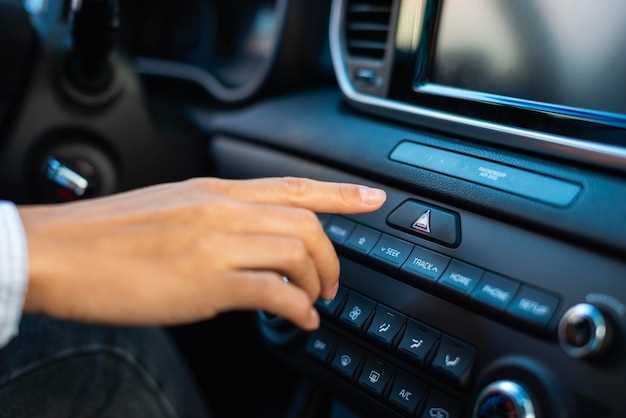
Для настройки автозагрузки папок при включении магнитолы выполните следующие шаги:
- Подключите флешку или внешний носитель с музыкальными файлами к магнитоле.
- Перейдите в меню настроек магнитолы. Обычно это можно сделать через кнопку ‘Меню’ или ‘Настройки’.
- Найдите раздел, связанный с воспроизведением или медиафайлами. Это может быть ‘Музыка’, ‘Аудио’ или аналогичный пункт.
- Ищите опцию ‘Автозагрузка’ или ‘Автовоспроизведение’. Включите её, если она отключена.
- Выберите папки, которые хотите загрузить автоматически. Обычно это делается через меню выбора источника или папок на носителе.
- Сохраните изменения и выйдите из меню настроек.
После выполнения этих шагов магнитола будет автоматически загружать выбранные папки при каждом включении. Если у вас возникли трудности, обратитесь к руководству пользователя вашей модели магнитолы для получения дополнительных инструкций.
Регулярно проверяйте обновления прошивки магнитолы, так как новые версии могут добавлять дополнительные функции, включая улучшенные настройки автозагрузки.
Использование голосовых команд для переключения папок
Для переключения папок на автомагнитоле используйте голосовые команды, чтобы сделать процесс более удобным и безопасным. Начните с активации голосового помощника, произнеся соответствующую команду, например, ‘Привет, [имя помощника]’.
Затем скажите команду, которая соответствует переключению папки. Например, ‘Переключить на папку [название папки]’. Убедитесь, что название папки произносится четко, чтобы система правильно распознала команду.
Если ваша магнитола поддерживает дополнительные команды, попробуйте использовать фразы, такие как ‘Следующая папка’ или ‘Назад к предыдущей папке’. Это позволит вам быстро перемещаться между папками без необходимости вручную искать нужную.
Регулярно проверяйте настройки голосового управления, чтобы убедиться, что они оптимально настроены для вашего голоса. Некоторые устройства позволяют обучать систему распознаванию вашего голоса, что улучшает точность команд.
Не забывайте о возможности использования предустановленных команд, которые могут значительно упростить процесс. Ознакомьтесь с руководством пользователя вашей магнитолы для получения информации о доступных голосовых командах.
Обеспечение совместимости разных форматов файлов в папках
Чтобы избегать проблем с воспроизведением файлов на автомагнитоле, используйте только поддерживаемые форматы, такие как MP3, WMA, WAV и AAC. Перед копированием убедитесь, что файлы имеют правильное расширение и соответствуют стандартам выбранного формата.
Преобразуйте файлы в совместимый формат с помощью специальных программ, например, Format Factory или Freemake Audio Converter. Перед конвертацией проверьте качество исходных данных, чтобы не потерять звук или качество файла.
Организуйте папки так, чтобы в них находились только файлы одного формата. Это облегчит автоматическое переключение папок на магнитоле и снизит риск ошибок воспроизведения.
Используйте одинаковые параметры кодировки для файлов одного формата, чтобы сохранить однородность и обеспечить стабильную работу системы. Например, при создании MP3-файлов задавайте одинаковую битовую скорость и частоту дискретизации.
Периодически проверяйте файлы на совместимость с вашей автомагнитолой, тестируя их воспроизведение. Если встречаются ошибки, конвертируйте их заново или выбирайте другой формат, совместимый с устройством.
Храните резервные копии оригинальных файлов перед изменениями, чтобы при необходимости легко восстановить исходные данные. Это поможет избежать потери информации и ускорит процесс настройки папок.
Общие рекомендации по организации папок для комфортной езды
Создайте систематизированный порядок, распределяя папки по частоте использования: самые нужные – в пределах досягаемости и легко открываемые, менее важные – в глубине или на полках. Это ускорит переключение между ними и снизит отвлекаемость во время движения.
Используйте яркие ярлыки или цветовые метки, чтобы быстро идентифицировать содержимое. Например, красный для навигации, зеленый – для музыки, синий – для телефонных контактов. Такой подход уменьшит время поиска и избавит от необходимости долго закрывать глаза или отвлекаться.
Разделите папки по категориям, например: «Музыка», «Навигация», «Телефон» и «Настройки». Обеспечьте логичный порядок – от наиболее часто используемых к менее востребованным. Так ускорите доступ к нужной информации и сделаете управление проще.
Чаще проверяйте содержимое папок, удаляйте устаревшие или неактуальные файлы. Следите, чтобы в них не накопилось лишних элементов, мешающих быстрому переключению. Чистота папок помогает избежать задержек при их вызове и повышает реакцию системы.
Используйте специальные органайзеры или разделители внутри папок, чтобы разделить разные типы данных или задания. Это облегчит ориентацию и поможет организовать материалы более структурировано, избавляя от хаоса и ускоряя поиск нужной папки.
Настройте практическое расположение папок в меню магнитолы: наиболее используемые – на первой странице или под быстрым доступом. Это сократит количество кликов и сделает управление более комфортным в поездке.