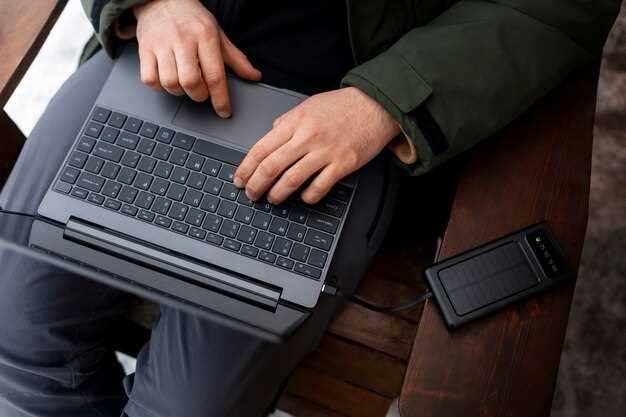
Чтобы просмотреть записи с видеорегистратора на ноутбуке, нужно правильно соединить устройства и настроить соответствующие параметры. Начинайте с определения типов портов и интерфейсов, которые есть у вашего видеорегистратора и ноутбука. Обычно для передачи данных используют USB, HDMI или Ethernet, в зависимости от модели.
Первым делом подключите видеорегистратор к ноутбуку с помощью подходящего кабеля. Например, если у вас есть USB-кабель, подключите его к соответствующему разъему на обоих устройствах. Для видеовыхода HDMI потребуется кабель HDMI- HDMI или HDMI-адаптер, если ноутбук не оснащен соответствующим портом. В случае Ethernet-кабеля используйте его для подключения к сети, что особенно удобно при использовании видеорегистраторов с функцией удаленного доступа.
После физического соединения необходимо запустить программное обеспечение, которое позволяет просматривать или сохранять записи с видеорегистратора. Обычно это фирменное приложение или веб-интерфейс, доступ к которому можно получить через браузер или специальную программу. Настройте параметры подключения, указав IP-адрес или выбрав устройство из списка обнаруженных в сети.
Обратите внимание на настройки сети и разрешения доступа. В случае использования Ethernet-кабеля убедитесь, что оба устройства находятся в одной сети или правильно настроены для взаимодействия. После этого можно выбрать нужный канал или камеру в интерфейсе программы и начать просмотр или сохранение видеофайлов на ноутбук.
Подключение ноутбука к видеорегистратору через HDMI, VGA и другие кабели

Для подключения ноутбука к видеорегистратору используйте подходящий кабель в зависимости от доступных портов на обоих устройствах.
Вот основные варианты подключения:
-
HDMI:
Если ваш ноутбук и видеорегистратор имеют HDMI-порты, используйте HDMI-кабель. Подключите один конец кабеля к ноутбуку, а другой – к видеорегистратору. После подключения выберите соответствующий источник сигнала на видеорегистраторе.
-
VGA:
Для устройств с VGA-портами подключите VGA-кабель. Один конец вставьте в ноутбук, другой – в видеорегистратор. Обратите внимание, что VGA передает только видео, поэтому для звука потребуется отдельный аудиокабель.
-
USB:
Некоторые видеорегистраторы поддерживают подключение через USB. Используйте USB-кабель, чтобы соединить ноутбук и видеорегистратор. Убедитесь, что на ноутбуке установлены необходимые драйверы для корректной работы.
-
RCA:
Если у вас старый видеорегистратор, возможно, он имеет RCA-входы. Используйте RCA-кабель (красный, белый и желтый) для подключения. Подключите соответствующие цвета к ноутбуку и видеорегистратору.
После подключения проверьте настройки видеорегистратора. Выберите правильный источник сигнала, чтобы увидеть изображение с ноутбука. Если изображение не отображается, проверьте соединения и настройки дисплея на ноутбуке.
Следуя этим шагам, вы сможете легко подключить ноутбук к видеорегистратору и использовать его для записи или просмотра видео.
Выбор подходящего кабеля и разъема для вашего устройства
Определите тип видеовхода вашего видеорегистратора: чаще всего используется HDMI или видеовход типа RCA. Для подключения ноутбука к регистратору потребуется кабель, совместимый с выбранными разъемами.
Если у ноутбука HDMI-выход, подберите кабель HDMI на HDMI, который обеспечит передачу высокого качества сигнала без помех. Для старых устройств с VGA-выходом требуйте кабель VGA или адаптер с VGA на HDMI, если регистратор поддерживает только HDMI.
При наличии RCA-разъемов на видеорегистраторе используйте кабель RCA (желтый – видео, красный и белый – аудио). Многие ноутбуки не имеют RCA-выхода, поэтому понадобятся адаптеры или внешние конвертеры, превращающие HDMI или VGA сигнал в RCA.
Обратите внимание на качество кабеля: толстый кабель с хорошей изоляцией лучше защищен от помех, что важно для стабильной передачи данных. Кроме того, оценивайте длину кабеля – она должна быть достаточной для комфортного размещения ноутбука и видеорегистратора, не создавая чрезмерных натяжений.
| Тип разъема ноутбука | Тип разъема видеорегистратора | Рекомендуемый кабель |
|---|---|---|
| HDMI | HDMI | HDMI – HDMI |
| VGA | VGA | VGA – VGA |
| HDMI | RCA (видео) | HDMI – RCA (с адаптером) |
| VGA | RCA (видео) | VGA – RCA (с адаптером) |
Время от времени проще использовать универсальные адаптеры или конвертеры, если устройства имеют несовместимые разъемы. В таком случае ищите адаптер с качественной изоляцией и хорошими отзывами, чтобы избежать потерь сигнала и помех.
Настройка разрешения и частоты обновления видеосигнала

Установите разрешение видеосигнала на ноутбуке, соответствующее характеристикам видеорегистратора. Обычно это 720p или 1080p. Для этого перейдите в настройки экрана: щелкните правой кнопкой мыши на рабочем столе и выберите ‘Настройки экрана’. В разделе ‘Разрешение’ выберите нужное значение из выпадающего списка.
Частота обновления также играет важную роль. Рекомендуется установить 60 Гц для плавного отображения. В тех же настройках экрана найдите пункт ‘Частота обновления экрана’ и выберите 60 Гц. Если ваш видеорегистратор поддерживает более высокие частоты, например, 120 Гц, и ваш ноутбук это позволяет, выберите соответствующее значение.
После внесения изменений проверьте, как отображается видеосигнал. Если возникают проблемы, попробуйте изменить разрешение или частоту обновления на более низкие значения. Это поможет устранить возможные артефакты или задержки в изображении.
Не забудьте сохранить настройки перед выходом из меню. Теперь ваш ноутбук готов к работе с видеорегистратором, обеспечивая качественное отображение видеосигнала.
Подключение через HDMI: пошаговая инструкция
Подключите кабель HDMI к выходу на ноутбуке, убедившись, что он надежно вставлен.
Затем подключите другой конец кабеля к входу видеорегистратора, обычно он расположен на задней панели устройства.
Включите видеорегистратор и выберите источник сигнала HDMI, если устройство не переключается автоматически. Обычно это делается с помощью кнопки «Источник» или «Input» на панели управления.
Включите ноутбук и перейдите в настройки отображения. Для Windows выполните команду Win + P и выберите вариант «Расширить» или «Дублировать».
На Mac откройте меню Apple, перейдите в «Системные настройки» > «Мониторы» и активируйте опцию «Обнаружить дисплеи», если она не активна автоматически.
Проверьте изображение на экране видеорегистратора. В случае отсутствия сигнала попробуйте переподключить кабель или сменить источник на регистраторе.
Настройте разрешение экрана в настройках ноутбука, чтобы изображение отображалось четко и без искажений.
Подключение через VGA или DVI: особенности и нюансы
Для подключения ноутбука к видеорегистратору через VGA или DVI, убедитесь, что оба устройства имеют соответствующие порты. VGA передает аналоговый сигнал, а DVI может передавать как аналоговый, так и цифровой. Если ваш видеорегистратор поддерживает оба типа, выбирайте DVI для лучшего качества изображения.
При использовании VGA, используйте качественный кабель, чтобы избежать потери сигнала. Подключите один конец кабеля к ноутбуку, а другой – к видеорегистратору. После подключения выберите на ноутбуке режим отображения, который позволяет использовать внешний экран. Это можно сделать через настройки дисплея.
Для DVI подключение аналогично. Подключите кабель к ноутбуку и видеорегистратору. Убедитесь, что выбран правильный режим отображения. Если видеорегистратор поддерживает DVI-D, используйте цифровой сигнал для лучшего качества изображения.
Обратите внимание на разрешение. Убедитесь, что разрешение на ноутбуке соответствует поддерживаемому видеорегистратором. Это поможет избежать проблем с отображением. Если возникают трудности, проверьте настройки графической карты ноутбука.
При использовании адаптеров, например, с HDMI на DVI, убедитесь, что они поддерживают передачу видео. Некоторые адаптеры могут не поддерживать аналоговый сигнал, что может привести к проблемам с подключением.
После завершения подключения проверьте, отображается ли изображение на экране видеорегистратора. Если нет, попробуйте перезагрузить устройства или переподключить кабели. Убедитесь, что все соединения надежны и кабели не повреждены.
Обеспечение совместимости и устранение ошибок при подключении
Проверьте, поддерживает ли ваш ноутбук и видеорегистратор одинаковые протоколы подключения. Наиболее распространенные варианты – USB, HDMI и Ethernet. Убедитесь, что используете правильные кабели и адаптеры.
Если подключение не работает, выполните следующие шаги:
- Перезагрузите оба устройства. Это может устранить временные сбои.
- Проверьте настройки видеорегистратора. Убедитесь, что он настроен на передачу данных через выбранный вами интерфейс.
- Обновите драйверы на ноутбуке. Зайдите на сайт производителя и скачайте последние версии.
- Проверьте настройки сети, если используете Ethernet. Убедитесь, что оба устройства находятся в одной сети.
- Используйте другой кабель. Иногда проблема может быть в неисправном соединении.
Если после выполнения всех шагов проблема не решена, обратитесь к документации устройств или в службу поддержки. Это поможет выявить специфические проблемы совместимости.
Настройка программного обеспечения для просмотра и записи видеосигнала

Выберите совместимую программу для работы с видеорегистратором, например, OBS Studio или специальное ПО, поставляемое с устройством. Установите выбранное программное обеспечение, следуя инструкциям инсталлятора.
Подключите видеорегистратор к компьютеру через USB или другой поддерживаемый интерфейс. Запустите программу и откройте настройки видеовхода. Там укажите видеовыход видеорегистратора как источник сигнала.
Настройте параметры разрешения и частоты кадров, исходя из технических характеристик видеорегистратора и требований наблюдения. Проверьте уровень сигнала и качество изображения, корректируя настройки, если изображение слишком темное или размытое.
Для записи видео активируйте функцию захвата с помощью соответствующей опции в меню программы. Выберите папку для сохранения файлов и настройте параметры кодирования, такие как формат и качество, чтобы обеспечить баланс между размером файла и качеством записи.
Создайте отдельные профили или шаблоны конфигураций для быстрого переключения между режимами просмотра и записи. При необходимости, настройте автоматический запуск программы и запись по расписанию для повышения удобства работы.
Проверьте работу системы, запустив предварительный просмотр изображения на экране. Убедитесь, что видеосигнал стабилен и устройство корректно реагирует на настройки. Внесите последние коррективы и сохраняйте конфигурации.
Установка драйверов видеокарты и видеорегистратора
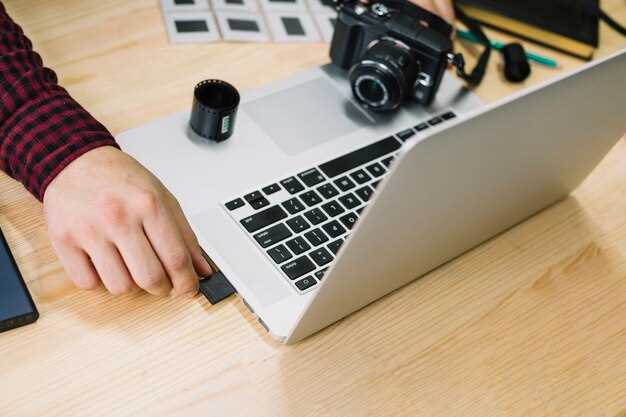
Сначала установите драйверы видеокарты. Перейдите на сайт производителя вашей видеокарты, например, NVIDIA или AMD. Найдите раздел поддержки и загрузите последнюю версию драйвера, соответствующую вашей модели. Запустите установочный файл и следуйте инструкциям на экране. После завершения установки перезагрузите ноутбук для применения изменений.
Теперь установите драйверы видеорегистратора. Обычно они поставляются на диске в комплекте с устройством или доступны на сайте производителя. Если у вас нет диска, зайдите на сайт, найдите нужную модель и скачайте драйвер. Запустите установочный файл и следуйте указаниям. После установки также перезагрузите ноутбук.
После перезагрузки проверьте, правильно ли установлены драйверы. Откройте диспетчер устройств, найдите видеокарту и видеорегистратор. Убедитесь, что рядом с ними нет желтых восклицательных знаков. Если они есть, возможно, потребуется переустановить драйверы или обновить их до последней версии.
Теперь ваш ноутбук готов к работе с видеорегистратором. Убедитесь, что все устройства подключены правильно, и вы можете начать использовать их для записи и просмотра видео.
Настройка программ для отображения видеосигнала на ноутбуке
Установите программу для работы с видеосигналом, например, VLC Media Player или OBS Studio. Эти приложения поддерживают множество форматов и обеспечивают стабильное отображение.
После установки откройте программу и выберите источник видеосигнала. В VLC это делается через меню ‘Медиа’ -> ‘Открыть устройство захвата’. В OBS Studio добавьте новый источник, выбрав ‘Устройство захвата видео’.
Настройте параметры захвата. Убедитесь, что выбрано правильное устройство, и установите нужное разрешение. Для лучшего качества изображения используйте разрешение, поддерживаемое вашим видеорегистратором.
Проверьте настройки аудио. Если ваш видеорегистратор передает звук, убедитесь, что в программе выбрано соответствующее аудиоустройство. В VLC это можно сделать в разделе ‘Настройки’ -> ‘Аудио’.
Запустите поток или начните запись. В VLC нажмите ‘Воспроизвести’, а в OBS Studio нажмите ‘Начать трансляцию’ или ‘Начать запись’. Убедитесь, что видеосигнал отображается корректно.
При необходимости отрегулируйте параметры качества и производительности. В OBS Studio можно настроить битрейт и кодек для оптимизации потока. В VLC проверьте настройки кэширования для улучшения стабильности воспроизведения.
Сохраните настройки и протестируйте систему. Убедитесь, что все работает без сбоев, и при необходимости внесите изменения в конфигурацию.
Запуск и настройка программ для записи видеосигнала

Выберите программу для записи видеосигнала, например, OBS Studio или Bandicam. Установите выбранное приложение, следуя инструкциям на экране.
После установки откройте программу. В большинстве случаев вам потребуется настроить источник видеосигнала. Для этого:
- Перейдите в раздел ‘Источники’ или ‘Sources’.
- Нажмите на кнопку ‘Добавить’ или ‘Add’.
- Выберите ‘Захват видео’ или ‘Video Capture Device’.
- Выберите ваш видеорегистратор из списка доступных устройств.
Настройте параметры записи. Убедитесь, что выбраны правильные разрешение и частота кадров. Рекомендуется использовать разрешение 1920×1080 и частоту 30 или 60 кадров в секунду для качественной записи.
Настройте путь сохранения файлов. В разделе ‘Настройки’ или ‘Settings’ найдите пункт ‘Выход’ или ‘Output’. Укажите папку, куда будут сохраняться записанные видео.
Перед началом записи проверьте звук. Убедитесь, что выбран правильный источник аудио, если вы хотите записывать звук вместе с видео. Это можно сделать в разделе ‘Аудио’ или ‘Audio’.
Запустите запись, нажав на кнопку ‘Начать запись’ или ‘Start Recording’. После завершения записи не забудьте остановить процесс, нажав на соответствующую кнопку.
Проверьте сохраненные файлы в указанной папке. Убедитесь, что видео записалось корректно и соответствует вашим ожиданиям.
Определение источника сигнала в операционной системе Windows и Mac
Для определения источника сигнала на ноутбуке с Windows откройте ‘Панель управления’ и выберите ‘Оборудование и звук’. Затем перейдите в раздел ‘Звук’. В открывшемся окне выберите вкладку ‘Запись’. Здесь вы увидите список доступных устройств. Убедитесь, что ваш видеорегистратор подключен и отображается в этом списке. Если он не отображается, проверьте соединение и перезагрузите компьютер.
На Mac откройте ‘Системные настройки’ и выберите ‘Звук’. Перейдите на вкладку ‘Вход’. В этом разделе вы увидите доступные источники сигнала. Убедитесь, что видеорегистратор подключен и выбран в качестве входного устройства. Если его нет в списке, проверьте соединение и попробуйте перезагрузить Mac.
| Операционная система | Шаги для определения источника сигнала |
|---|---|
| Windows |
|
| Mac |
|
После того как вы определили источник сигнала, убедитесь, что уровень громкости установлен на оптимальное значение. Это поможет избежать искажений звука и обеспечит качественную запись. Если возникли проблемы с подключением, попробуйте использовать другой USB-порт или кабель.
Обработка и сохранение видеоданных: советы и рекомендации
Создавайте резервные копии видеозаписей на внешние носители или сетевые хранилища. Это защитит материалы в случае сбоев устройства или программных ошибок. Используйте надежные жесткие диски или облачные сервисы с хорошими скоростными характеристиками и стабильностью.
Настройте автоматическую архивацию видеоданных. Многие видеорегистраторы позволяют настроить автоматическое перемещение файлов через ??ное время или по заполнению памяти. Это снижает риск потери важной информации из-за переполнения хранилища.
Обрабатывайте видеоматериалы для повышения их качества. Используйте программы для стабилизации изображения, устранения шумов и повышения четкости. Наиболее подходящие инструменты работают с форматом видео и не требуют сложных навыков редактирования.
Конвертируйте файлы в универсальные форматы. Например, MP4 или AVI подходят для просмотра на большинстве устройств и программ. Это упрощает работу с архивами и обмен данными, снижает риск несовместимости.
Добавляйте метки и аннотации к видеозаписям, чтобы автоматизировать поиск и идентификацию важных моментов. Используйте timestamps, комментарии или теги, что поможет быстро ориентироваться в больших объемах записей.
Используйте программы для защиты данных. Шифруйте видеофайлы при необходимости, чтобы обеспечить их конфиденциальность. Надежное шифрование без потери качества гарантирует безопасность материалов при передаче и хранении.