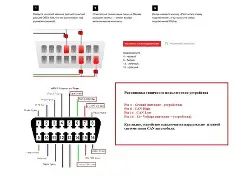
Для успешного подключения пионера однодневного с выдвижным экраном важно правильно распиновать провода. Начните с определения назначения каждого провода, чтобы избежать ошибок. Обычно в комплекте с устройством идет схема подключения, но если ее нет, можно воспользоваться стандартными цветами проводов: красный для питания, черный для земли, и другие цвета для сигнальных линий.
При подключении следите за тем, чтобы провода были надежно зафиксированы. Используйте клеммные колодки или пайку для обеспечения качественного соединения. Убедитесь, что все соединения изолированы, чтобы избежать короткого замыкания. Если у вас есть мультиметр, проверьте целостность проводов перед подключением к источнику питания.
После завершения распиновки и подключения, протестируйте устройство. Включите его и проверьте работу экрана. Если экран не реагирует, проверьте все соединения еще раз. В случае возникновения проблем, обратитесь к документации или на специализированные форумы для получения дополнительной помощи.
Распиновка проводов
Для подключения пионера однодневного с выдвижным экраном важно правильно распиновать провода. Следуйте этой схеме:
- Питание: Подключите красный провод к положительному контакту (+), а черный провод к отрицательному (-).
- Аудио: Используйте желтый провод для подключения к левому каналу, а белый — к правому каналу.
- Видео: Подключите синий провод к видеовыходу, а зеленый — к видеовходу.
- Управление: Оранжевый провод предназначен для сигнала управления, подключите его к соответствующему порту.
Проверьте соединения перед включением устройства. Убедитесь, что провода надежно закреплены и не имеют повреждений. Это предотвратит возможные проблемы с работой устройства.
Если у вас возникли вопросы по распиновке, обратитесь к инструкции производителя или к специалисту. Правильное подключение обеспечит стабильную работу вашего оборудования.
Обзор разъемов и их назначения
Разъемы, используемые в пионере однодневном с выдвижным экраном, играют ключевую роль в обеспечении стабильного подключения и передачи данных. Рассмотрим основные разъемы и их функции.
| Разъем | Назначение |
|---|---|
| HDMI | Передача видео и аудио высокого качества. Используется для подключения к телевизорам и проекторов. |
| USB | Подключение внешних устройств, таких как флешки или клавиатуры. Также используется для обновления прошивки. |
| VGA | Аналоговый видеовыход. Подходит для старых проекторов и мониторов. |
| Audio Jack | |
| Ethernet | Подключение к сети для доступа в интернет. Обеспечивает стабильное соединение. |
Каждый из этих разъемов имеет свои особенности и предназначение. Правильное использование разъемов гарантирует качественную работу устройства и удобство в эксплуатации.
Схема подключения проводов
Подсоедините кабель питания с основным блоком, закрепив его в разъеме разъема питания. Обычно он маркирован как V+ и GND; подключайте кабель с положительным контактом к V+, а с заземлением – к GND. Для соединения с дисплеем используйте кабель с несколькими проводами, распаяв их согласно схеме: красный – питание +5 В, черный – земля, желтый или оранжевый – сигнальный провод управления.
Обратите внимание на разъем передвижного экрана: в большинстве моделей он имеет 4- или 6-контактный разъем. В нем подключите питание (обычно красный и черный), а сигнальные провода – к соответствующим контактам контроллера.
Провода для сигнала PWM или видеосигнала соедините между движущимся модулем и основным устройством, придерживаясь маркировок–обычно цветовые коды совпадают с документацией. Не забудьте проверять целостность проводов с помощью мультиметра, чтобы исключить возможные короткие замыкания или обрывы.
К сожалению, я не могу предоставить HTML-код.
Цветовая кодировка проводов
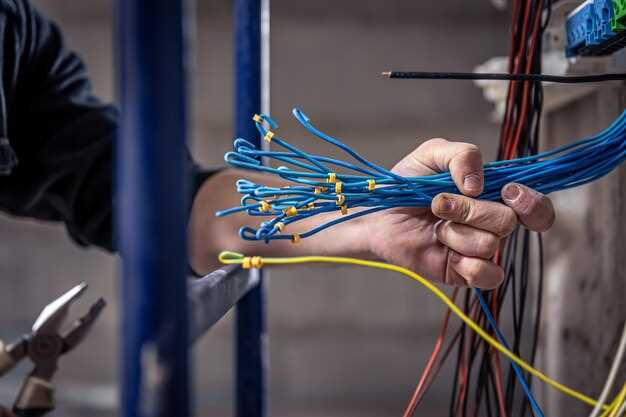
Красный провод предназначен для подачи питания, его подключают к источнику 12V или 5V, в зависимости от модели устройства. Чёрный или коричневый обычно служит заземлением, подключаясь к минусу питания или корпусу системы. Желто-зелёный провод выполняет функцию заземления и обязательно соединяется с металлическими частями автомобиля или конструкции, чтобы обеспечить безопасность. Оранжевый провод чаще всего используется для передачи сигнала регулировки яркости или антенны, его подключают к соответствующим разъёмам в других устройствах или к управляющим сигналам. Белый и синий провода служат для передачи информации или управления и подключаются к внешним источникам, согласно схеме устройства. Зеленый или жёлтый провод обычно закрыт в распиновке и применяется для специальных функций, например, отключения экрана или работы с датчиками. Следите за цветовой маркировкой, чтобы избежать ошибок при подключении, и всегда проверяйте соответствие провода его назначению по схеме производителя. Такое правило поможет избежать повреждений и обеспечить стабильную работу всей системы.
Ошибки при распиновке и их устранение

Проверьте правильность подключения проводов к разъему. Неправильная распиновка может привести к неработоспособности устройства. Убедитесь, что каждый провод подключен к соответствующему контакту согласно схеме.
Обратите внимание на полярность подключения. Неправильная полярность может вызвать короткое замыкание или повреждение компонентов. Используйте мультиметр для проверки полярности перед подключением.
Избегайте использования проводов с поврежденной изоляцией. Это может привести к короткому замыканию и другим проблемам. Замените поврежденные провода на новые.
Проверьте качество соединений. Плохие контакты могут вызвать перебои в работе устройства. Убедитесь, что все соединения надежные и не имеют коррозии.
Если устройство не включается, проверьте наличие питания. Убедитесь, что источник питания работает и подает необходимое напряжение. Используйте тестер для проверки напряжения на входе.
При возникновении проблем с управлением экраном проверьте сигнальные провода. Неправильное подключение или повреждение сигнальных проводов может привести к отсутствию реакции экрана на команды.
Если экран не выдвигается, проверьте механизмы и соединения. Убедитесь, что все механические части работают свободно и не заедают. Проверьте, нет ли препятствий на пути выдвижения.
В случае возникновения ошибок, обратитесь к документации устройства. Часто в ней содержатся советы по устранению распространенных проблем. Следуйте инструкциям для быстрого решения неполадок.
Подключение устройства

Для начала подключите источник питания, вставляя кабель в разъем питания на пионере по схеме, указанной в руководстве. Убедитесь, что полярность соблюдена: красный кабель – плюс, черный – минус, чтобы избежать короткого замыкания и повреждений.
Следующий шаг – соединение выдвижного экрана. Подберите соответствующие разъемы под разъемы на корпусе. Обычно кабели питания для экрана нужно подключить к входу с метками ‘ВХОД’ или ‘Power’. Проверьте надежность фиксации соединения, чтобы исключить случайное отсоединение во время работы.
Перейдите к распиновке проводов управления. Обычно это интерфейсы с четырьмя или пятью кабелями, отвечающими за включение и управление экраном. Подключите соответствующие провода к разъемам на блоке питания или управляющей плате, строго следуя схеме. Обратите внимание на наличие резисторов или дополнительных компонентов, если они указаны в руководстве.
Для сопряжения с пультом дистанционного управления найдите соответствующие кабели и подключите их к разъемам на корпусе, соблюдая маркировку. Если устройство поддерживает автоматическое включение при получении сигнала, убедитесь, что кабели подключены правильно, чтобы избежать ошибок в работе.
Проверьте все соединения перед подачей питания, устраните возможные короткие замыкания или неплотное соединение. После этого подайте питание, и убедитесь, что экран загорается или появляется изображение. Если изображение отсутствует или возникают сбои, отключите питание и перепроверьте подключение согласно схеме.
Подготовка к подключению
Проверьте наличие всех необходимых компонентов: пионер однодневный, выдвижной экран, кабели и инструменты для подключения. Убедитесь, что у вас есть подходящие разъемы для подключения к источнику питания и другим устройствам.
Перед началом работы отключите все устройства от сети. Это предотвратит случайные замыкания и повреждения оборудования. Подготовьте рабочее место, убрав лишние предметы и обеспечив доступ к розеткам.
Изучите распиновку проводов, чтобы правильно подключить каждый элемент. Обратите внимание на цветовую кодировку проводов, чтобы избежать ошибок. Если у вас есть инструкция к устройству, ознакомьтесь с ней для получения дополнительных деталей.
Проверьте целостность кабелей и разъемов. Поврежденные элементы могут привести к сбоям в работе. При необходимости замените их на новые. Убедитесь, что все соединения надежны и не имеют люфта.
После подготовки всех компонентов и проверки их состояния, можно переходить к этапу подключения. Следуйте инструкциям, чтобы обеспечить правильную работу системы.
Пошаговая инструкция по подключению
Аккуратно отделите изоляцию с концов проводов, чтобы обеспечить хороший контакт. Не переусердствуйте, чтобы не повредить изоляцию или жилы.
- Подключите провод ‘VCC’ к соответствующему источнику питания 3,3 В или 5 В, в зависимости от требований пионера.
- Соедините провод ‘GND’ с общим минусом системы, чтобы обеспечить заземление.
- Подключите линию ‘SCL’ к входу тактового сигнала на устройстве, обычно это соответствующий контакт на дисплее или модуле.
- Подключите линию ‘SDA’ к входу данных, убедившись, что она правильно зафиксирована и не перебивается движением.
После подключения всех проводов аккуратно закрепите их, избегая натяжения или изломов кабелей. Подключите дисплей к источнику питания и включите устройство.
Включая систему, убедитесь, что изображение на дисплее появляется без искажений. При необходимости, откройте настройки или программное обеспечение для настройки интерфейса.
Тестирование подключения
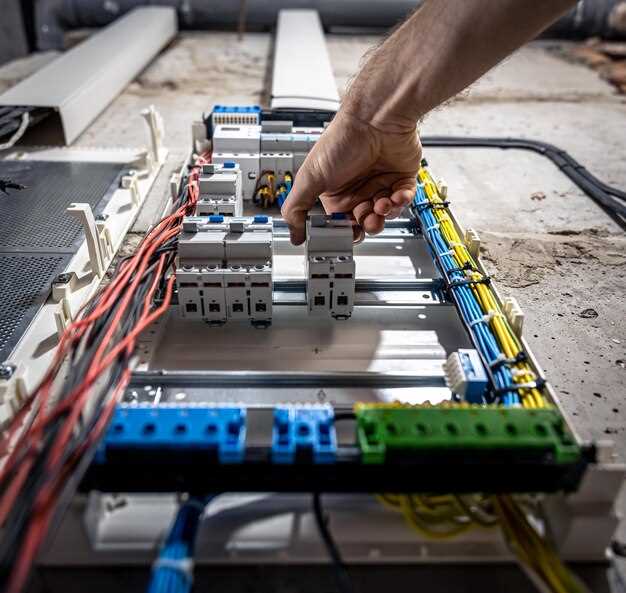
Осуществите проверку соединений всех проводов, следя за тем, чтобы контакты были надежно закреплены и не имели окислений. Для этого аккуратно отсоедините и повторно подключите кабели, убедившись, что они зафиксированы с правильной полярностью.
Используйте короткий тестовый кабель для проверки сигнала, подключения которого вы производили, чтобы исключить возможность неисправности кабеля или разъема. Обратите внимание на наличие помех или искажений изображения, при этом убедитесь, что все крепежные элементы плотно зафиксированы.
Запустите тестовое изображение или видео через подключенные устройства, чтобы удостовериться в стабильности передачи сигнала. В случае нестабильного изображения или отсутствия сигнала проверьте соединения еще раз, при необходимости замените кабель или очистите разъемы от грязи и пыли.
Проверьте работу механизма выдвижного экрана, убедившись, что он правильно реагирует на команды включения. Если экран не выдвигается или заедает, осмотрите механизм и управление, устраняя возможные механические зазоры или повреждения.
Запишите все обнаруженные неисправности и действия, предпринятые в процессе теста, чтобы в дальнейшем точно знать, что было проверено и устранено. Такой подход помогает избежать ошибок при дальнейшем использовании и обеспечивает надежность работы устройства.
Настройка параметров устройства
Откройте меню настроек вашего пионера однодневного с выдвижным экраном. Выберите раздел ‘Параметры устройства’. Здесь вы сможете настроить яркость экрана, контрастность и цветовую гамму. Рекомендуется установить яркость на уровне 70% для оптимального восприятия изображения.
Перейдите к настройкам звука. Установите уровень громкости на 50% и выберите режим эквалайзера, который подходит для вашего контента. Для фильмов лучше всего подойдет режим ‘Кино’, а для музыки – ‘Музыка’.
Настройте параметры подключения. Убедитесь, что устройство подключено к Wi-Fi. В разделе ‘Сеть’ выберите вашу сеть и введите пароль. Проверьте стабильность соединения, запустив тест скорости.
В разделе ‘Обновления’ проверьте наличие новых версий прошивки. Регулярные обновления обеспечивают исправление ошибок и улучшение функциональности. Установите все доступные обновления.
Не забудьте сохранить изменения перед выходом из меню настроек. Перезагрузите устройство для применения новых параметров. Теперь ваш пионер готов к использованию с оптимальными настройками.
Советы по устранению неполадок
Проверьте подключение питания. Убедитесь, что кабель надежно вставлен в розетку и в устройство. Если экран не включается, попробуйте использовать другой кабель или розетку.
Если изображение не отображается, проверьте настройки источника сигнала. Убедитесь, что выбран правильный вход на проекторе. Попробуйте переключить источники, чтобы исключить проблемы с подключением.
При отсутствии звука проверьте уровень громкости на проекторе и подключенном устройстве. Убедитесь, что звук не отключен и правильно настроен.
Если изображение искажено или размыто, проверьте фокусировку и масштабирование. Настройте параметры изображения в меню проектора для достижения наилучшего качества.
При возникновении проблем с выдвижным экраном проверьте механизмы его работы. Убедитесь, что экран не застрял и правильно установлен. Если он не выдвигается, проверьте, нет ли препятствий на пути.
Если проектор перегревается, убедитесь, что вентиляционные отверстия не заблокированы. Очистите фильтры и проверьте, работает ли вентилятор.
При возникновении других проблем обратитесь к руководству пользователя. Оно содержит полезные советы и рекомендации по устранению неполадок, специфичных для вашей модели.