Для начала, подключите видеорегистратор-радардетектор Интего VX 600R к прикуривателю автомобиля. Убедитесь, что устройство надежно закреплено на лобовом стекле с помощью крепления, чтобы обеспечить оптимальный угол обзора. Это позволит избежать искажений в записи и повысит эффективность работы радардетектора.
Настройте параметры устройства в соответствии с вашими предпочтениями. Войдите в меню, используя кнопки на корпусе, и выберите нужные режимы записи и оповещения. Рекомендуется активировать режим записи в цикле, чтобы не пропустить важные моменты, а также установить уровень чувствительности радардетектора в зависимости от местности, по которой вы планируете передвигаться.
Регулярно проверяйте обновления прошивки устройства. Это поможет поддерживать актуальность базы данных радаров и улучшит общую производительность. Для обновления подключите видеорегистратор к компьютеру и следуйте инструкциям на официальном сайте производителя.
Не забывайте периодически очищать объектив камеры от загрязнений. Чистый объектив обеспечивает высокое качество записи, что особенно важно в условиях плохой видимости. Используйте мягкую ткань для ухода за устройством, чтобы избежать царапин.
Настройка и первичная установка устройства для ежедневной эксплуатации
Подключите видеорегистратор-радардетектор Интего VX 600R к источнику питания автомобиля. Используйте прилагаемый кабель для подключения к прикуривателю. Убедитесь, что устройство включается и отображает начальный экран.
Настройте дату и время. Перейдите в меню настроек, выберите пункт ‘Дата и время’. Установите текущие значения, чтобы записи были корректно помечены.
Настройте уровень чувствительности радар-детектора. В меню выберите ‘Чувствительность’ и установите желаемый уровень. Рекомендуется начать с среднего значения, чтобы избежать ложных срабатываний.
Выберите режим записи. В меню ‘Запись’ выберите ‘Циклическая запись’ для автоматического перезаписывания старых файлов. Это обеспечит постоянное сохранение актуальных данных.
Настройте параметры записи видео. Выберите разрешение и частоту кадров в разделе ‘Настройки видео’. Рекомендуется использовать максимальное разрешение для лучшего качества записи.
Установите устройство на лобовое стекло. Используйте крепление, чтобы надежно зафиксировать видеорегистратор. Убедитесь, что он не перекрывает обзор водителя и находится в зоне видимости.
Проверьте работу устройства. Запустите автомобиль и убедитесь, что видеорегистратор начинает запись автоматически. Проверьте качество видео и звук, чтобы убедиться в правильной настройке.
Регулярно проверяйте настройки и обновляйте прошивку устройства. Это поможет поддерживать его работоспособность и актуальность функций. Следите за обновлениями на официальном сайте производителя.
Подключение видеорегистратора к электросети и автомобільным системам
Подключите видеорегистратор Интего VX 600R к электросети автомобиля с помощью прилагаемого кабеля питания. Вставьте один конец кабеля в разъем на устройстве, а другой подключите к прикуривателю. Убедитесь, что разъемы надежно зафиксированы.
Для подключения к автомобильным системам используйте интерфейс, предусмотренный производителем. Если ваш автомобиль поддерживает систему OBD-II, подключите адаптер к соответствующему разъему. Это позволит интегрировать видеорегистратор с бортовой электроникой, обеспечивая дополнительные функции, такие как мониторинг состояния автомобиля.
Проверьте, что видеорегистратор включается автоматически при запуске двигателя. Если этого не происходит, проверьте предохранители и целостность кабелей. Убедитесь, что устройство правильно настроено на запись в режиме парковки, если такая функция доступна.
При установке видеорегистратора на лобовое стекло используйте крепление, которое идет в комплекте. Убедитесь, что устройство не перекрывает обзор водителя и не мешает работе подушек безопасности. Правильное расположение обеспечит оптимальное качество записи и безопасность.
Регулярно проверяйте состояние подключения и работоспособность устройства. Это поможет избежать проблем в будущем и гарантирует, что видеорегистратор будет выполнять свои функции в любой ситуации.
Настройка времени и даты на устройстве
Для установки времени и даты нажмите кнопку меню и выберите раздел ‘Настройки’. Затем перейдите в подраздел ‘Дата и время’.
Используйте навигационные кнопки или колесо прокрутки, чтобы выставить точные значение для часа, минут, числа, месяца и года. После выбора каждого параметра подтверждайте его нажатием кнопки ‘Сохранить’ или ‘ОК’.
Обратите внимание, что устройство автоматически может синхронизировать время при подключении к GPS-сигналу, если данная функция активирована. В этом случае отключите автоматическую синхронизацию, чтобы вручную настроить точное время.
Проверьте правильность установленного времени и даты, активировав отображение текущих данных на основном экране. При необходимости скорректируйте параметры, повторяя процедуру, пока не добьетесь точности.
Калибровка радарного детектора для точного определения сигнала
Регулярно проверяйте настройки вашего радарного детектора. Убедитесь, что он правильно откалиброван для точного определения сигналов. Для этого выполните следующие шаги:
Сначала выберите подходящее место для калибровки. Идеально подойдет открытая местность, вдали от высоких зданий и деревьев, которые могут искажать сигналы. Убедитесь, что вы находитесь на безопасном расстоянии от дороги.
Затем включите детектор и дайте ему время для инициализации. Обычно это занимает несколько минут. После этого проверьте, чтобы все режимы работы были активированы. Это позволит детектору обнаруживать различные типы радаров.
Для калибровки используйте тестовый сигнал. Многие производители предлагают специальные устройства для проверки работы детекторов. Если у вас есть доступ к такому устройству, проведите тестирование на разных расстояниях и скоростях.
Обратите внимание на уровень чувствительности. Настройте его в соответствии с вашими предпочтениями. Более высокая чувствительность позволит обнаруживать сигналы на большем расстоянии, но может привести к ложным срабатываниям. Найдите баланс, который подходит именно вам.
После завершения калибровки проведите тест на дороге. Прокатитесь по участку, где часто используются радары. Обратите внимание на реакцию детектора. Если он не срабатывает на известные вам радары, возможно, потребуется повторная калибровка.
Регулярно проверяйте и обновляйте прошивку устройства. Это поможет улучшить его работу и адаптировать к новым типам радаров. Следите за обновлениями от производителя и устанавливайте их по мере необходимости.
Следуя этим рекомендациям, вы сможете обеспечить точное определение сигналов и повысить безопасность на дороге.
Обзор меню и методов навигации по настройкам
Для быстрого доступа к настройкам видеорегистратора-радардетектора Интего VX 600R используйте кнопки на корпусе устройства. Основное меню открывается нажатием кнопки ‘Меню’.
В меню представлены следующие разделы:
- Настройки видео: Здесь можно выбрать разрешение записи, частоту кадров и режим записи (циклическая или постоянная).
- Настройки радар-детектора: В этом разделе активируйте или деактивируйте различные диапазоны частот, а также настройте уровень чувствительности.
- Звук: Регулируйте громкость сигналов и уведомлений, а также выбирайте звуковые оповещения.
- Дата и время: Установите текущее время и дату для корректной записи.
- Сброс настроек: Восстановите заводские настройки устройства.
Для перемещения по меню используйте кнопки ‘Вверх’ и ‘Вниз’. Подтверждение выбора осуществляется кнопкой ‘ОК’. Если необходимо вернуться на предыдущий уровень, нажмите кнопку ‘Назад’.
При необходимости можно воспользоваться функцией быстрого доступа к наиболее часто используемым настройкам, которая позволяет избежать лишних шагов в меню.
Регулярно проверяйте обновления прошивки устройства, чтобы обеспечить его оптимальную работу и доступ к новым функциям. Обновления можно найти на официальном сайте производителя.
Создание пользовательских профилей для разных режимов использования
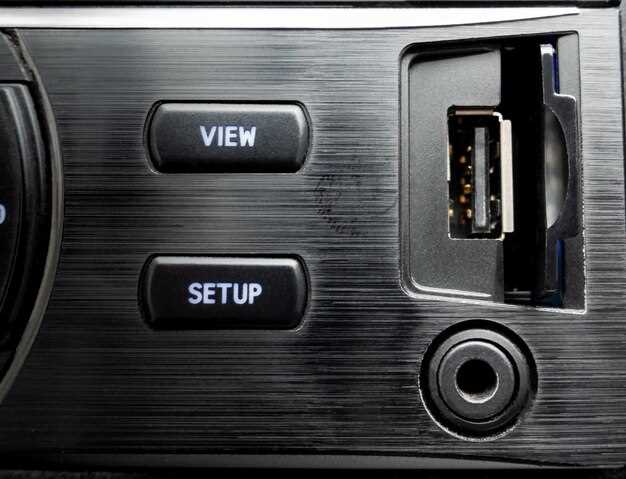
Настройте видеорегистратор-радардетектор Интего VX 600R под свои нужды, создав несколько пользовательских профилей. Это позволит вам быстро переключаться между режимами, оптимизируя работу устройства в зависимости от ситуации.
Для начала, перейдите в меню настроек. Выберите раздел ‘Пользовательские профили’. Здесь вы сможете создать новый профиль, нажав на кнопку ‘Добавить’. Введите название профиля, например, ‘Город’ или ‘Трасса’.
После этого настройте параметры для каждого профиля. Установите уровень чувствительности радара, выберите режим записи видео (например, ‘Стандартный’ или ‘День/Ночь’) и настройте уведомления о превышении скорости. Эти настройки помогут адаптировать устройство к различным условиям вождения.
Не забудьте сохранить изменения. Теперь, когда вам нужно переключиться на другой режим, просто выберите нужный профиль из меню. Это сэкономит время и сделает использование устройства более удобным.
Регулярно обновляйте профили в зависимости от ваших предпочтений и условий вождения. Например, если вы часто ездите по загруженным городским улицам, настройте профиль с высокой чувствительностью и частыми уведомлениями. Для поездок по трассе можно уменьшить чувствительность и отключить некоторые уведомления.
Создание и настройка пользовательских профилей сделает ваш опыт использования Интего VX 600R более комфортным и безопасным.
Режимы работы, запись и просмотр видеозаписей
Выберите нужный режим работы видеорегистратора-радардетектора Интего VX 600R для оптимальной записи. Устройство предлагает несколько режимов: обычный, парковочный и режим записи по событию. В обычном режиме видеорегистратор автоматически записывает видео в циклическом формате, перезаписывая старые файлы. Парковочный режим активируется при отключении зажигания и позволяет записывать события, происходящие вокруг автомобиля, пока он припаркован.
Для активации режима записи по событию нажмите кнопку на устройстве. Это сохранит текущий видеоролик и предотвратит его перезапись. Убедитесь, что карта памяти имеет достаточный объем для хранения записей. Рекомендуется использовать карты памяти формата microSD с классом скорости не ниже 10.
Для просмотра записей подключите видеорегистратор к компьютеру через USB-кабель или извлеките карту памяти и вставьте её в кардридер. Записи хранятся в папке ‘VIDEO’. Вы можете просматривать их с помощью стандартных медиаплееров. Для удобства используйте программное обеспечение, которое позволяет сортировать и редактировать видеофайлы.
Регулярно проверяйте состояние карты памяти и очищайте её от ненужных файлов, чтобы избежать переполнения. Это обеспечит бесперебойную работу устройства и сохранение важных записей.
Запуск и остановка записи в различных условиях дорожного движения
Для запуска записи на видеорегистраторе-радардетекторе Интего VX 600R нажмите кнопку ‘Запись’. Убедитесь, что устройство подключено к источнику питания и готово к работе. При включении устройства автоматически начнется запись, если активирован режим автостарт.
В условиях городского движения, где частые остановки и старты, рекомендуется использовать режим ‘Циклической записи’. Это позволит избежать переполнения памяти, так как старые файлы будут перезаписываться новыми. Для остановки записи просто нажмите кнопку ‘Запись’ еще раз.
На трассе, где скорость выше, используйте режим ‘Долговременной записи’. Это обеспечит сохранение более длинных видеороликов без перезаписи. В случае необходимости остановить запись, нажмите кнопку ‘Запись’ и сохраните файл, чтобы он не был удален.
При плохих погодных условиях, таких как дождь или снег, рекомендуется активировать режим ‘Ночной записи’. Это улучшит качество видео в условиях низкой видимости. Запись можно остановить в любой момент, нажав на ту же кнопку.
Если вы столкнулись с ситуацией, требующей сохранения записи (например, ДТП), используйте кнопку ‘SOS’. Это защитит файл от перезаписи. Важно помнить, что в этом режиме запись также можно остановить, нажав кнопку ‘Запись’.
| Условия | Режим записи | Действие для остановки |
|---|---|---|
| Городское движение | Циклическая запись | Нажать ‘Запись’ |
| Трасса | Долговременная запись | Нажать ‘Запись’ |
| Плохая погода | Ночная запись | Нажать ‘Запись’ |
| Чрезвычайная ситуация | Режим SOS | Нажать ‘Запись’ |
Следуя этим рекомендациям, вы сможете эффективно управлять записью на вашем видеорегистраторе в любых дорожных условиях.
Настройка качества видео и частоты кадров
Выберите оптимальное качество видео для вашего видеорегистратора-радардетектора Интего VX 600R через меню настроек. Рекомендуется установить разрешение на уровне 1080p для четкости записи. Это обеспечит хорошую детализацию, что особенно важно при записи номерных знаков и дорожных знаков.
Для настройки частоты кадров перейдите в раздел «Настройки видео». Выберите 30 кадров в секунду (fps) для стандартной записи. Если планируете снимать в условиях низкой освещенности, рассмотрите возможность установки 60 fps, что улучшит плавность изображения.
Обратите внимание на следующие параметры:
- Разрешение: 1080p для детализированных записей.
- Частота кадров: 30 fps для обычных условий, 60 fps для динамичных сцен.
- Формат видео: Выберите формат .mp4 для совместимости с большинством устройств.
После внесения изменений не забудьте сохранить настройки. Проверьте качество записи, сделав тестовую запись, чтобы убедиться, что все параметры настроены правильно. Это поможет избежать проблем в будущем и обеспечит надежную запись важных моментов на дороге.
Использование встроенного поиска по файлам и архивам
Для быстрого поиска нужных видеозаписей используйте функционал встроенного поиска. Нажмите кнопку поиска в меню, и откроется окно с фильтрами по дате, времени и имени файла. Введите конкретные параметры, чтобы сузить круг результатов и мгновенно найти нужный ролик.
Если планируете искать по архивам, сначала откройте раздел архивных данных. Затем выберите диапазон дат или временные сегменты, чтобы ограничить поиск. После этого воспользуйтесь строкой поиска для быстрого нахождения файла по ключевым словам или меткам, добавленным к записям.
Обратите внимание, что поиск по архивам может занимать некоторое время, если файлов много. Чтобы ускорить процесс, очищайте ненужные фильтры и задавайте точные параметры. Используйте сортировку по дате или имени для более структурированного просмотра результатов.
Функционал поиска также позволяет искать файлы с атрибутами, например, только видео с определенными датами или событиями. Это облегчает работу при обработке большого объема данных или подготовке отчетов по конкретным ситуациям.
Для удобства рекомендуется создать свои шаблоны поиска с предварительно заданными фильтрами, чтобы быстро получать нужные файлы без повторного ввода параметров. Такой подход экономит время и ускоряет работу с видеозаписями на устройстве.
Передача записей на компьютер или мобильное устройство
Запустите файловый менеджер на компьютере или мобильном устройстве. В разделе «Этот компьютер» или «Мои устройства» отыщите название видеорегистратора. Откройте его, чтобы получить доступ к папке с записями, обычно она называется «Video» или «Recordings».
Выделите необходимые ролики, используя стандартные инструменты выделения и копирования. Для переноса сделайте перетаскивание файлов в выбранную папку на вашем устройстве или воспользуйтесь командой «Копировать – Вставить».
Обратите внимание на формат файлов – стандартный для большинства видеорегистраторов MP4 или MOV. Для просмотра на мобильных можно использовать встроенные плееры или сторонние приложения.
Для автоматической синхронизации используйте специальное программное обеспечение, если оно есть в комплекте. Обычно такие программы позволяют не только передавать файлы, но и просматривать их, создавать резервные копии и управлять настройками регистратора.
| Шаг | Description |
|---|---|
| 1 | Подключение регистратора к устройству через USB-кабель и ожидание распознавания. |
| 2 | Открытие файлового менеджера для доступа к папке с записями. |
| 3 | Выделение нужных роликов и копирование их на устройство. |
| 4 | Проверка формата файла и возможное его конвертирование для совместимости. |
| 5 | Если предусмотрено, использование программ для автоматической передачи и управления файлами. |
Обработка и удаление видеозаписей для освобождения памяти
Регулярно проверяйте память вашего видеорегистратора-радардетектора Интего VX 600R. Удаляйте ненужные записи, чтобы избежать переполнения. Для этого подключите устройство к компьютеру через USB-кабель.
Откройте папку с видеозаписями. Выберите файлы, которые хотите удалить. Нажмите правую кнопку мыши и выберите ‘Удалить’. Подтвердите действие. Это освободит место для новых записей.
Если вы хотите сохранить важные моменты, используйте функцию защиты записи. Это предотвратит случайное удаление. Для этого выберите нужный файл и активируйте защиту через меню устройства.
Также рассмотрите возможность переноса записей на внешний носитель. Скопируйте файлы на флешку или жесткий диск. Это не только освободит память, но и обеспечит сохранность важных данных.
Регулярно очищайте память, чтобы ваш видеорегистратор работал без сбоев. Установите напоминание о проверке памяти раз в месяц. Это поможет поддерживать устройство в оптимальном состоянии.