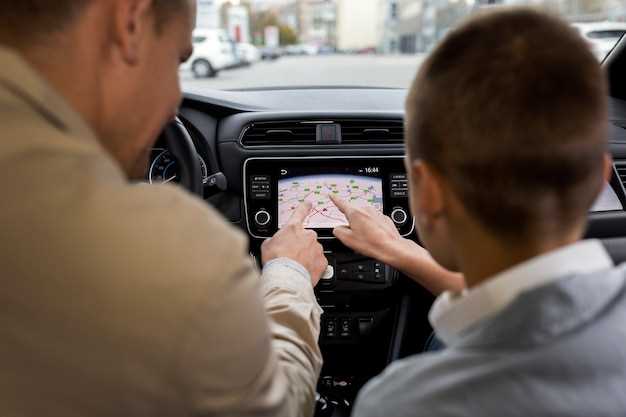
Для оптимального использования автомагнитолы Pioneer изучите функции клавиш на панели управления. Каждая кнопка имеет свое назначение, что позволяет легко управлять воспроизведением музыки, настройками звука и подключением к устройствам.
Начните с кнопки «Source», которая позволяет переключаться между различными источниками звука, такими как радио, Bluetooth и USB. Это удобно, когда вы хотите быстро сменить источник без лишних манипуляций. Обратите внимание на кнопку «Menu», которая открывает доступ к настройкам устройства, включая эквалайзер и параметры подключения.
Не забудьте про кнопки управления громкостью. Они позволяют не только увеличивать или уменьшать звук, но и быстро переключаться между треками, если удерживать их. Это значительно упрощает управление во время вождения.
Также полезно знать о функции «Voice Control», если ваша модель поддерживает голосовые команды. Это позволяет управлять воспроизведением и навигацией, не отвлекаясь от дороги. Используйте эти функции для повышения комфорта и безопасности во время поездок.
Основные функции клавиш управления
Клавиши на панели автомагнитолы Pioneer обеспечивают удобный доступ к основным функциям устройства. Используйте кнопку ‘Source’ для переключения между различными источниками звука, такими как радио, USB или Bluetooth. Это позволяет быстро находить нужный вам контент.
Кнопка ‘Volume’ отвечает за регулировку громкости. Поворачивайте ее для плавного изменения уровня звука, что позволяет избежать резких изменений. Для быстрого уменьшения или увеличения громкости используйте кнопки ‘Volume Up’ и ‘Volume Down’.
Функция ‘Track’ позволяет переключаться между треками. Нажмите кнопку ‘Next’ для перехода к следующему треку, а ‘Previous’ – для возврата к предыдущему. Это удобно, когда хотите быстро найти нужную песню.
Кнопка ‘Play/Pause’ управляет воспроизведением. Нажмите ее, чтобы приостановить или возобновить воспроизведение музыки. Это особенно полезно, когда необходимо временно остановить звук, например, для разговора.
Функция ‘EQ’ позволяет настраивать эквалайзер. Выберите один из предустановленных режимов, чтобы адаптировать звук под свои предпочтения. Это улучшит качество звучания в зависимости от жанра музыки.
Кнопка ‘Menu’ открывает доступ к дополнительным настройкам. Здесь можно настроить параметры Bluetooth, изменить язык интерфейса или обновить программное обеспечение. Регулярно проверяйте наличие обновлений для улучшения функциональности устройства.
Используйте кнопку ‘Mute’ для мгновенного отключения звука. Это удобно, когда нужно быстро заглушить музыку, например, при получении звонка.
Каждая из этих функций делает управление автомагнитолой интуитивно понятным и удобным. Ознакомьтесь с ними, чтобы максимально использовать возможности вашего устройства.
Обзор кнопок навигации

Для быстрого выбора нужного раздела используйте кнопку ‘MODE’: она переключает между радиостанциями, зафиксированными устройствами и настройками. Зажмите ее для входа в меню выбора источника.
Кнопки ‘PREV’ и ‘NEXT’ помогают перемещаться по спискам, поддерживая последовательный перебор треков или радиостанций. Их также используют для быстрого поиска по дорожкам, удерживая для быстрого скроллирования.
Кнопка ‘MAP’ активирует встроенную систему навигации, если она есть. Нажатием вы возвращаетесь на главную карту или меню маршрутов. В моделях без навигации эта кнопка обычно неактивна.
Кнопки ‘UP’ и ‘DOWN’ позволяют регулировать уровень громкости или перемещаться по меню. Используйте ‘UP’ для увеличения, ‘DOWN’ – для уменьшения параметров. В некоторых моделях они обеспечивают прокрутку списков.
Выделите кнопку ‘BACK’ для возврата к предыдущему экрану или отмены текущего выбора. Ее удобно использовать при навигации по настройкам, не теряя контекст.
| Кнопка | Функция | Рекомендация |
|---|---|---|
| MODE | Переключение источников, входов | Используйте для быстрого выбора аудиоисточника |
| PREV / NEXT | Перемещение по спискам и дорожкам | Зажимайте для быстрого пролистывания |
| MAP | Активировать навигацию | Используйте, если присутствует встроенная карта |
| UP / DOWN | Регулировка громкости, прокрутка меню | Обеспечивают точный выбор параметров |
| BACK | Возврат, отмена действий | Полезна для быстрого выхода из меню |
Регулировка громкости и баланса звука
Для настройки громкости на автомагнитоле Pioneer используйте поворотный регулятор или кнопки на панели. Поворачивайте регулятор по часовой стрелке для увеличения громкости и против часовой стрелки для уменьшения. Если ваша модель поддерживает функцию автоматической регулировки громкости, активируйте её для оптимизации звука в зависимости от скорости автомобиля.
Баланс звука можно настроить через меню настроек. Найдите раздел ‘Баланс’ или ‘Фейдер’ в меню. Используйте кнопки или поворотный регулятор для перемещения звука между передними и задними динамиками, а также между левым и правым каналами. Это поможет создать более гармоничное звучание в салоне.
Для достижения наилучшего результата, экспериментируйте с настройками в разных условиях. Например, при повышенной скорости на дороге может потребоваться увеличить громкость, чтобы компенсировать шум. Также учитывайте предпочтения пассажиров, чтобы каждый мог наслаждаться качественным звуком.
Не забывайте периодически проверять настройки, особенно после обновлений прошивки или изменений в аудиосистеме. Это обеспечит стабильное качество звука и комфорт во время поездок.
Функции переключения треков
Для быстрого перехода к следующему или предыдущему треку используйте кнопки с иконками стрелок рядом с дисплеем. Нажмите кратко кнопку ‘Next’ (или стрелку вправо), чтобы перейти к следующему пожеланию, или ‘Previous’ (или стрелку влево), чтобы вернуться к предыдущей композиции. Некоторые модели позволяют удерживать эти кнопки для быстрого перемещения по всему списку.
Если ваша автомагнитола поддерживает управление через рулевое колесо, активируйте соответствующую функцию в меню настроек, чтобы переключать треки, не отвлекаясь от руля. Это особенно удобно во время вождения, позволяя сосредоточиться на дороге и быстро менять музыку.
На некоторых параметрах есть возможность настройки горячих клавиш: назначьте переключение треков на специальную кнопку или комбинацию для быстрого доступа. Это помогает мгновенно переходить между треками без необходимости в основном взаимодействии с управлением на дисплее.
| Метод переключения | Описание |
|---|---|
| Кнопки на панели | Используйте стрелки или кнопки с изображением трека для смены песен |
| Рулевое колесо | Настройте управление через руль для переключения треков без отвлечения |
| Настройка горячих клавиш | Назначьте переключение на отдельную кнопку для быстрого доступа |
| Дисплей и сенсорное управление | Переключайте треки через касание или сенсорные элементы, если есть |
Использование кнопок быстрого доступа
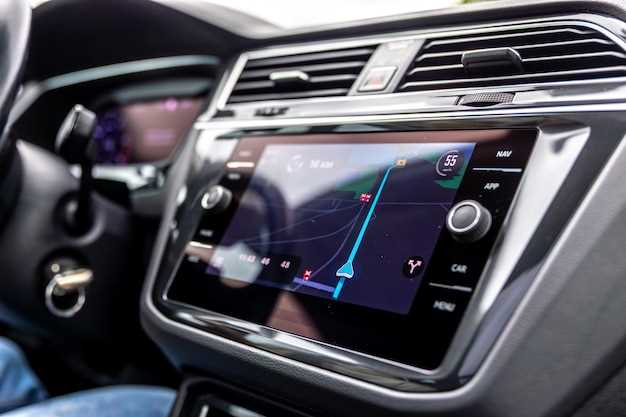
Настройте кнопки быстрого доступа на вашей автомагнитоле Pioneer для мгновенного доступа к любимым функциям. Например, назначьте одну из кнопок для переключения между радиостанциями, чтобы не отвлекаться от дороги. Это значительно упростит управление.
Для настройки кнопок, удерживайте нужную кнопку в течение нескольких секунд, пока не появится меню настройки. Выберите функцию, которую хотите назначить, и подтвердите выбор. Это позволит вам быстро переключаться между источниками звука, такими как Bluetooth, USB или AUX.
Используйте кнопки для управления воспроизведением. Например, назначьте одну кнопку для паузы и воспроизведения треков. Это удобно, когда необходимо быстро остановить музыку, не обращая внимания на экран.
Также можно настроить кнопки для быстрого доступа к любимым плейлистам или альбомам. Это особенно полезно, если у вас много музыкальных файлов. Просто выберите нужный плейлист в меню и сохраните его на кнопку.
Не забывайте о возможности настройки кнопок для управления навигацией. Если ваша магнитола поддерживает GPS, назначьте кнопку для быстрого доступа к картам или навигационным приложениям. Это поможет вам оставаться на правильном пути без лишних манипуляций.
Регулярно проверяйте настройки кнопок, чтобы убедиться, что они соответствуют вашим текущим предпочтениям. Это позволит вам максимально использовать функционал вашей автомагнитолы и сделать поездки более комфортными.
Дополнительные возможности и настройки

Настройте эквалайзер для оптимального звучания. Выберите один из предустановленных режимов или создайте свой, изменяя частоты в диапазоне от 60 Гц до 15 кГц. Это позволит адаптировать звук под ваши предпочтения и тип музыки.
Используйте функцию Bluetooth для беспроводного подключения смартфона. Это обеспечит удобный доступ к вашим любимым трекам и возможность принимать звонки без отвлечения от дороги.
Настройте параметры воспроизведения. Вы можете выбрать режимы повторения и случайного воспроизведения, что добавит разнообразия в ваши поездки. Также доступна функция автоматического отключения звука при получении звонка.
Обратите внимание на возможность подключения внешних устройств через USB и AUX. Это расширяет выбор источников звука и позволяет воспроизводить музыку с флешек или других гаджетов.
Настройте яркость дисплея в зависимости от условий освещения. Это поможет избежать ослепления в темное время суток и улучшит видимость информации на экране.
Используйте функцию управления голосом для удобного доступа к функциям магнитолы. Это позволит вам управлять воспроизведением и принимать звонки, не отвлекаясь от дороги.
Не забудьте обновить прошивку устройства. Это обеспечит доступ к новым функциям и улучшениям, которые могут повысить производительность магнитолы.
Регулярно проверяйте настройки безопасности, такие как блокировка магнитолы от несанкционированного доступа. Это защитит ваше устройство от кражи и несанкционированного использования.
Настройка эквалайзера

Выберите предустановленный режим эквалайзера, который соответствует вашему музыкальному стилю. Например, для рок-музыки подойдёт режим ‘Rock’, а для классики – ‘Classical’. Это упростит настройку и обеспечит оптимальное звучание.
Если хотите настроить эквалайзер вручную, начните с регулировки низких частот. Увеличьте уровень басов, если хотите добавить глубину звучанию. Однако не переборщите, чтобы избежать искажений.
Перейдите к средним частотам. Эти частоты отвечают за вокал и инструменты. Увеличьте их, если хотите, чтобы голос звучал более чётко. Снижение средних частот может сделать звук более ‘плоским’.
Настройте высокие частоты для добавления яркости. Увеличение этих частот сделает звук более открытым и воздушным. Будьте осторожны, чтобы не сделать звук слишком резким.
После внесения изменений прослушайте несколько треков, чтобы оценить результат. Обратите внимание на баланс между басами, средними и высокими частотами. Если что-то не устраивает, не стесняйтесь вносить коррективы.
Сохраните настройки эквалайзера, чтобы не настраивать его заново каждый раз. Это позволит вам быстро переключаться между любимыми звуковыми профилями.
Подключение внешних устройств
Для подключения внешних устройств к автомагнитоле Pioneer используйте USB-порт или AUX-вход. Это обеспечит качественное воспроизведение музыки и удобство управления.
Если вы хотите подключить USB-устройство, выполните следующие шаги:
- Подключите USB-накопитель к соответствующему порту на магнитоле.
- Выберите режим USB с помощью кнопки ‘Source’ на панели управления.
- Используйте кнопки навигации для выбора треков и папок.
Для подключения через AUX выполните следующие действия:
- Подключите 3.5 мм аудиокабель к AUX-входу на магнитоле и к выходу вашего устройства.
- Выберите режим AUX с помощью кнопки ‘Source’.
- Управляйте воспроизведением с вашего устройства.
Если у вас есть Bluetooth-устройство, выполните следующие шаги для беспроводного подключения:
- Включите Bluetooth на вашем устройстве и на магнитоле.
- На магнитоле выберите ‘Bluetooth’ в меню источников.
- Сделайте поиск доступных устройств и выберите вашу магнитолу.
- Подтвердите соединение, если потребуется.
Для оптимального звучания используйте качественные кабели и устройства. Проверяйте совместимость форматов аудиофайлов, чтобы избежать проблем с воспроизведением.
Использование Bluetooth и USB

Подключите свой смартфон к автомагнитоле Pioneer через Bluetooth для удобного воспроизведения музыки и управления звонками. Для этого активируйте Bluetooth на устройстве и выберите вашу магнитолу в списке доступных устройств. Введите PIN-код, если потребуется, и подтвердите соединение.
USB-подключение обеспечивает стабильный и качественный звук. Используйте качественный USB-кабель для подключения устройства. Вставьте его в USB-порт магнитолы, и она автоматически распознает ваше устройство. Вы сможете воспроизводить музыку, управлять плейлистами и просматривать информацию о треках на экране магнитолы.
Для оптимизации работы с Bluetooth и USB следуйте этим рекомендациям:
- Регулярно обновляйте прошивку магнитолы для улучшения совместимости с новыми устройствами.
- Используйте USB-накопители с файловой системой FAT32 для корректного распознавания.
- Создавайте папки с музыкой на USB-накопителе для удобного поиска и воспроизведения.
- Отключайте Bluetooth на смартфоне, когда не используете его, чтобы сэкономить заряд батареи.
Bluetooth и USB позволяют наслаждаться любимой музыкой и оставаться на связи во время поездки. Используйте эти функции для максимального комфорта и безопасности на дороге.
Сохранение и управление предустановками
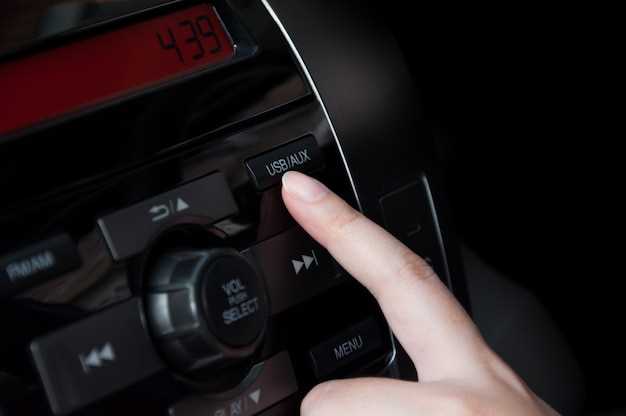
Для быстрого переключения между любимыми настройками звука или радиостанциями сохраняйте их в предустановки. Чтобы добавить новую станцию или настройку, выберите желаемую радиостанцию или настройку эквалайзера, затем нажмите и удерживайте одну из цифр от 1 до 6 до появления сигнала подтверждения. Это закрепит текущие параметры за выбранной цифрой и сделает их доступными для быстрого вызова в будущем.
Если нужно заменить существующую предустановку, выберите её номер, затем perform действий, указанных выше. При необходимости исправить или удалить сохранённые настроики, откройте меню предустановок, выберите нужную позицию и подтвердите удаление или перезапись, внимательно проверяя, что новые параметры действительно соответствуют вашим предпочтениям.
Управлять предустановками удобно через меню настроек автомагнитолы: здесь можно просматривать список сохранённых станций и настроек эквалайзера, а также переименовывать их для удобства определения. Используйте функцию быстрого доступа, если она имеется, для одновременного сохранения нескольких параметров, таких как и радио, и звуковые эффекты.
Помните, что правильное управление предустановками помогает экономить время при смене маршрута или настроек, а также сохраняет уникальные комбинации для разных ситуаций – будь то поездки с различной акустикой или разные радиостанции. Регулярно проверяйте и обновляйте список предустановок, чтобы они всегда соответствовали вашим текущим предпочтениям и нуждам.