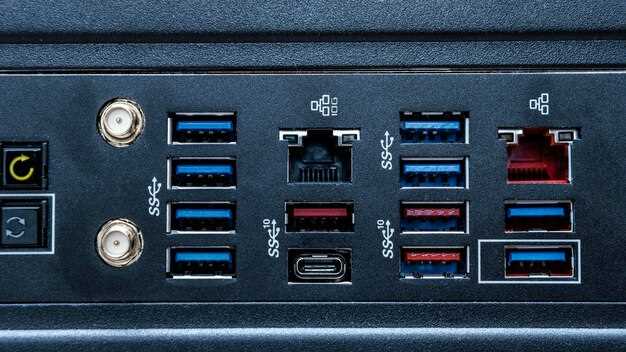
Если вы столкнулись с необходимостью подключения или ремонта устройства, использующего разъем USB Mystery MDD6280NV, правильное понимание его распиновки становится ключевым элементом. В этом руководстве мы подробно расскажем о расположении контактов, их назначении и способах определения правильной схемы подключения.
Перед началом работы убедитесь, что у вас есть точные технические характеристики разъема. Обычно на корпусе или в документации указывается расположение контактов и их функции. Если данные отсутствуют, можно использовать мультиметр для определения цепей и последовательности контактов, что значительно снизит риск повреждения устройства.
Важным аспектом является правильная маркировка контактов и соблюдение порядка соединений. Неправильное подключение может привести к короткому замыканию или повреждению внутренних компонентов. Поэтому рекомендуется использовать схемы распиновки и тщательно проверять каждый контакт перед окончательной сборкой.
В этом руководстве вы найдете конкретные схемы, советы по определению контактов и рекомендации по безопасной пайке. Такой подход поможет вам избежать ошибок и выполнит работу быстро и качественно, обеспечивая надежное функционирование вашего устройства.
Подробная схема распиновки и указатели контактов
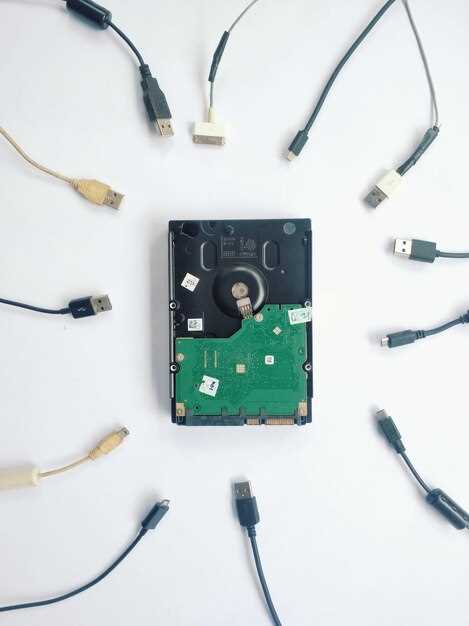
Для работы с разъемом USB Mystery MDD6280NV важно знать, как правильно подключать контакты. Ниже представлена схема распиновки, которая поможет избежать ошибок при соединении.
Разъем USB имеет 4 основных контакта:
- Контакт 1 (VCC) — Питание, обычно +5V.
- Контакт 2 (D-) — Отрицательный провод данных.
- Контакт 3 (D+) — Положительный провод данных.
- Контакт 4 (GND) — Земля, общий провод.
Схема подключения выглядит следующим образом:
+-------------------+ | | | 1 2 3 4 | | VCC D- D+ GND | | | +-------------------+
При подключении убедитесь, что контакты правильно ориентированы. Неправильное подключение может привести к повреждению устройства. Используйте мультиметр для проверки целостности соединений перед подачей питания.
Для удобства работы с разъемом, рекомендуется использовать цветные провода: красный для VCC, черный для GND, зеленый для D+, и белый для D-. Это поможет избежать путаницы при подключении.
Следуя этой схеме, вы сможете безопасно и надежно подключить разъем USB Mystery MDD6280NV к вашему устройству.
Объявление стандартных линий: питание, данные, земля
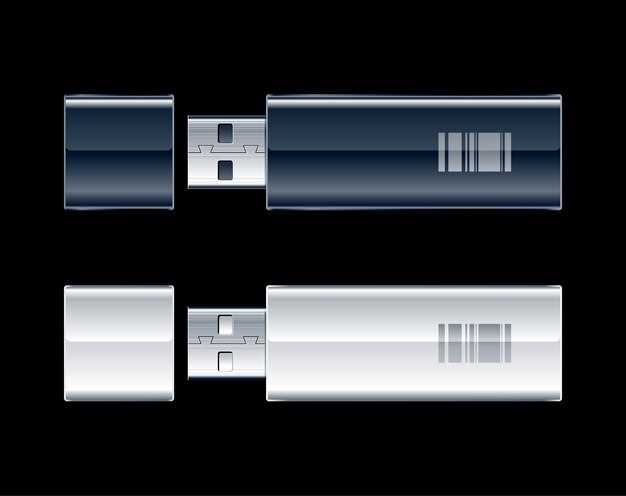
Обозначьте, что в разъёме USB стандартные контакты для питания, данных и земли располагаются следующим образом:
- Питание (+5 Вольт) – обычно занимает контакт 1. Этот провод обеспечивает питание подключаемого устройства и требует стабильности и правильной полярности.
- Земля (GND) – располагается на контакте 4. Этот провод служит для возврата тока и должен быть хорошо заземлён для защиты от помех и повышения стабильности работы.
- Данные (D+ и D-) – контакты 2 и 3. Передача данных осуществляется по дифференциальной паре, что обеспечивает высокую скорость обмена информацией. Обычно D+ – контакт 3, а D- – контакт 2.
Все эти линии имеют стандартные ориентации, что облегчает подбор кабелей и разъёмов в любые проекты. Такой подход помогает избегать ошибок при подключении и обеспечивает совместимость с большинством устройств.
Рекомендуется проверять распиновку каждого конкретного разъёма, так как в некоторых случаях возможны небольшие отличия или особые схемы. Используйте мультиметр или тестер для подтверждения правильности подключения перед подключением к полезной нагрузке.
Определение контактов по цветовой маркировке кабеля
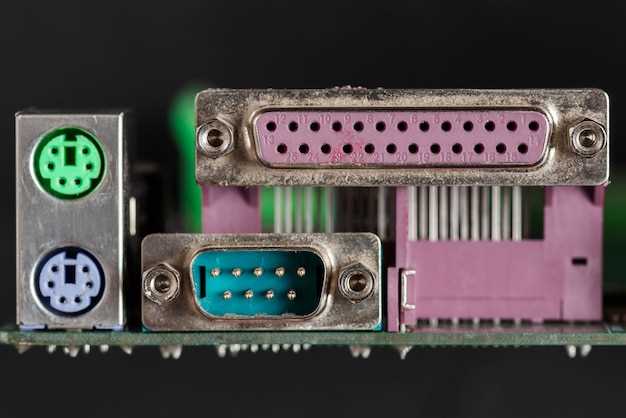
Для определения контактов USB-кабеля Mystery MDD6280NV используйте цветовую маркировку проводов. Обычно в таких кабелях применяются стандартные цвета, которые соответствуют определённым функциям.
Красный провод отвечает за питание (+5V). Чёрный провод служит для заземления (GND). Зеленый и белый провода предназначены для передачи данных: зеленый – D+ (положительный сигнал), а белый – D- (отрицательный сигнал).
При подключении кабеля к устройству убедитесь, что красный провод соединен с соответствующим контактом питания, а черный – с землёй. Это предотвратит возможные повреждения оборудования. Для передачи данных следите за правильным подключением зеленого и белого проводов.
Если вы работаете с нестандартными кабелями, проверьте документацию или используйте мультиметр для проверки проводимости. Это поможет избежать ошибок при подключении.
Следуя этим рекомендациям, вы сможете правильно определить контакты и обеспечить надёжное соединение. Удачи в работе с вашим USB-кабелем!
Особенности различий в версии USB (2.0, 3.0 и выше)
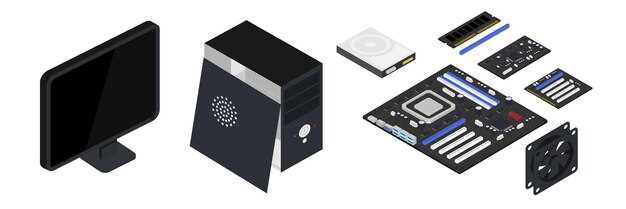
Для правильного выбора кабеля или устройства важно учитывать версию USB, с которой оно совместимо. USB 2.0 обеспечивает передачу данных со скоростью до 480 Мбит/с, что достаточно для большинства стандартных задач, таких как подключение флешек и мышек. В сравнении с ним, USB 3.0 увеличивает скорость до 5 Гбит/с за счет использования дополнительного набора проводников и более высокой полосы пропускания. Это значительно сокращает время передачи больших файлов и помогает при работе с внешними накопителями высокого объема.
Обратите внимание, что разъемы USB 3.0 и выше часто имеют голубой цвет внутри для легкой идентификации. Важный момент – совместимость. Разъем USB 3.0 может физически подключиться к порту USB 2.0, однако передача данных будет ограничена скоростью USB 2.0. К тому же, для полноценной работы USB 3.0 рекомендуется использовать соответствующий кабель и порт, чтобы не возникало потери скорости и стабильности соединения.
Рассмотрите возможность перехода на USB 3.1 или USB 3.2, которые предусматривают еще более высокие скорости – до 10 Гбит/с и выше. Это актуально при использовании современных устройств, требовательных к скорости передачи данных, например, профессиональных видеокамер или внешних SSD. Однако учтите, что наличие таких интерфейсов часто подразумевает использование новых разъемов и поддержки драйверов.
Также стоит учитывать уровень защиты от помех и более низкое энергопотребление в новых версиях, что положительно сказывается на работе устройств и их продолжительности службы. Перепроверяйте совместимость портов и кабелей, чтобы обеспечить максимально эффективное подключение и избежать проблем с передачей данных или питанием устройств.
Распиновка для проведения тестирования и диагностики
Для тестирования и диагностики разъема USB Mystery MDD6280NV используйте следующую распиновку. Это поможет вам быстро определить работоспособность устройства и выявить возможные неисправности.
| Пин | Назначение | Описание |
|---|---|---|
| 1 | VCC | Питание +5V |
| 2 | D- | Отрицательный сигнал данных |
| 3 | D+ | Положительный сигнал данных |
| 4 | GND | Заземление |
При проведении тестирования убедитесь, что вы используете мультиметр для проверки напряжения на пине VCC. Нормальное значение должно составлять около +5V. Если напряжение ниже, проверьте источник питания.
Для проверки сигналов D- и D+ подключите осциллограф. Ожидайте, что при передаче данных на этих пинах будут наблюдаться колебания. Если сигнал отсутствует, возможно, проблема в кабеле или самом устройстве.
Не забывайте о заземлении. Пин GND должен быть надежно подключен, чтобы избежать ложных срабатываний и помех в измерениях.
Эта распиновка и рекомендации помогут вам быстро диагностировать проблемы с разъемом USB Mystery MDD6280NV и обеспечить его корректную работу.
Проверка правильности подключения с помощью мультиметра
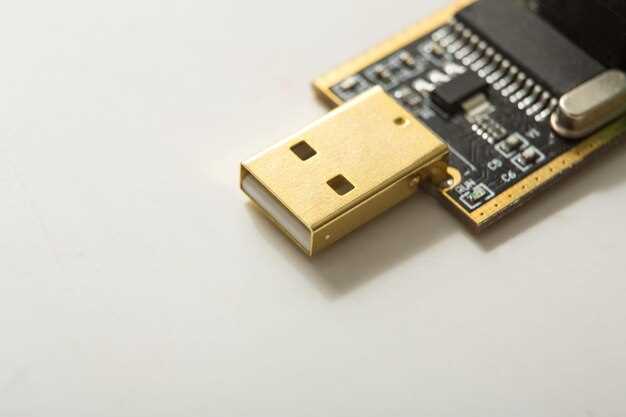
Обратите внимание на линии данных: D+ и D-. Проверьте наличие их соединения в режиме измерения сопротивления. В хорошей цепи сопротивление должно быть очень низким, что свидетельствует о правильной распиновке.
Практические советы по подключению и ремонту разъема
Перед началом работы аккуратно очистите контакты разъема и кабеля от грязи и окислов, чтобы обеспечить надежный контакт. Используйте изоленту или термоусадочную трубку для фиксации кабеля после соединения и предотвращения механических повреждений.
Для правильной распиновки уточните схему: каждое отверстие и контакт должно точно соответствовать спецификациям USB Mystery MDD6280NV. Нанесите метки на кабель или плату, чтобы не запутать подключения при монтаже или ремонте.
При пайке старайтесь удерживать паяльник в течение короткого времени, чтобы не повредить изоляцию или дорожки. Используйте толщину припоя, которая полностью покрывает контакт без образования излишков и мостиков, чтобы избежать коротких замыканий.
Обратите внимание на механическую прочность соединения: закрепите кабель, чтобы устранить напряжение, передающееся на разъем при натяжении. Пайку или зажимные клеммы фиксируйте надежно, не допуская расползания контактов.
Если разъем поврежден или элементы на плате оплавлены, замените его комплектом, соответствующим спецификациям. Не пытайтесь исправить сложные повреждения с помощью клея или подручных средств – это может привести к ухудшению работы.
Для диагностики неисправностей используйте мультиметр. Проверьте целостность цепи, визуально осмотрите контакты и пути. При обнаружении коротких замыканий или разрывов устраняйте их, очистив и перепаяв поврежденные участки.
При повторном подключении убедитесь, что кабель вставляется плотно и без заеданий. Периодически проверяйте целостность разъема, особенно после механических воздействий или сильных нагрузок.
Как правильно выпаивать и фиксировать разъем при ремонте
Для успешного выпаивания разъема USB используйте паяльник с тонким жалом и качественный припой. Нагрейте паяльник до температуры около 350°C. Аккуратно поднесите его к контактам разъема, чтобы расплавить припой. Не задерживайтесь слишком долго, чтобы не повредить плату.
После расплавления припоя используйте вакуумный насос или оплетку для удаления расплавленного припоя. Это позволит освободить контакты разъема. Убедитесь, что все остатки припоя удалены, чтобы избежать короткого замыкания при установке нового разъема.
При установке нового разъема сначала разместите его на плате, выровняв контакты с отверстиями. Нанесите немного припоя на один из контактов, чтобы зафиксировать разъем в нужном положении. Это поможет избежать смещения во время пайки остальных контактов.
После фиксации разъема продолжайте паять остальные контакты, аккуратно поднося паяльник к каждому из них. Убедитесь, что припой равномерно распределен и образует аккуратные шары. Избегайте образования ‘сосулек’ из припоя, так как это может привести к проблемам с соединением.
После завершения пайки проверьте соединения на наличие коротких замыканий с помощью мультиметра. Убедитесь, что все контакты надежно зафиксированы и не имеют механических повреждений. Это обеспечит стабильную работу разъема в будущем.
Использование схемы для пайки новых контактов
Перед началом пайки внимательно изучите схему распиновки USB разъема. Отметьте расположение каждого контакта и подготовьте необходимые компоненты. Поддерживайте рабочую температуру паяльника в районе 350°C, чтобы не перегреть плату и не повредить дорожки.
Используйте тонкий припой для точных соединений и избегайте чрезмерного нагрева проводников. Нанесите небольшое количество припоя на кончики контактов, чтобы облегчить их присоединение. Обратите внимание на последовательность пайки: сначала закрепите линию питания (VCC и GND), затем сигнальные контакты.
Перед соединением убедитесь, что контакты расположены строго по схеме и не имеют перекрестных соединений. Соберите все кабели аккуратно, придерживая контакты с помощью пинцета или зажима, чтобы избежать их смещения. Проверьте порядок соединений, чтобы избежать ошибок при пайке.
После завершения монтажа используйте мультиметр для проверки целостности цепей. Замерьте сопротивление между контактами, чтобы убедиться в отсутствии коротких замыканий. Нашивайте изоляцию аккуратно, чтобы не зацепить случайно соседние контакты или дорожки плат.
Обратите внимание на качество пайки: все соединения должны быть ровными, без следов чрезмерного припоя и трещин. Если заметили незапаянные участки или несовсем чистый припой, аккуратно исправьте их, чтобы обеспечить надежность соединений и долгий срок службы разъема.
Выбор подходящих инструментов для работы с USB-разъемом
Для работы с USB-разъемом MDD6280NV вам понадобятся несколько ключевых инструментов. Начните с мультиметра для проверки электрических соединений и диагностики проблем. Он поможет определить, есть ли напряжение на контактах и правильно ли они соединены.
Паяльник с тонким жалом необходим для выполнения пайки проводов и компонентов. Выбирайте паяльник с регулировкой температуры, чтобы избежать перегрева. Также стоит иметь под рукой припой с флюсом для качественного соединения.
Набор отверток с различными насадками пригодится для разборки и сборки устройств. Обратите внимание на отвертки с магнитными насадками, чтобы не потерять мелкие детали.
Плоскогубцы и кусачки помогут в работе с проводами и мелкими компонентами. Используйте плоскогубцы с изолированными ручками для безопасности при работе с электрическими соединениями.
Для удобства работы с мелкими деталями используйте лупу или увеличительное стекло. Это поможет избежать ошибок при пайке и монтаже.
Ниже представлена таблица с рекомендуемыми инструментами:
| Инструмент | Описание |
|---|---|
| Мультиметр | Для проверки напряжения и целостности соединений. |
| Паяльник | С тонким жалом и регулировкой температуры для пайки. |
| Набор отверток | С различными насадками для разборки устройств. |
| Плоскогубцы | Для работы с проводами и мелкими компонентами. |
| Лупа | Для увеличения мелких деталей при пайке. |
Соблюдение этих рекомендаций обеспечит качественную работу с USB-разъемом и минимизирует риск ошибок. Подготовьте все инструменты заранее, чтобы процесс прошел гладко.
Пошаговая инструкция по замене разъема на плате
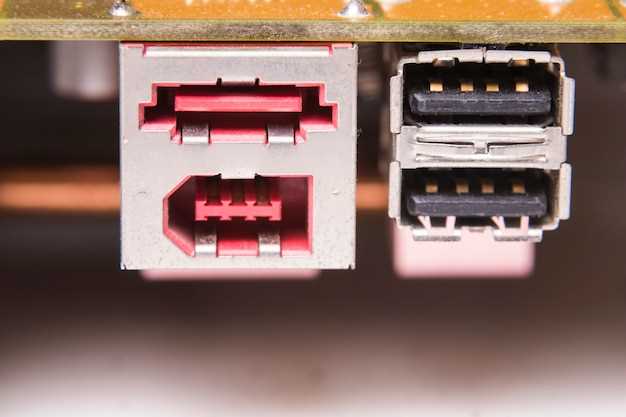
Сначала отключите устройство от источника питания и снимите корпус, чтобы получить доступ к плате.
Затем подготовьте необходимые инструменты: паяльник, припой, флюс, пинцет и мультиметр.
После завершения пайки проверьте соединения с помощью мультиметра. Убедитесь, что нет коротких замыканий и все соединения надежны.
Соберите устройство обратно, установив корпус на место. Подключите его к источнику питания и протестируйте новый разъем, чтобы убедиться в его работоспособности.