Подключение Bluetooth в Киа Соул – это простой процесс, который позволяет вам наслаждаться музыкой и звонками без проводов. Следуйте этой пошаговой инструкции, чтобы быстро настроить соединение.
Сначала включите зажигание автомобиля и убедитесь, что система мультимедиа активна. На главном экране выберите раздел Настройки, затем перейдите в меню Bluetooth. Здесь активируйте Bluetooth, если он еще не включен.
Теперь на вашем мобильном устройстве откройте настройки Bluetooth и активируйте его. В списке доступных устройств найдите Киа Соул и выберите его. На экране автомобиля появится код подтверждения. Убедитесь, что код совпадает с тем, что отображается на вашем телефоне, и подтвердите соединение.
После успешного подключения вы сможете использовать функции громкой связи и потоковой передачи музыки. Если возникнут проблемы, попробуйте перезагрузить устройство или удалить старые подключения в настройках Bluetooth.
Настройка Bluetooth на смартфоне и подготовка к соединению
Откройте настройки вашего смартфона и найдите раздел Bluetooth. Включите Bluetooth, если он еще не активирован. Обычно это можно сделать, нажав на переключатель рядом с названием Bluetooth.
После активации Bluetooth ваш смартфон начнет поиск доступных устройств. Убедитесь, что ваш автомобиль Киа Соул находится в режиме обнаружения. Это обычно происходит автоматически, когда вы включаете зажигание и выбираете режим Bluetooth на мультимедийной системе.
На экране вашего смартфона появится список доступных устройств. Найдите название вашего автомобиля и выберите его. На экране может появиться запрос на подтверждение соединения. Проверьте, совпадают ли коды на экране смартфона и в автомобиле, затем подтвердите соединение.
После успешного соединения вы сможете использовать функции Bluetooth, такие как воспроизведение музыки и управление звонками. Если возникнут проблемы, попробуйте отключить и снова включить Bluetooth на смартфоне или перезагрузить устройство.
Включение Bluetooth на iOS и Android устройствах
На iPhone откройте приложение ‘Настройки’ и перейдите в раздел ‘Bluetooth’. Переключите ползунок в активное положение, чтобы устройство начало искать доступные устройства поблизости. После появления названия Kia Soul выберите его, чтобы установить соединение.
На Android-устройстве откройте меню ‘Настройки’ и найдите раздел ‘Подключения’ или ‘Беспроводные сети’. Выберите ‘Bluetooth’ и включите его, переместив переключатель. Подождите, пока устройство заполнит список доступных устройств, и коснитесь названия автомобиля для сопряжения.
Убедитесь, что Bluetooth у каждого из устройств активен и зона поиска работает без препятствий. Иногда для первого подключения потребуется подтвердить код или разрешить соединение в появившемся диалоговом окне. После успешного сопряжения, оба устройства запомнят друг друга, и дальше подключение будет производиться автоматически при включении Bluetooth.
Обновление прошивки мультимедийной системы и проверка совместимости
Регулярно обновляйте прошивку мультимедийной системы вашего Kia Soul для улучшения функциональности и устранения ошибок. Для этого посетите официальный сайт Kia и найдите раздел поддержки, где доступны последние версии прошивок.
Скачайте файл обновления на USB-накопитель. Убедитесь, что накопитель отформатирован в FAT32. Подключите его к USB-порту автомобиля, затем включите зажигание, но не запускайте двигатель.
На экране мультимедийной системы выберите опцию обновления. Следуйте инструкциям на экране. Не отключайте питание и не извлекайте USB-накопитель до завершения процесса.
После обновления проверьте совместимость с вашими устройствами. Убедитесь, что используемые вами смартфоны поддерживают Bluetooth версии, установленной в системе. Для этого ознакомьтесь с документацией на устройства и проверьте настройки Bluetooth.
Если возникли проблемы с подключением, попробуйте удалить старые устройства из списка подключенных и повторно выполнить процесс сопряжения. Это поможет устранить возможные конфликты.
Отключение других устройств, мешающих соединению
Отключите все устройства Bluetooth, которые могут мешать соединению с вашим автомобилем. Это могут быть смартфоны, планшеты или другие гаджеты, которые ранее были подключены к системе. Зайдите в настройки Bluetooth на вашем устройстве и отключите их.
Если у вас есть несколько устройств, попробуйте временно отключить их все. Это поможет избежать конфликтов при подключении. После этого попробуйте снова подключить ваш смартфон к Киа Соул.
Также проверьте, не включен ли режим ‘Скрыть устройство’ на других гаджетах. Если он активен, устройство не будет видно для подключения. Убедитесь, что все устройства находятся в режиме видимости.
Если проблема сохраняется, перезагрузите как автомобильную систему, так и ваше устройство. Это может помочь устранить временные сбои в соединении.
После выполнения этих шагов попробуйте снова подключить Bluetooth. Если все сделано правильно, соединение должно установиться без проблем.
Размещение смартфона для устойчивого сигнала
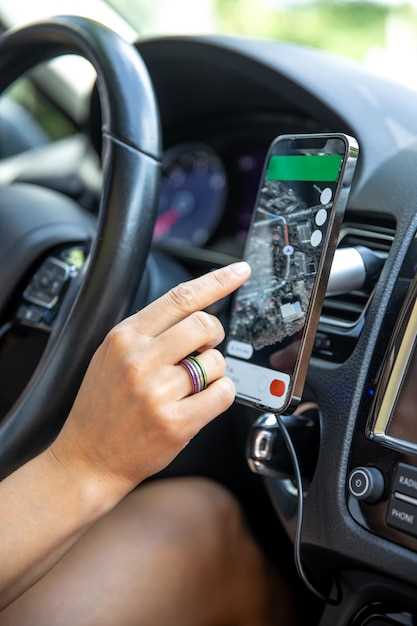
Разместите смартфон в пределах досягаемости Bluetooth-антенны автомобиля. Оптимальное расстояние – не более 1-2 метров от устройства.
Избегайте размещения телефона в карманах или закрытых ящиках. Лучше всего использовать специальные подставки или держатели, которые обеспечивают открытый доступ к сигналу.
Убедитесь, что между смартфоном и автомобилем нет препятствий, таких как металлические предметы или другие устройства, которые могут мешать передаче сигнала.
Если у вас есть чехол на смартфоне, проверьте, не блокирует ли он антенну. Некоторые чехлы могут ухудшать качество сигнала.
Регулярно проверяйте уровень заряда батареи смартфона. Низкий заряд может негативно сказаться на работе Bluetooth.
При использовании навигационных приложений или потоковой передачи музыки убедитесь, что смартфон не перегревается. Высокая температура может привести к сбоям в соединении.
Если возникают проблемы с подключением, попробуйте перезагрузить смартфон и повторно установить соединение с автомобилем.
Подключение смартфона к Kia Soul: пошаговая инструкция
Включите Bluetooth на смартфоне, перейдя в меню настроек и активировав функцию. На панели мультимедийной системы Kia Soul откройте раздел «Настройки» или «Настройки Bluetooth». Нажмите «Поиск устройств» и дождитесь появления вашего устройства в списке доступных. Когда смартфон появится, выберите его и подтвердите подключение, введя код PIN, который появится на экране автомобиля, или подтвердите совпадение кода на обоих устройствах. После согласия смартфон автоматически сохранится в списке подключённых устройств, и можно начать пользоваться функциями hands-free, передачей музыки или навигации. Если соединение не удалось, отключите и снова включите Bluetooth на смартфоне и повторите процесс поиска и подключения.
Запуск режима поиска устройств в мультимедийной системе
Откройте меню мультимедийной системы вашего Kia Soul. Найдите раздел Bluetooth в настройках. Выберите опцию Поиск устройств. Система начнет сканирование доступных Bluetooth-устройств в радиусе действия.
Убедитесь, что ваше устройство, которое вы хотите подключить, находится в режиме видимости. Обычно это можно сделать в настройках Bluetooth вашего телефона или другого устройства. После завершения сканирования на экране появится список найденных устройств.
Выберите нужное устройство из списка. Если требуется, введите PIN-код, который обычно отображается на экране мультимедийной системы. После успешного подключения вы получите уведомление, и устройство будет добавлено в список сопряженных.
Теперь вы можете использовать функции Bluetooth для воспроизведения музыки, совершения звонков и других возможностей. Если возникнут проблемы с подключением, попробуйте перезапустить мультимедийную систему и повторить процесс.
Выбор Kia Soul в списке доступных устройств на смартфоне
Откройте настройки Bluetooth на вашем смартфоне. Убедитесь, что Bluetooth включен. В списке доступных устройств найдите название вашего автомобиля – Kia Soul. Обычно оно отображается как ‘Kia Soul’ или с добавлением номера, если в радиусе действия есть несколько автомобилей.
Если вы не видите Kia Soul в списке, попробуйте обновить список доступных устройств. Для этого нажмите на кнопку ‘Поиск’ или ‘Обновить’. Убедитесь, что автомобиль находится в режиме обнаружения. Это можно сделать через меню мультимедийной системы автомобиля.
После того как вы выбрали Kia Soul, на экране смартфона появится запрос на подтверждение подключения. Проверьте, совпадают ли коды на экране автомобиля и смартфона. Если коды совпадают, подтвердите соединение на обоих устройствах.
После успешного подключения вы сможете использовать функции Bluetooth, такие как воспроизведение музыки и управление звонками. Если возникли проблемы с подключением, попробуйте перезагрузить оба устройства и повторить процесс.
| Шаг | Действие |
|---|---|
| 1 | Откройте настройки Bluetooth на смартфоне. |
| 2 | Убедитесь, что Bluetooth включен. |
| 3 | Найдите Kia Soul в списке доступных устройств. |
| 4 | Подтвердите соединение, проверив коды. |
| 5 | Используйте функции Bluetooth после подключения. |
Подтверждение кода для сопряжения
При подключении Bluetooth-устройства к Киа Соул вам потребуется подтвердить код сопряжения. На экране мультимедийной системы появится код, который также отобразится на вашем мобильном устройстве.
Сравните оба кода. Если они совпадают, подтвердите сопряжение на обоих устройствах. На экране автомобиля выберите ‘Да’ или ‘Подтвердить’, а на телефоне нажмите ‘Сопрячь’ или ‘ОК’. Если коды не совпадают, повторите процесс подключения.
После успешного сопряжения вы услышите звуковой сигнал, и устройство будет добавлено в список подключенных. Убедитесь, что Bluetooth на вашем телефоне активирован, чтобы избежать проблем с подключением.
Если возникли трудности, попробуйте перезагрузить оба устройства и повторить процесс. Это поможет устранить временные сбои в соединении.
Проверка автоматической синхронизации контактов и сообщений (по необходимости)
Убедитесь, что функция автоматической синхронизации активирована в настройках вашего устройства. Это позволит вам получать обновления контактов и сообщений без дополнительных действий.
Для проверки выполните следующие шаги:
- Откройте настройки вашего смартфона.
- Перейдите в раздел Bluetooth.
- Найдите подключенное устройство Киа Соул и выберите его.
- Проверьте, активированы ли опции Синхронизация контактов и Синхронизация сообщений.
Если опции отключены, активируйте их. После этого перезагрузите Bluetooth на вашем устройстве и в автомобиле для обновления соединения.
Если синхронизация не происходит, попробуйте удалить устройство из списка подключенных и заново выполнить сопряжение. Это может помочь устранить временные сбои.
Регулярно проверяйте настройки, чтобы убедиться, что синхронизация работает корректно, особенно после обновлений системы или приложения.
Проверка и тестирование работы Bluetooth после подключения
Сначала убедитесь, что Bluetooth на вашем устройстве активирован. Перейдите в настройки Bluetooth на вашем смартфоне и проверьте, отображается ли ваш автомобиль в списке подключенных устройств.
Попробуйте воспроизвести музыку через Bluetooth. Откройте музыкальное приложение на смартфоне и выберите трек. Если звук идет через динамики автомобиля, подключение успешно.
Для проверки качества связи выполните звонок. Позвоните другу и убедитесь, что собеседник вас слышит четко, без помех. Если возникают проблемы, попробуйте отключить и снова подключить Bluetooth.
Также проверьте возможность использования голосовых команд. Попробуйте активировать голосового помощника, если он поддерживается вашей моделью. Убедитесь, что команды распознаются корректно.
Если возникают проблемы, перезагрузите автомобиль и смартфон, а затем повторите процесс подключения. Это часто помогает устранить временные сбои.
Регулярно проверяйте наличие обновлений для системы вашего автомобиля и приложения на смартфоне. Обновления могут улучшить совместимость и производительность Bluetooth.