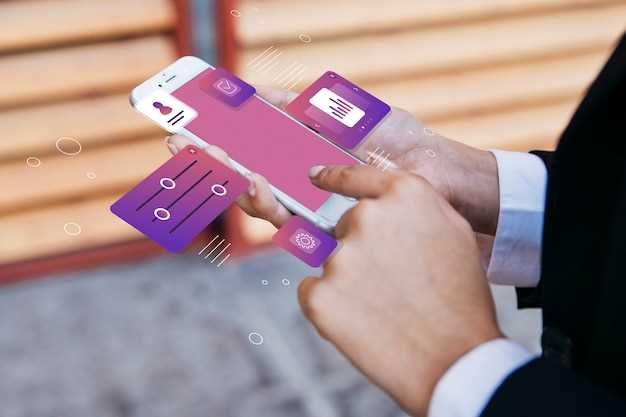
Для разблокировки карты в приложении Волга откройте приложение и перейдите в раздел ‘Карта’. Найдите опцию ‘Разблокировать карту’ и нажмите на нее. Вам будет предложено ввести код, который вы получили по SMS или электронной почте.
После ввода кода подтвердите действие, нажав кнопку ‘Подтвердить’. Если код введен правильно, карта будет разблокирована, и вы сможете продолжить ее использование. В случае возникновения проблем, проверьте правильность введенного кода и наличие подключения к интернету.
Если вы не получили код, воспользуйтесь функцией ‘Отправить код повторно’. Это позволит вам получить новый код для разблокировки. Убедитесь, что ваш номер телефона или адрес электронной почты, указанные в профиле, актуальны.
После успешной разблокировки карты, рекомендуется проверить ее состояние в разделе ‘Мои карты’. Это поможет убедиться, что все функции работают корректно. Если возникнут дополнительные вопросы, обратитесь в службу поддержки через приложение.
Подробная инструкция по разблокировке карты через мобильное приложение Волга
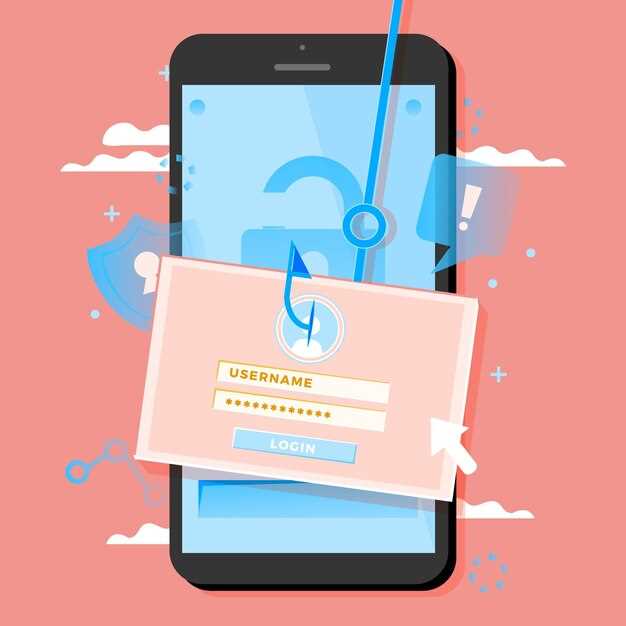
Откройте приложение Волга на смартфоне и войдите в свой личный кабинет, используя логин и пароль.
На главной странице найдите раздел «Карты» и нажмите на него.
В списке ваших карт выберите заблокированную карту, которую нужно разблокировать.
Перейдите в меню управления картой и найдите опцию «Разблокировать карту» или «Снять блокировку».
Если потребуется, подтвердите свою личность, введя одноразовый код, который придет по SMS на номер, привязанный к карте.
Для завершения процедуры нажмите кнопку «Подтвердить» или «Разблокировать».
После успешного выполнения этих действий на экране появится сообщение о разблокировке карты.
Проверьте статус карты в разделе «Карты» – она должна перейти в активный режим.
Если возникнут сложности или карта не разблокируется, обратитесь в службу поддержки через чат внутри приложения или по телефону, указанному в разделе «Контакты».
Авторизация в приложении: вход и проверка доступа
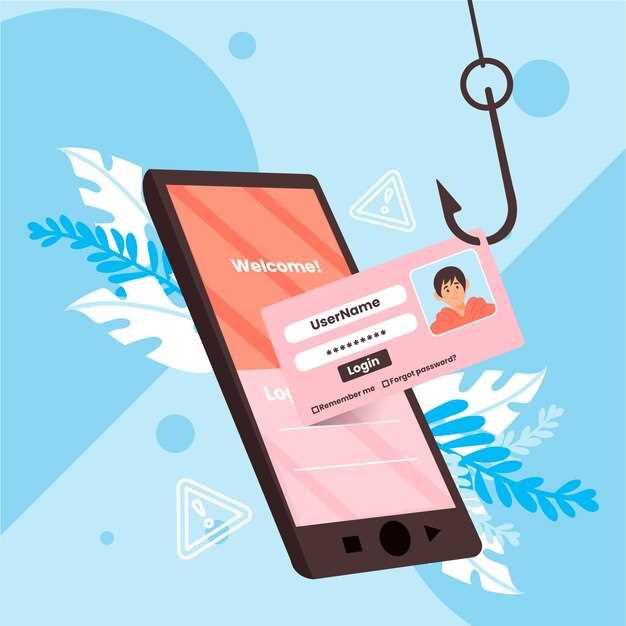
Для входа в приложение Волга откройте его и найдите кнопку ‘Войти’. Нажмите на нее, чтобы перейти к экрану авторизации.
Введите номер телефона, связанный с вашей учетной записью, и нажмите ‘Далее’. На указанный номер придет SMS с кодом подтверждения. Введите этот код в соответствующее поле и нажмите ‘Подтвердить’.
Если код не пришел, проверьте правильность введенного номера и повторите попытку. Убедитесь, что ваш телефон имеет стабильное соединение с сетью.
После успешной авторизации вы получите доступ к основным функциям приложения. Если вы забыли пароль, воспользуйтесь опцией ‘Забыли пароль?’ на экране входа. Следуйте инструкциям для его восстановления.
При возникновении проблем с доступом проверьте, не заблокирована ли ваша учетная запись. В этом случае обратитесь в службу поддержки для получения помощи.
Проверка статуса карты и обнаружение причины блокировки
Для начала откройте приложение Волга и перейдите в раздел управления картой. Там найдите информацию о текущем статусе карты – активна, заблокирована или находится в ожидании. Если карта отображается как заблокированная, сразу обратите внимание на причину, которая обычно указана в настройках или уведомлениях.
Проверьте следующие возможные причины блокировки:
- Истечение срока действия карты: дата истечения пиктограммы. В этом случае потребуется оформить новую карту в офисе или через приложение.
- Подозрение на несанкционированное использование: если зафиксированы подозрительные транзакции или вход в аккаунт с неизвестных устройств, карта автоматически блокируется для защиты средств.
- Проблемы с балансом или ограничениями: низкий баланс по карте или превышение лимитов использования также могут приводить к блокировке.
- Ошибки при вводе PIN или данных карты несколько раз подряд: система блокирует карту для предотвращения мошенничества.
- Технические сбои или обновления системы банка, временно влияющие на работу карты: в таких случаях блокировка скорее временная и исчезнет после устранения неисправности.
Для точного определения причины нажмите на кнопку ‘Подробнее’ или аналогичный раздел в приложении. Там появится объяснение или рекомендации по устранению проблемы. Если подробной информации нет, попробуйте связаться с поддержкой банка через чат или телефон, чтобы уточнить статус и запросить инструкции по разблокировке.
Выбор метода разблокировки: через СМС, через подтверждение личности или звонок
Для разблокировки карты в приложении Волга выберите один из доступных методов: СМС, подтверждение личности или звонок. Каждый из них имеет свои особенности и подходит для разных ситуаций.
СМС – самый быстрый способ. Вам нужно отправить код, полученный на зарегистрированный номер телефона. Убедитесь, что у вас есть доступ к СМС, так как это позволит быстро завершить процесс. Просто следуйте инструкциям в приложении и введите код, когда получите его.
Подтверждение личности требует больше времени, но обеспечивает дополнительную безопасность. Вам нужно будет предоставить личные данные, такие как паспортные данные или ответ на контрольный вопрос. Этот метод подходит, если вы не можете получить СМС или хотите убедиться в безопасности своих данных.
Звонок – это вариант для тех, кто предпочитает общение с оператором. Позвоните в службу поддержки и следуйте указаниям. Оператор поможет вам пройти процесс разблокировки, задавая необходимые вопросы для подтверждения вашей личности. Этот метод может занять больше времени, но он подходит для тех, кто предпочитает личное взаимодействие.
Выберите метод, который вам удобнее, и следуйте инструкциям. Каждый из них обеспечит доступ к вашей карте, но важно учитывать свои предпочтения и ситуацию.
Пошаговые действия для снятия блокировки карты
Откройте приложение Волга и войдите в свой аккаунт. Перейдите в раздел ‘Карты’ в главном меню.
Найдите заблокированную карту в списке и нажмите на нее для открытия подробной информации.
Выберите опцию ‘Снять блокировку’. Приложение может запросить подтверждение действия. Подтвердите, нажав кнопку ‘Да’.
Если требуется, введите код подтверждения, отправленный на ваш номер телефона или электронную почту.
После успешного снятия блокировки вы получите уведомление. Проверьте статус карты, чтобы убедиться, что она активна.
Если возникли проблемы, обратитесь в службу поддержки через раздел ‘Помощь’ в приложении.
Проверка успешности разблокировки и подтверждение
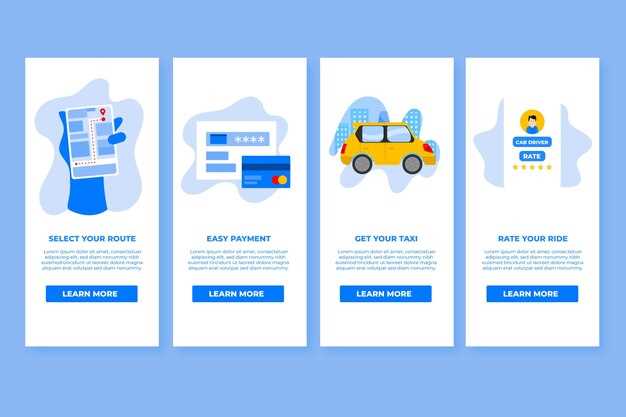
После завершения процесса разблокировки карты, проверьте ее статус в приложении Волга. Для этого выполните следующие шаги:
- Откройте приложение Волга и войдите в свой аккаунт.
- Перейдите в раздел ‘Карты’.
- Найдите свою карту в списке и проверьте ее статус. Убедитесь, что указано ‘Активна’.
Если статус карты не изменился, попробуйте перезагрузить приложение или повторно войти в аккаунт.
Для подтверждения успешной разблокировки выполните следующие действия:
- Попробуйте провести небольшую транзакцию, например, оплатить покупку в магазине или перевести деньги.
- Если транзакция прошла успешно, значит, карта разблокирована.
Если возникли проблемы, обратитесь в службу поддержки через приложение или по телефону. Укажите номер карты и опишите ситуацию для быстрого решения вопроса.
Дополнительные советы и возможные сложности при разблокировке карты Волга
Проверьте, чтобы ваше устройство имело стабильное интернет-соединение. Это поможет избежать ошибок при отправке запросов на разблокировку.
Если вы не получили уведомление о разблокировке, проверьте папку ‘Спам’ в почте. Иногда важные сообщения могут оказаться там.
Обратите внимание на правильность введенных данных. Ошибки в номере карты или личной информации могут привести к отказу в разблокировке.
Если приложение не отвечает, попробуйте перезагрузить его или обновить до последней версии. Это может устранить временные сбои.
В случае возникновения проблем с доступом к приложению, проверьте, не проводятся ли технические работы на сервере. Информация об этом обычно размещается на официальном сайте или в социальных сетях.
Если разблокировка не удалась, свяжитесь с поддержкой. Подготовьте информацию о вашей карте и описания проблемы для более быстрого решения.
Некоторые пользователи сообщают о задержках в процессе разблокировки. Будьте терпеливы и дайте системе время обработать ваш запрос.
Следите за обновлениями приложения. Разработчики часто исправляют ошибки и улучшают функциональность, что может помочь в решении возникших проблем.
Что делать при ошибках входа или неправильных данных
Проверьте правильность введенных данных. Убедитесь, что вы вводите корректный номер телефона или адрес электронной почты, а также пароль. Обратите внимание на регистр символов, так как пароли чувствительны к этому.
Если данные верны, но вход не удается, воспользуйтесь функцией восстановления пароля. Нажмите на ссылку ‘Забыли пароль?’ и следуйте инструкциям для сброса пароля. Проверьте свою почту на наличие письма с инструкциями.
Если вы не получили письмо, проверьте папку ‘Спам’ или ‘Нежелательная почта’. Возможно, ваше письмо попало туда. Если проблема сохраняется, попробуйте использовать другой адрес электронной почты для восстановления.
Если вы все еще не можете войти, убедитесь, что приложение обновлено до последней версии. Зайдите в магазин приложений и проверьте наличие обновлений.
Если ни один из этих шагов не помог, обратитесь в службу поддержки. Подготовьте информацию о вашей учетной записи и описания проблемы для более быстрого решения.
Как разблокировать карту, если приложение не работает или недоступно
Обратитесь в отделение банка через телефон горячей линии. Позвоните по номерам, указанным на официальном сайте или на обратной стороне карты. Назовите свои данные и попросите заблокировать или разблокировать карту по контрольно-идентификационным признакам.
Посетите отделение банка лично. Возьмите с собой паспорт и карту. Там специалисты смогут снять блокировку или объяснить причины её установки, а также предложить альтернативные способы разблокировки.
Если есть возможность использовать банкомат, вставьте карту и попробуйте выполнить операцию по разблокировке. Иногда банкоматы позволяют снять блокировку после проверки данных или смены пароля.
Обратите внимание, что для разблокировки карта может потребовать подтверждения вашей личности. Это делается через звонок по телефону или посещением отделения. В случае отсутствия доступа к приложению или онлайн-банку, именно такие способы позволяют максимально быстро решить проблему.
Если блокировка вызвана подозрительной активностью или подозрением на мошенничество, обязательно сообщите об этом работникам банка. Они потребуется провести дополнительную проверку или на время заблокировать карту до выяснения ситуации.
Обращение в техподдержку: когда и как связаться
Обращайтесь в техподдержку сразу, если не удается разблокировать карту через приложение или возникают технические сбои. Также стоит связаться, если после выполнения всех шагов проблема не решена или появилась новая ошибка.
Для связи используйте официальный телефон горячей линии, указанный в разделе «Контакты» на сайте Волга или в приложении. Обычно номер доступен круглосуточно, что позволяет получить помощь в любое время.
Пишите в чат поддержки внутри приложения, если он доступен. Это быстрый способ получить консультацию и инструкции по разблокировке карты без необходимости звонка.
Обратите внимание на раздел FAQ или раздел помощи на сайте. Там можно найти рекомендации по решению распространенных проблем без обращения в техподдержку.
| Способ связи | Когда использовать |
|---|---|
| Телефон горячей линии | При невозможности разблокировки через приложение или при возникновении ошибок системы. |
| Чат в приложении | Для получения быстрого совета по конкретной проблеме и инструкций по разблокировке. |
| Электронная почта или форма обратной связи | Если требуется отправить подробное описание проблемы или приложить скриншоты. |
| Раздел FAQ на сайте | Для самостоятельного поиска решений по наиболее распространенным ситуациям. |
Подготовьте перед обращением описание проблемы, укажите номер карты и свои контактные данные. Это ускорит процесс получения помощи и снизит риск ошибок при передаче информации.
Особенности разблокировки карты при утере или кражи
При обнаружении утери или кражи карты сразу заблокируйте ее через приложение Волга. Это предотвратит несанкционированное использование и защитит ваши деньги. В разделе управления картами выберите опцию ‘Блокировка’ и подтвердите действие.
После блокировки карты необходимо связаться с поддержкой банка для оформления временной или постоянной разблокировки. Специалисты потребуют подтверждение личности, чтобы исключить несанкционированные действия.
| Шаг | Что делать |
|---|---|
| 1 | Оперативно заблокируйте карту через приложение при утере or краже. |
| 2 | Свяжитесь с службой поддержки банка для получения инструкции по дальнейшим действиям. |
| 3 | При необходимости подготовьте документы для подтверждения личности или заявления о краже. |
| 4 | Дождитесь решения банка о разблокировке или выпуске новой карты. |
| 5 | Если карта была украдена, подайте заявление в полицию, чтобы зафиксировать факт и ускорить процесс разблокировки. |
Обратите внимание, что при утере или краже рекомендуется изменить PIN-код и установить уведомления о транзакциях для повышения безопасности. Не раскрывайте личные данные и избегайте использования общедоступных сетей Wi-Fi при управлении счетом.