Настройте бортовой компьютер Ford Focus 2 для оптимальной работы, следуя простым шагам. Начните с включения зажигания и перехода в меню настроек на дисплее. Используйте кнопки на руле для навигации по меню, чтобы быстро находить нужные параметры.
Обратите внимание на разделы, такие как «Система» и «Данные о поездках». Здесь можно отслеживать расход топлива, пробег и другие важные показатели. Регулярно проверяйте эти данные, чтобы поддерживать автомобиль в хорошем состоянии и избегать неожиданных поломок.
Не забывайте обновлять программное обеспечение бортового компьютера. Это можно сделать через официальный сайт Ford или у авторизованного дилера. Обновления часто содержат исправления ошибок и новые функции, которые улучшат взаимодействие с системой.
Настройте параметры комфорта, такие как климат-контроль и аудиосистема, в соответствии с вашими предпочтениями. Это сделает каждую поездку более приятной. Используйте голосовые команды для управления функциями, что позволит сосредоточиться на дороге.
Следуя этим рекомендациям, вы сможете максимально использовать возможности бортового компьютера вашего Ford Focus 2 и сделать каждую поездку более комфортной и безопасной.
Настройка бортового компьютера

Для настройки бортового компьютера Ford Focus 2 воспользуйтесь кнопками на руле или на панели управления. Начните с включения зажигания, но не запускайте двигатель. Нажмите кнопку ‘Menu’ на руле, чтобы открыть меню бортового компьютера.
Перемещайтесь по пунктам меню с помощью кнопок ‘Up’ и ‘Down’. Выберите нужный раздел, например, ‘Настройки’ или ‘Информация’. Для изменения параметров нажмите кнопку ‘OK’. В разделе ‘Настройки’ можно настроить язык, единицы измерения и другие параметры.
Чтобы изменить настройки расхода топлива, выберите пункт ‘Расход’. Здесь можно установить единицы измерения (литры на 100 км или мили на галлон) и сбросить текущие данные. Для сброса нажмите и удерживайте кнопку ‘OK’ в течение нескольких секунд.
В разделе ‘Информация’ отображаются данные о пробеге, времени в пути и среднем расходе топлива. Эти данные обновляются автоматически. Если хотите сохранить информацию, используйте функцию ‘Сохранить’ в меню.
После завершения настройки не забудьте выйти из меню, нажав кнопку ‘Menu’ еще раз. Проверьте, что все изменения сохранены, и наслаждайтесь обновленным интерфейсом бортового компьютера.
Выбор языка интерфейса

Выберите язык интерфейса, который наиболее удобен для вас. В Ford Focus 2 доступны несколько языков, включая русский, английский и другие. Чтобы изменить язык, перейдите в меню настроек бортового компьютера.
Для этого выполните следующие шаги: откройте меню, выберите раздел ‘Настройки’, затем найдите пункт ‘Язык’. Здесь вы увидите список доступных языков. Выберите нужный и подтвердите выбор. После этого интерфейс обновится на выбранный язык.
Обратите внимание на то, что некоторые функции могут быть доступны только на определенных языках. Если вы часто используете навигацию, убедитесь, что выбранный язык поддерживает голосовые команды и навигационные подсказки.
Если вы не уверены в выборе языка, попробуйте несколько вариантов. Это поможет вам понять, какой язык наиболее удобен для восприятия информации и управления функциями автомобиля.
Калибровка датчиков
Для калибровки датчиков в Ford Focus 2 выполните следующие шаги. Начните с подключения диагностического сканера к OBD-II разъему. Убедитесь, что автомобиль находится в режиме ‘он’ без запуска двигателя.
Откройте программное обеспечение сканера и выберите модель вашего автомобиля. Перейдите в раздел диагностики и выберите опцию калибровки датчиков. Следуйте инструкциям на экране, чтобы выполнить необходимые проверки и настройки.
Обратите внимание на датчики, которые требуют калибровки, такие как датчик температуры охлаждающей жидкости и датчик давления масла. Для каждого из них может потребоваться выполнить отдельные процедуры. Например, для датчика температуры необходимо обеспечить стабильную температуру и следить за показаниями в реальном времени.
После завершения калибровки обязательно сохраните изменения и выполните тест-драйв. Это поможет убедиться, что все датчики работают корректно и передают точные данные. Если возникнут ошибки, повторите процесс или проверьте соединения и состояние самих датчиков.
Регулярная калибровка датчиков поможет поддерживать оптимальную работу автомобиля и предотвратить возможные неисправности. Не забывайте проверять их состояние во время планового обслуживания.
Настройка параметров расхода топлива
Откройте меню бортового компьютера, выберите раздел ‘Расход топлива’. Здесь вы сможете увидеть текущие данные о расходе и настроить параметры.
Для точной настройки выполните следующие шаги:
- Выберите режим отображения расхода: мгновенный или средний. Мгновенный расход показывает текущие данные, а средний – за определённый период.
- Установите единицы измерения: литры на 100 км или мили на галлон. Это поможет вам лучше ориентироваться в расходе.
- Сравните данные с показаниями на заправке. Если есть значительные расхождения, проверьте настройки и исправьте их.
- Регулярно обновляйте данные о пробеге. Это позволит бортовому компьютеру более точно рассчитывать средний расход топлива.
Следите за изменениями в расходе топлива после каждой настройки. Это поможет выявить оптимальные параметры для вашего стиля вождения.
Если расход топлива значительно увеличился, проверьте состояние автомобиля: давление в шинах, состояние фильтров и уровень масла. Эти факторы могут влиять на эффективность работы двигателя.
Регулярно проводите диагностику системы управления двигателем. Это поможет избежать проблем и поддерживать оптимальный расход топлива.
Установка времени и даты

Для установки времени и даты откройте меню настроек бортового компьютера, нажав кнопку на руле или панели управления в зависимости от модели. Перейдите в раздел «Настройки» и выберите пункт «Дата и время». Введите режим редактирования, удерживая соответствующую кнопку до появления подсказки. Используйте кнопки «Вверх» и «Вниз» для изменения значений: сначала установите текущий день, затем месяц и год. После этого перейдите к настройке времени, выбрав час и минуты. Ориентируйтесь на 24-часовой формат, если он активен. Нажмите отдельную кнопку или подтвердите выбор, чтобы сохранить изменения и выйти из меню. Постоянный контроль правильности времени и даты помогает обеспечить корректную работу функций автомобиля, таких как навигация и мультимедийные системы.
Использование функций бортового компьютера
Для быстрого доступа к нужной информации используйте кнопку на рукоятке управления или управляющую клавишу на руле. Нажимайте её последовательно для переключения между различными режимами отображения данных. Например, чтобы посмотреть текущий расход топлива, нажмите кнопку несколько раз, пока не появится соответствующий показатель.
Обратите внимание на настройки, доступные через меню бортового компьютера. Для входа нажмите кнопку MENU или SET, а затем используйте стрелки для выбора нужной функции. В разделе настроек можно активировать отображение дополнительных данных, таких как средний расход топлива, пробег на оставшемся топливе или время работы двигателя.
В режиме отображения информации следите за показателями скорости, уровня топлива и температуры двигателя. Для более точной оценки расхода топлива запустите режим средней скорости и расхода, следите за изменением значений при различных режимах движения. Важно регулярно сбрасывать показатели после заправки, чтобы отслеживать реальные показатели расхода.
| Функция | Как активировать | Описание |
|---|---|---|
| Показатель расхода топлива | Несколько нажатий кнопки на руле или рукоятке | Отображает текущий и средний расход топлива за определённый промежуток времени |
| Пробег на остатке топлива | Через меню настроек | Позволяет оценить, сколько километров осталось проехать на текущем уровне топлива |
| Время работы двигателя | Через переключение режимов | Отображает время, прошедшее с момента последнего запуска двигателя |
| Средний расход и скорость | Активируется в настройках или при сбросе показателей | Позволяет отслеживать эффективность в течение поездки |
Для сброса показателей расхода топлива и пробега нажмите и удерживайте кнопку RESET или выберите соответствующий пункт в меню. Это поможет точно отслеживать параметры при каждой заправке и поездке.
Мониторинг состояния автомобиля
Регулярно проверяйте уровень масла. Это поможет избежать серьезных поломок. Используйте щуп для контроля уровня и состояния масла. Если оно темное или содержит частицы, замените его.
Следите за давлением в шинах. Неправильное давление может привести к неравномерному износу и ухудшению управляемости. Проверяйте давление не реже одного раза в месяц и перед дальними поездками.
Обратите внимание на уровень охлаждающей жидкости. Низкий уровень может вызвать перегрев двигателя. Проверяйте его в соответствии с рекомендациями производителя.
Регулярно осматривайте тормоза. Слушайте посторонние звуки при торможении. Если замечаете скрип или стук, обратитесь к специалисту для диагностики.
Следите за состоянием аккумулятора. Проверяйте клеммы на наличие коррозии и убедитесь, что они надежно закреплены. Если аккумулятор старше трех лет, проведите тест на заряд.
Используйте бортовой компьютер для мониторинга состояния автомобиля. Он предоставляет информацию о расходе топлива, пробеге и состоянии систем. Настройте уведомления для своевременного реагирования на возможные проблемы.
Регулярно проверяйте фильтры. Замена воздушного и топливного фильтров улучшит работу двигателя и снизит расход топлива. Следуйте рекомендациям по замене, указанным в руководстве пользователя.
Не забывайте о регулярном техническом обслуживании. Запланируйте визиты к механику для проверки всех систем автомобиля. Это поможет поддерживать его в хорошем состоянии и продлить срок службы.
Анализ данных о поездках
Регулярно проверяйте данные о поездках, чтобы оптимизировать расход топлива и улучшить общую производительность вашего Ford Focus 2. Используйте бортовой компьютер для получения информации о средней скорости, расходе топлива и пройденном расстоянии. Эти данные помогут выявить неэффективные маршруты и привычки вождения.
Записывайте данные о каждой поездке. Сравнивайте результаты, чтобы определить, какие маршруты наиболее экономичны. Например, если вы заметили, что поездки по определённым маршрутам требуют больше топлива, рассмотрите возможность изменения маршрута или времени выезда, чтобы избежать пробок.
Обратите внимание на режимы вождения. Бортовой компьютер может предоставить информацию о том, как ваш стиль вождения влияет на расход топлива. Избегайте резких ускорений и торможений, чтобы снизить потребление топлива. Постепенное ускорение и поддержание постоянной скорости помогут улучшить экономию.
Используйте данные о поездках для планирования технического обслуживания. Следите за пробегом и состоянием автомобиля. Если вы заметили резкое увеличение расхода топлива, это может быть признаком необходимости проверки системы впрыска или состояния фильтров.
Не забывайте о влиянии внешних факторов. Погодные условия, состояние дороги и нагрузка в автомобиле также влияют на расход топлива. Записывайте эти параметры, чтобы лучше понимать, как они сказываются на ваших поездках.
Регулярный анализ данных о поездках поможет вам не только сэкономить деньги, но и продлить срок службы вашего автомобиля. Используйте эту информацию для принятия обоснованных решений и улучшения качества вождения.
Настройка предупреждений и уведомлений
Откройте меню бортового компьютера, выберите раздел ‘Настройки’ и перейдите к пункту ‘Предупреждения’. Здесь вы сможете активировать или деактивировать различные уведомления, такие как предупреждения о низком уровне топлива, перегреве двигателя и другие важные сигналы.
Для настройки уведомлений о техническом обслуживании выберите опцию ‘Обслуживание’. Установите интервал, через который вы хотите получать напоминания о замене масла, фильтров и других важных работах. Это поможет поддерживать ваш автомобиль в хорошем состоянии.
В разделе ‘Безопасность’ активируйте уведомления о превышении скорости. Установите желаемый лимит, и бортовой компьютер будет предупреждать вас, если вы его превысите. Это особенно полезно для соблюдения правил дорожного движения.
Не забудьте проверить настройки звука для уведомлений. Выберите уровень громкости и тип сигнала, чтобы он был достаточно заметным, но не отвлекал вас от дороги. Это можно сделать в разделе ‘Звук’ меню настроек.
После внесения всех изменений обязательно сохраните настройки. Перезагрузите бортовой компьютер, чтобы убедиться, что все уведомления работают корректно. Теперь вы готовы к безопасной и комфортной поездке с настроенными предупреждениями и уведомлениями.
Использование навигационных функций
Для активации навигационных функций в бортовом компьютере Ford Focus 2, откройте меню навигации на главном экране. Выберите пункт ‘Поиск адреса’ для ввода нужного местоположения. Используйте экранную клавиатуру для ввода названия улицы и номера дома. После ввода нажмите ‘Поиск’.
Если вы хотите прокладывать маршрут, выберите опцию ‘Построить маршрут’. Система предложит несколько вариантов, учитывая текущие условия на дорогах. Выберите наиболее подходящий маршрут, нажав на него. Для начала навигации нажмите ‘Старт’.
Для просмотра информации о пробках и дорожных условиях, активируйте функцию ‘Трафик’. Это позволит вам избежать заторов и выбрать альтернативные пути. Убедитесь, что у вас включен доступ к интернету для получения актуальных данных.
Если необходимо сохранить часто используемые адреса, воспользуйтесь функцией ‘Избранное’. Добавьте адреса, которые вы посещаете регулярно, чтобы быстро к ним возвращаться. Для этого выберите адрес и нажмите ‘Добавить в Избранное’.
Для получения голосовых подсказок включите функцию ‘Голосовая навигация’. Это позволит вам сосредоточиться на дороге, не отвлекаясь на экран. Настройте уровень громкости голосовых подсказок в меню настроек.
| Функция | Описание |
|---|---|
| Поиск адреса | Ввод адреса для навигации. |
| Построить маршрут | Выбор оптимального маршрута. |
| Трафик | Информация о пробках и дорожных условиях. |
| Избранное | Сохранение часто используемых адресов. |
| Голосовая навигация | Голосовые подсказки для безопасного вождения. |
Регулярно обновляйте карты, чтобы использовать все возможности навигационной системы. Это обеспечит точность маршрутов и актуальность информации о дорогах.
Обновление программного обеспечения
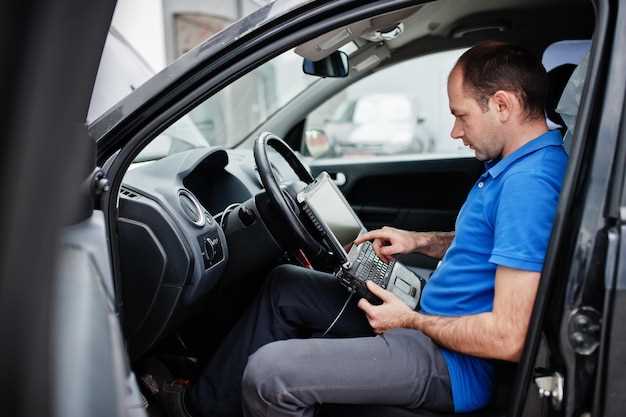
Регулярно обновляйте программное обеспечение бортового компьютера Ford Focus 2 для улучшения производительности и устранения ошибок. Следуйте этим шагам:
- Подготовьте USB-накопитель. Форматируйте его в файловую систему FAT32.
- Скачайте последнюю версию программного обеспечения с официального сайта Ford. Убедитесь, что вы выбрали правильную модель и год выпуска.
- Скопируйте загруженные файлы на USB-накопитель. Убедитесь, что файлы находятся в корневом каталоге.
- Включите зажигание автомобиля, но не запускайте двигатель.
- Подключите USB-накопитель к порту USB в автомобиле.
- На экране бортового компьютера выберите опцию обновления программного обеспечения. Следуйте инструкциям на экране.
- Дождитесь завершения процесса обновления. Не отключайте питание и не извлекайте USB-накопитель до окончания.
- После завершения обновления перезагрузите бортовой компьютер.
Проверяйте наличие обновлений регулярно, чтобы поддерживать систему в актуальном состоянии. Это поможет избежать проблем и обеспечит стабильную работу всех функций автомобиля.