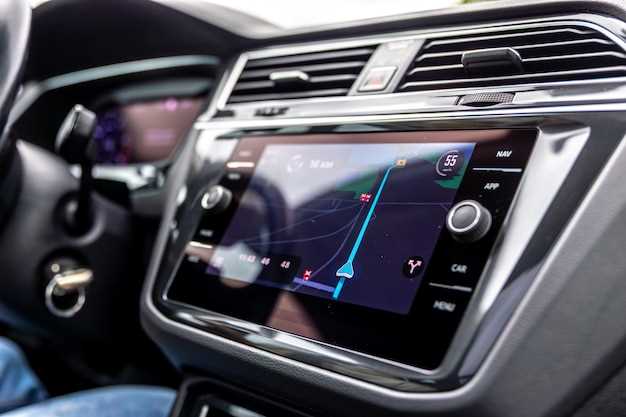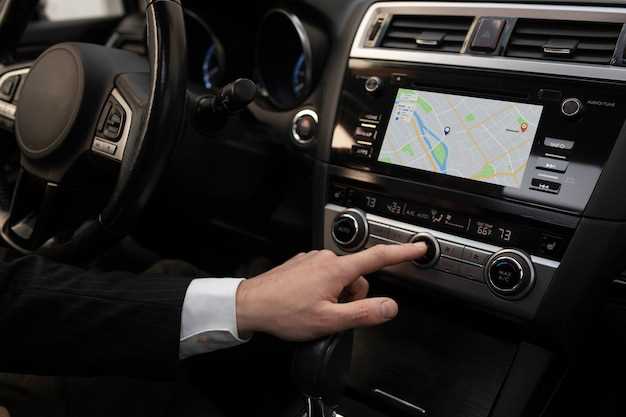
Для установки навигатора на Geely Coolray вам понадобятся несколько простых инструментов и немного времени. Начните с подготовки необходимых материалов: навигатор, кабели и крепления. Убедитесь, что у вас есть доступ к инструкции по установке, которая прилагается к устройству.
Первым шагом подключите навигатор к бортовой системе автомобиля. Найдите соответствующий разъем, который обычно расположен в области центральной консоли. Подключите кабель питания и аудиовыход, если это необходимо. Убедитесь, что все соединения надежны и не имеют повреждений.
После подключения включите зажигание и проверьте, распознается ли навигатор системой автомобиля. Если устройство не отображается, проверьте все соединения еще раз. Далее, следуйте инструкциям на экране навигатора для завершения настройки. Выберите язык, настройте параметры GPS и подключите устройство к Wi-Fi, если это требуется для обновлений.
Завершив настройку, протестируйте навигатор, введя адрес и проверив, корректно ли он прокладывает маршрут. Убедитесь, что все функции работают, включая голосовые подсказки и обновления карт. Если возникнут проблемы, обратитесь к руководству пользователя или на сайт производителя для получения дополнительной информации.
Подготовка к установке навигатора и выбор программного обеспечения
Перед установкой навигатора на Geely Coolray убедитесь, что у вас есть все необходимые инструменты и материалы. Вам понадобятся отвертки, кабели для подключения и, возможно, переходники. Проверьте совместимость навигатора с вашей моделью автомобиля.
Выбор программного обеспечения – ключевой этап. Рассмотрите популярные приложения, такие как Google Maps, Yandex.Navigator или Navitel. Убедитесь, что выбранное ПО поддерживает оффлайн-карты, что особенно полезно в поездках по местам с плохим интернет-соединением.
Скачайте и установите выбранное приложение на ваше устройство. Проверьте наличие обновлений, чтобы использовать последние функции и карты. Настройте параметры навигации, такие как предпочтительный маршрут и голосовые подсказки.
Не забудьте протестировать навигатор перед длительной поездкой. Убедитесь, что он корректно определяет ваше местоположение и прокладывает маршруты. Это поможет избежать неприятных ситуаций в пути.
Проверка совместимости устройства с системой автомобиля
Перед установкой навигатора убедитесь, что устройство совместимо с Geely Coolray. Проверьте следующие параметры:
- Операционная система: Убедитесь, что навигатор поддерживает Android или iOS, в зависимости от вашей системы.
- Интерфейс подключения: Проверьте, поддерживает ли устройство Bluetooth или USB, чтобы обеспечить связь с автомобилем.
- Размер экрана: Убедитесь, что размер экрана навигатора подходит для установки в консоль автомобиля.
- Функции: Убедитесь, что навигатор поддерживает необходимые функции, такие как голосовые команды и обновления карт.
Для проверки совместимости обратитесь к руководству пользователя вашего автомобиля и документации навигатора. Также полезно посетить форумы владельцев Geely Coolray для получения рекомендаций от других пользователей.
Если у вас есть возможность, протестируйте устройство перед покупкой. Это поможет избежать проблем с совместимостью и обеспечит комфортное использование навигатора в вашем автомобиле.
Выбор подходящего навигационного приложения и его требования
Рекомендуется использовать приложения, такие как Google Maps или Яндекс.Навигатор. Эти программы обеспечивают актуальные карты и точные маршруты. Они поддерживают голосовые подсказки и позволяют избегать пробок.
Перед установкой проверьте, чтобы ваше устройство соответствовало минимальным требованиям. Для Google Maps потребуется Android версии 4.1 и выше или iOS 10.0 и выше. Яндекс.Навигатор требует Android 4.1 или iOS 9.0 и выше.
Обратите внимание на наличие постоянного доступа к интернету для загрузки карт и обновлений. Некоторые приложения предлагают оффлайн-режим, что позволяет загружать карты заранее и использовать их без подключения к сети.
Также важно учитывать объем памяти на устройстве. Убедитесь, что у вас достаточно свободного места для установки приложения и хранения загруженных карт.
Проверьте наличие дополнительных функций, таких как информация о пробках, возможность выбора альтернативных маршрутов и интеграция с другими сервисами. Это сделает использование навигации более удобным и информативным.
Загрузка необходимых драйверов и программ для установки
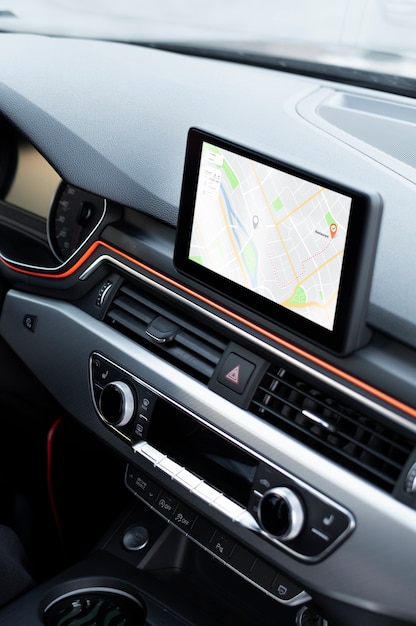
Сначала скачайте драйверы для вашего навигатора. Перейдите на официальный сайт производителя и найдите раздел поддержки. Выберите модель вашего устройства и загрузите последние версии драйверов для вашей операционной системы.
После этого установите программное обеспечение, необходимое для работы навигатора. Обычно это включает в себя приложение для управления картами и обновлениями. Убедитесь, что вы скачали версию, совместимую с вашим устройством.
Для удобства, вот таблица с необходимыми программами и ссылками на их загрузку:
| Программа | Ссылка для загрузки |
|---|---|
| Драйвер навигатора | Скачать |
| Приложение для карт | Скачать |
| Обновление ПО | Скачать |
После загрузки всех необходимых файлов, следуйте инструкциям по установке. Обычно это включает запуск установщика и следование подсказкам на экране. Убедитесь, что все компоненты установлены корректно, чтобы избежать проблем в дальнейшем.
Создание резервной копии данных мультимедийной системы
Для создания резервной копии данных мультимедийной системы Geely Coolray подключите USB-накопитель к порту автомобиля. Убедитесь, что накопитель отформатирован в файловую систему FAT32.
Перейдите в меню мультимедийной системы и выберите раздел ‘Настройки’. Найдите опцию ‘Резервное копирование’ или ‘Копирование данных’. Выберите её, чтобы начать процесс.
Система предложит вам выбрать, какие данные вы хотите сохранить: настройки, контакты, музыку или карты. Убедитесь, что вы отметили все необходимые элементы. После выбора нажмите ‘Начать резервное копирование’.
Дождитесь завершения процесса. На экране появится уведомление о том, что резервная копия успешно создана. Не забудьте безопасно извлечь USB-накопитель после завершения.
Регулярно обновляйте резервные копии, чтобы сохранить актуальные данные. Это поможет избежать потери информации в случае сбоя системы или необходимости сброса настроек.
Процесс установки навигатора на Geely Coolray: пошаговая инструкция
Сначала подготовьте все необходимые инструменты: отвертку, пластиковые лопатки и, возможно, ключи для подключения проводов. Убедитесь, что у вас есть сам навигатор и все его компоненты.
1. Снимите обшивку. Используйте пластиковые лопатки, чтобы аккуратно снять обшивку вокруг магнитолы. Это предотвратит повреждение панели.
2. Отключите старую магнитолу. Найдите разъемы на задней стороне магнитолы и аккуратно отключите их. Обратите внимание на расположение проводов, чтобы не запутаться при подключении нового устройства.
3. Подключите новый навигатор. Соедините провода нового навигатора с теми же разъемами, что и у старой магнитолы. Убедитесь, что все соединения надежные и правильно зафиксированы.
4. Установите навигатор на место. Вставьте новый навигатор в монтажный отсек. Убедитесь, что он плотно сидит и не шатается.
5. Проверьте работу устройства. Включите зажигание и проверьте, работает ли навигатор. Убедитесь, что все функции функционируют корректно, включая GPS и мультимедиа.
6. Закрепите обшивку. После успешной проверки работы навигатора, аккуратно установите обшивку на место, убедившись, что все защелки зафиксированы.
Следуя этим шагам, вы сможете установить навигатор на Geely Coolray без лишних трудностей. Удачи на дорогах!
Подключение устройства к автомобилю через USB или SD-карту
Подключите флешку или SD-карту к соответствующему разъему в салоне авто. Убедитесь, что устройство правильно вставлено и не мешает управлению автомобилем. После подключения появится уведомление на дисплее о распознавании нового носителя.
Для использования навигатора загрузите файлы карт или обновления на носитель через компьютер, следя за форматом файлов, который должен быть FAT32 или exFAT. После этого извлеките носитель и вставьте его в разъем автомобиля.
Автоматическая система определит наличие новых данных и предложит их установить. Следуйте подсказкам на экране, выбирая необходимые обновления или карты. Перед началом процедуры убедитесь, что в автомобиле достаточно заряда аккумулятора или он подключен к зарядке, чтобы избежать прерываний.
При использовании SD-карты убедитесь в отсутствии повреждений и совместимости с системой. Если после вставки системы не распознают устройство, попробуйте перезагрузить мультимедийную систему или проверить носитель на другом устройстве.
Обновление системы и установка навигационного ПО через мультимедийный экран
Для обновления системы и установки навигационного программного обеспечения используйте встроенный мультимедийный экран. Начинайте с подключения автомобиля к стабильному Wi-Fi или загрузки обновлений через USB-накопитель, заранее подготовленный с файлами.
Войдите в меню настроек системы, найдите раздел «Обновление ПО» или «Система». Обычно эта опция находится в разделе «Обновления» или «Настройки системы». Выберите её и следуйте указаниям на экране. В некоторых случаях потребуется подтвердить загрузку файла из сети или вставить подготовленный USB-носитель с файлами обновлений.
Если обновляете через USB, вставьте носитель в соответствующий разъем. После появления уведомления система автоматически обнаружит файлы и предложит начать процесс установки. В процессе обновления не отключайте питание, чтобы избежать повреждения системы.
После завершения обновления устройство может перезагрузиться автоматически. В некоторых случаях потребуется ввести пароль или подтвердить завершение установки. После этого проверьте наличие новой версии навигационного ПО, снова зайдя в настройки системы и раздел «О системе».
Для установки новых навигационных карт или дополнений загрузите их через встроенный магазин приложений или официальный сайт производителя, если таковая возможность предусмотрена. Следите за совместимостью файлов с вашей моделью автомобиля.
Настройка параметров навигатора и проверка работоспособности
Перейдите в меню настроек на экране системы, чтобы выбрать язык интерфейса и установить региональные параметры. Укажите нужный язык и активируйте функцию определения текущего местоположения, чтобы навигатор мог точно ориентироваться по карте.
Настройте отображение карты, выбрав предпочтительный режим просмотра – 2D или 3D. Проверьте активность режима прокладки маршрута, чтобы выбрать наиболее удобный для вас способ отображения пути.
Активируйте функции обновления данных через Wi-Fi или подключение к компьютеру. Проверьте наличие последних карт и программных обновлений, загрузите их, чтобы обеспечить максимальную точность маршрутных данных.
Настройте параметры голосовых подсказок: выберите язык озвучки, громкость и тип уведомлений. Убедитесь, что динамик работает и голосовые подсказки воспроизводятся четко и без задержек.
Для проверки работоспособности запустите тестовый маршрут, например, по краткому пути вокруг вашего района. Убедитесь, что навигатор корректно вычисляет маршрут, отображает карту и озвучивает указания без задержек и ошибок.
Обратите внимание на правильность работы GPS-модуля, убедившись, что сигнал стабилен, и навигатор автоматически обновляет текущие координаты. При необходимости откорректируйте антенну или перезагрузите устройство.
Рекомендуемые настройки для оптимальной работы навигатора
Выберите режим отображения карты – 3D или 2D – в зависимости от личных предпочтений и условий вождения. Обычно, 3D-отображение помогает лучше ориентироваться в незнакомых районах, а 2D – быстрее воспринимается в привычных местах.
Настройте уровень детализации карты: включите отображение максимум информации, такую как улицы, знаки, дорожные работы и пункты инфраструктуры, чтобы минимизировать риск пропуска важных объектов.
Активируйте функцию автоматической смены масштабов карты при движении для постоянной видимости маршрута и окружающей обстановки. Обратите внимание, что слишком частая смена масштабов может мешать восприятию, поэтому подберите оптимальный уровень.
Настройте частоту обновления маршрута – при движении, особенно в густонаселенных районах, рекомендуется выбрать более высокий показатель, чтобы навигатор своевременно реагировал на дорожные ситуации и изменения в трафике.
Используйте голосовые подсказки и настройте громкость так, чтобы они были слышны, не мешая сосредоточенности на дороге. Время от времени проверяйте работу голосовых команд, чтобы они корректно произносились и не искажались.
Включите функцию автоматического поиска альтернативных маршрутов при возникновении заторов или аварийных ситуаций. Это поможет избегать остановок и ускорит движение по пути.
Настройте фильтры для отображения только тех объектов и информации, которая для вас важна: магазины, заправки, ремонтные станции. Это снизит перегрузку интерфейса и ускорит ориентацию по маршруту.
Обновляйте базу данных карты и программное обеспечение навигатора регулярно через интернет или подключение к компьютеру. Это устранит ошибки и обеспечит актуальную информацию о дорожной ситуации.
Проверка и устранение возможных ошибок при установке