Сначала подключите видеорегистратор к источнику питания и вставьте карту памяти. Убедитесь, что карта формата microSD поддерживает необходимый объем памяти и скорость записи. Это обеспечит стабильную работу устройства и высокое качество записи.
Затем включите видеорегистратор, нажав кнопку питания. На экране появится меню, где вы сможете выбрать язык интерфейса. Рекомендуется установить русский язык для удобства использования. После этого перейдите в настройки времени и даты, чтобы записи были правильно помечены.
Настройте параметры записи. Выберите разрешение видео, частоту кадров и режим записи. Для большинства ситуаций подойдет разрешение 1080p с частотой 30 кадров в секунду. Убедитесь, что включен режим циклической записи, чтобы старые файлы автоматически удалялись при заполнении карты памяти.
Не забудьте протестировать устройство. Сделайте несколько тестовых записей, чтобы убедиться в правильности настроек. Проверьте качество видео и звук, а также убедитесь, что видеорегистратор корректно реагирует на движения и события на дороге.
После завершения всех настроек, установите видеорегистратор на лобовое стекло автомобиля. Используйте крепление, чтобы обеспечить надежную фиксацию. Убедитесь, что устройство не перекрывает обзор водителю и не мешает управлению автомобилем.
Настройка и первоначальная установка видеорегистратора Новител ДР 700
Для начала подключите устройство к питанию и убедитесь, что аккумулятор внутри полностью заряжен. Включите видеорегистратор, нажатием кнопки питания, и дождитесь загрузки системы. В первую очередь настройте язык интерфейса, выбрав предпочтительный из списка.
Зайти в меню настроек можно через главный экран, нажав кнопку «Меню» или «Настройки». Там найдите раздел «Язык» и выберите нужный язык, чтобы управление было более удобным.
Перейдите к настройке времени и даты, чтобы записи всегда имели точные метки. Используйте автоматическую синхронизацию через GPS или вручную установите текущие значения.
После этого подготовьте карту памяти, вставьте её в устройство, следя за правильной ориентацией, до характерного щелчка. После установки включите автоматическую запись, которая активируется при каждом запуске двигателя.
| Шаг | Действие | Рекомендуемый параметр |
|---|---|---|
| 1 | Подключите питание | Крепкая фиксация кабеля и проверка батареи |
| 2 | Включите устройство | Заметная индикация включения |
| 3 | Настройте язык интерфейса | Ваш предпочтительный язык |
| 4 | Установите дату и время | Автоматическая синхронизация или ручное ввод |
| 5 | Вставьте карту памяти | Карта совместима с FAT32 или exFAT |
| 6 | Включите автоматическую запись | Активирована по умолчанию |
| 7 | Настройте уровень качества видеозаписи | Рекомендуется «Высокое» для чётких изображений |
| 8 | Проверьте работу камеры | Запустите тестовое видео |
Основная настройка завершена, сделайте короткий тест записи, чтобы убедиться в правильной работе всех функций. После этого закрепите устройство на стекле или другом выбранном месте, избегая затемнений или затенений изображение. Проведите финальную проверку работы, чтобы убедиться, что всё функционирует стабильно перед длительным использованием.
Подготовка к установке: подбор места и крепления
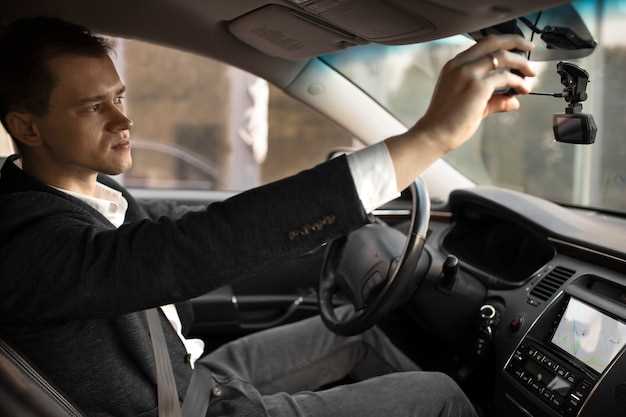
Определите место на стекле, которое не мешает обзору и не будет закрыто салонными элементами. Лучше выбрать центр или чуть ниже центральной части лобового стекла, чтобы обеспечить хороший угол обзора и минимальное воздействие солнца.
Для надежного крепления используйте присоску или клеевую основу, предназначенную для короткосрочной или долговременной фиксации. Если предполагается регулярное снятие, отдайте предпочтение присоске с удобной системой быстрого отсоединения. В противном случае, выбирайте крепления с двусторонним клеем для максимальной устойчивости.
Обратите внимание на наличие на пути камеры возможных источников бликов или теней, например, вентиляционных отверстий, дорожных знаков или зеркал заднего вида. Расположите устройство так, чтобы оно не мешало обзорному полю и не мешало движениям водителя.
При выборе места учтите доступ к электросети. Возможность подключения к прикуривателю или к специальным разъемам обеспечивает бесперебойную работу регистрации. Также убедитесь, что кабель не будет мешать управлению рулем и не натянется при движении.
| Критерий | Рекомендуемое решение |
|---|---|
| Обзорность | Центральная или чуть ниже центра лобового стекла |
| Защита от солнца | Избегайте области, подверженной сильным солнечным бликам |
| Доступ к электропитанию | Проверьте расположение салонных разъемов и кабельных трасс |
| Устойчивость крепления | Используйте проверенные присоски или клеевые основания высокого качества |
| Безопасность | Убедитесь, что устройство не мешает управлению и не скрывает обзор |
Подключение питания: настройка кабелей и адаптеров
Подключите видеорегистратор Новител ДР 700 к источнику питания, используя правильные кабели и адаптеры. Убедитесь, что у вас есть все необходимые компоненты: адаптер питания, кабель питания и, при необходимости, переходники.
Следуйте этим шагам:
- Возьмите адаптер питания, который идет в комплекте с видеорегистратором. Проверьте его выходное напряжение и ток, чтобы они соответствовали требованиям устройства.
- Подключите один конец кабеля питания к адаптеру, а другой конец вставьте в разъем видеорегистратора. Убедитесь, что соединение надежное.
- Если требуется, используйте переходники для подключения адаптера к автомобильной розетке или к сети 220 В. Убедитесь, что переходники подходят по размеру и характеристикам.
- Подключите адаптер к источнику питания. Если вы используете автомобильный адаптер, вставьте его в прикуриватель. Для подключения к сети используйте стандартную розетку.
После подключения проверьте, загорелся ли индикатор питания на видеорегистраторе. Если индикатор не светится, проверьте все соединения и убедитесь, что источник питания работает.
При необходимости используйте удлинители или дополнительные кабели, чтобы обеспечить удобное размещение видеорегистратора в автомобиле. Избегайте перегибов и натяжений кабелей, чтобы предотвратить их повреждение.
Первая активация устройства и запуск в тестовом режиме

Подключите видеорегистратор Новител ДР 700 к источнику питания. Убедитесь, что устройство включено, и на экране отображается логотип производителя.
Затем вставьте карту памяти в соответствующий слот. Убедитесь, что карта формата microSD и имеет достаточный объем памяти для записи. После установки карты, устройство автоматически предложит отформатировать её. Подтвердите форматирование для оптимальной работы.
Перейдите в меню настроек, нажав кнопку ‘Меню’ на устройстве. Выберите пункт ‘Настройки’ и установите дату и время. Это важно для корректной записи видео с привязкой к времени.
Для запуска тестового режима выберите пункт ‘Тест’ в меню. Устройство начнет запись короткого видеоролика. Проверьте, что запись идет без сбоев, и убедитесь, что видео сохраняется на карту памяти.
После завершения теста просмотрите записанное видео, чтобы убедиться в качестве изображения и звука. Если все работает корректно, настройте параметры записи в соответствии с вашими предпочтениями, включая разрешение и режим записи.
Завершите настройку, выбрав пункт ‘Сохранить’ в меню. Теперь ваш видеорегистратор готов к использованию в обычном режиме.
Обновление прошивки через меню регистратора
Для обновления прошивки видеорегистратора Новител ДР 700 выполните следующие шаги:
- Скачайте последнюю версию прошивки с официального сайта производителя.
- Сохраните файл прошивки на USB-накопителе. Убедитесь, что накопитель отформатирован в FAT32.
- Подключите USB-накопитель к порту видеорегистратора.
- Включите видеорегистратор и перейдите в главное меню.
- Выберите раздел ‘Настройки’.
- Перейдите в пункт ‘Обновление прошивки’.
- Выберите опцию ‘Обновить с USB’.
- Подтвердите начало процесса обновления. Дождитесь завершения, не отключайте питание устройства.
- После успешного обновления перезагрузите видеорегистратор.
Проверьте версию прошивки в меню ‘Настройки’, чтобы убедиться, что обновление прошло успешно.
Конфигурация и оптимизация настроек для ежедневной записи
Установите режим записи в циклическом формате. Это позволит видеорегистратору автоматически перезаписывать старые файлы, освобождая место для новых записей. Выберите длительность записи файла, оптимально 1-3 минуты, чтобы упростить поиск нужного момента.
Настройте разрешение записи на 1080p для хорошего баланса между качеством и объемом памяти. Если требуется больше деталей, можно использовать 1440p, но это увеличит нагрузку на память.
Активируйте режим ночной съемки, если планируете записи в условиях низкой освещенности. Это улучшит качество видео в темное время суток. Убедитесь, что датчик удара включен, чтобы регистратор автоматически сохранял важные моменты при резком торможении или столкновении.
Регулярно проверяйте и обновляйте прошивку устройства. Это обеспечит стабильную работу и доступ к новым функциям. Настройте автоматическое удаление старых файлов, чтобы избежать переполнения карты памяти.
Используйте карту памяти с высокой скоростью записи, чтобы избежать потери кадров. Рекомендуется использовать карты класса 10 или UHS-I. Периодически проверяйте состояние карты и заменяйте её при необходимости.
Настройте уведомления о состоянии устройства, чтобы быть в курсе его работы. Это поможет избежать неожиданных сбоев и обеспечит надежную запись в любое время.
Настройка разрешения и качества видео
Выберите максимальное разрешение, поддерживаемое видеорегистратором, для получения четких и детализированных записей. Обычно для хорошего баланса между качеством и размером файла рекомендуется установить разрешение 1920×1080 пикселей. Перейдите в меню настроек камеры и найдите параметры «Разрешение» или «Качество видео».
Если при просмотре файлов на компьютере видео кажется слишком крупным или занимает много места, уменьшите разрешение до 1280×720. Это снизит нагрузку на память карты и ускорит обработку файлов, сохраняя достаточную четкость для большинства ситуаций.
Настройте качество записи, выбирая между вариантами «Высокое», «Среднее» или «Низкое». Для ежедневного использования рекомендуется установить «Высокое», чтобы избежать потери деталей в важные моменты. В режиме «Среднее» файлы занимают меньше места, но качество заметно снижается, что подходит для длительного хранения или архивирования.
Обратите внимание на параметры битрейта – чем он выше, тем лучше качество изображения, но увеличивается размер файла. Для оптимальных настроек установите битрейт в диапазоне 12-20 Мбит/с для Full HD видео. Некоторые модели позволяют задать его вручную, что помогает точно настроить баланс между качеством и объемом памяти.
После выбора настроек сохраните изменения и проведите тестовую запись. Просмотрите видео на экране регистратором или на компьютере, чтобы убедиться, что выбранное разрешение и качество устраивают вас по детализации и размеру файла. Регулярно пересматривайте настройки, чтобы адаптировать их под текущие условия использования и объем памяти.
Выбор режима записи и цикличности хранения данных

Настройте видеорегистратор Новител ДР 700 на оптимальный режим записи, чтобы обеспечить нужный баланс между качеством видео и объемом хранимых данных. Выберите один из доступных режимов: «Непрерывная запись» или «Запись по движению». Непрерывная запись сохраняет видео без перерывов, что удобно для постоянного мониторинга. Запись по движению активируется только при обнаружении движения, что экономит место на карте памяти.
Определите цикличность хранения данных. Видеорегистратор позволяет настроить автоматическую перезапись старых файлов, когда память заполнена. Рекомендуется установить цикличность на 1, 3 или 5 минут. Это обеспечит сохранение актуальных записей, а старые файлы будут удаляться автоматически. Выберите подходящий интервал в зависимости от частоты событий, которые вы хотите зафиксировать.
Обратите внимание на качество записи. Видеорегистратор поддерживает различные разрешения, такие как 720p, 1080p и 4K. Более высокое разрешение требует больше места, поэтому выбирайте его, если вам нужно детализированное изображение. Для обычного использования достаточно разрешения 720p или 1080p.
Не забывайте о регулярной проверке свободного места на карте памяти. Убедитесь, что объем памяти достаточен для хранения записей в выбранном режиме. При необходимости замените карту на более емкую или удалите ненужные файлы.
Настройка датчика движения и тревожных событий
Перейдите в меню настроек видеорегистратора и выберите раздел ‘Датчик движения’. Убедитесь, что датчик включен. Настройте чувствительность датчика, чтобы избежать ложных срабатываний. Рекомендуется установить уровень чувствительности на 50-70% для оптимального баланса между реакцией на движение и игнорированием мелких объектов.
Затем определите зоны обнаружения. Выберите области, где датчик будет активен, исключив участки, где движение не должно вызывать тревогу, например, дороги или деревья. Это поможет минимизировать количество ненужных уведомлений.
Настройте параметры тревожных событий. Установите время записи при срабатывании датчика. Рекомендуется выбрать 10-30 секунд, чтобы зафиксировать событие полностью. Также настройте уведомления на мобильное устройство или по электронной почте, чтобы получать мгновенные оповещения о тревожных событиях.
Не забудьте протестировать настройки. Пройдите перед камерой, чтобы убедиться, что датчик срабатывает корректно. При необходимости скорректируйте чувствительность или зоны обнаружения.
Регулярно проверяйте работоспособность датчика и обновляйте настройки в зависимости от изменений в окружающей среде. Это поможет поддерживать надежность системы безопасности на высоком уровне.
Настройка сети Wi-Fi и удаленного доступа
Подключите видеорегистратор Новител ДР 700 к сети Wi-Fi, чтобы получить доступ к удаленному управлению. Для этого перейдите в меню настроек устройства.
Выберите раздел Сеть, затем Wi-Fi. Включите Wi-Fi, если он еще не активирован. Устройство начнет поиск доступных сетей. Выберите свою сеть из списка и введите пароль. Убедитесь, что пароль введен правильно, чтобы избежать ошибок подключения.
После успешного подключения к Wi-Fi, вернитесь в меню Сеть и выберите Удаленный доступ. Включите эту опцию, чтобы разрешить доступ к видеорегистратору через мобильное приложение или веб-интерфейс.
Скачайте и установите приложение Новител на свой смартфон. Запустите приложение и создайте учетную запись, если у вас ее еще нет. Введите данные для подключения к видеорегистратору, включая его IP-адрес, который можно найти в меню Сеть на устройстве.
После ввода всех данных, сохраните настройки. Теперь вы сможете просматривать видео в реальном времени и управлять настройками видеорегистратора удаленно.
Регулярно проверяйте обновления приложения и прошивки устройства для обеспечения стабильной работы и безопасности.
Настройка временного и географического геолокационного определения
Для настройки временного и географического геолокационного определения на видеорегистраторе Новител ДР 700 выполните следующие шаги.
Сначала подключите устройство к компьютеру через USB-кабель. Убедитесь, что видеорегистратор включен. Откройте программное обеспечение, которое идет в комплекте с устройством, или используйте приложение для настройки.
Перейдите в раздел ‘Настройки’ и выберите ‘Время’. Установите правильный часовой пояс, чтобы видеорегистратор отображал актуальное время. Для этого выберите ваш регион из списка и подтвердите изменения.
Далее настройте геолокацию. В разделе ‘Геолокация’ активируйте функцию GPS. Убедитесь, что устройство имеет доступ к спутниковым сигналам. Это может занять несколько минут. После успешного подключения вы увидите координаты вашего местоположения.
Сохраните изменения и перезагрузите устройство. Проверьте, отображается ли правильное время и координаты на экране видеорегистратора. Если данные не обновляются, повторите процесс настройки GPS.
Регулярно проверяйте настройки, особенно после обновлений программного обеспечения, чтобы гарантировать корректную работу функций временного и географического определения.