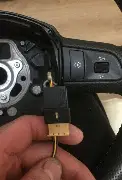
Настройте видеорегистратор Пролайн 8216 за считанные минуты, следуя простым шагам. Начните с подключения устройства к источнику питания и установите его на лобовое стекло автомобиля. Убедитесь, что камера направлена на дорогу, чтобы обеспечить максимальный обзор.
Перейдите к меню настроек, нажав кнопку ‘Меню’ на устройстве. Здесь вы сможете выбрать разрешение записи, частоту кадров и другие параметры. Рекомендуем установить разрешение на 1080p для четкого изображения. Не забудьте настроить дату и время, чтобы записи были правильно помечены.
Для оптимизации работы устройства проверьте наличие обновлений прошивки. Это можно сделать через меню настроек. Регулярные обновления обеспечивают стабильную работу и новые функции. После завершения всех настроек протестируйте видеорегистратор, сделав несколько пробных записей, чтобы убедиться в его корректной работе.
Обзор функционала видеорегистратора Пролайн 8216
Видеорегистратор Пролайн 8216 предлагает широкий спектр функций, которые делают его отличным выбором для автомобилистов. Он поддерживает запись в формате Full HD, что обеспечивает четкое изображение даже в условиях низкой освещенности. Используйте режим ночной съемки для получения качественных записей в темное время суток.
Устройство оснащено широкоугольной линзой с углом обзора 170 градусов, что позволяет захватывать больше деталей на дороге. Это особенно полезно при записи обстановки на обочине и в соседних полосах. Функция G-сенсора автоматически сохраняет видео в случае резкого торможения или удара, предотвращая его перезапись.
Пролайн 8216 поддерживает циклическую запись, что позволяет устройству автоматически перезаписывать старые файлы, освобождая место для новых. Вы можете настроить длительность записи файлов, выбирая между 1, 3 или 5 минутами. Это удобно для управления памятью устройства.
Интуитивно понятный интерфейс и наличие русского языка в меню делают настройку и использование видеорегистратора простыми. Вы можете легко настроить параметры записи, включая разрешение, частоту кадров и режимы съемки.
Видеорегистратор также поддерживает функцию записи звука, что позволяет фиксировать разговоры в автомобиле. Это может быть полезно в случае споров или разбирательств на дороге. Кроме того, устройство оснащено встроенным экраном для просмотра записей и настройки параметров.
Подключение к компьютеру осуществляется через USB, что позволяет быстро передавать видеофайлы на другие устройства. Также предусмотрена возможность подключения внешней камеры для записи заднего вида, что увеличивает безопасность при парковке.
Пролайн 8216 – это надежный помощник на дороге, который обеспечивает высокое качество записи и множество полезных функций для защиты ваших интересов в случае ДТП.
Ключевые характеристики устройства
Модель оснащена встроенным дисплеем диагональю 3 дюйма, который упрощает проверку записей и настройку устройства прямо на месте. Функция автоматического старт-ая записи при включении питания ускоряет работу устройства и снижает риск пропуска важных моментов.
Значительный уровень надежности обеспечивают наличие G-сенсора и циклическая запись. G-сенсор реагирует на резкие движения и позволяет сохранять критические видеофрагменты отдельно. Циклическая запись заменяет старые файлы новыми, исключая заполнение памяти и необходимость ручного удаления файлов.
Поддержка карт памяти объемом до 128 Гб расширяет пространство для хранения видеозаписей, а наличие быстрого интерфейса USB 2.0 или 3.0 обеспечивает быстрый обмен файлами с компьютером.
| Характеристика | Диапазон значений |
|---|---|
| Разрешение видео | Full HD (1080p), 1440p, 2160p |
| Угол обзора | 120° и выше |
| Дисплей | 3 дюйма |
| Объем памяти | до 128 Гб |
| Поддержка карт памяти | MicroSD (Class 10) |
| Дополнительные функции | G-сенсор, циклическая запись, автоматический старт |
Поддерживаемые форматы записи
Видеорегистратор Пролайн 8216 поддерживает несколько форматов записи, что позволяет выбрать оптимальный вариант в зависимости от ваших потребностей.
- AVI: Этот формат обеспечивает хорошее качество видео и совместимость с большинством медиаплееров. Рекомендуется для общего использования.
- MP4: Популярный формат, который обеспечивает высокое качество при относительно небольшом размере файла. Идеален для хранения и передачи видео.
- MOV: Формат, часто используемый в устройствах Apple. Подходит для редактирования и воспроизведения на различных платформах.
Выбор формата зависит от того, как вы планируете использовать записанные материалы. Если требуется максимальная совместимость, выбирайте AVI или MP4. Для редактирования лучше подойдет MOV.
Также стоит учитывать, что разные форматы могут иметь различные настройки качества и сжатия. Экспериментируйте с параметрами, чтобы найти оптимальное сочетание качества и размера файла.
Особенности ночной съемки
Для получения четких изображений в условиях низкой освещенности установите режим ночной съемки или автоматическую настройку ISO. Это поможет повысить чувствительность сенсора к свету и снизить размытость сцены.
Используйте функцию длинной выдержки, если хотите запечатлеть движение в ночное время без размытия объектов. В таком случае рекомендуется держать видеорегистратор неподвижным или закрепить его на присоске, чтобы избежать смаза из-за вибрации.
Обратите внимание на автоматическую регулировку яркости и контраста. В темных условиях она помогает сохранить детали на объектах, не пережигая светлые участки кадров.
Активируйте режим шумоподавления, если камера находит много «засветов» или шума на изображениях при слабом освещении. Это улучшит качество видео и снимков.
Используйте открытый объектив или настройте апертуру, если модель поддерживает ручную настройку. Большая диафрагма пропускает больше света и делает ночную съемку более яркой и информативной.
Для съемки в условиях сильной темноты рекомендуется знать атмосферные условия: дождь, туман или яркая уличная подсветка могут влиять на качество картинки. В таких случаях помогает выбор подходящих промежуточных настроек или использование дополнительных источников освещения, если такие есть в комплекте или предусмотрены в конфигурации видеорегистратора.
Интерфейсы подключения и совместимость
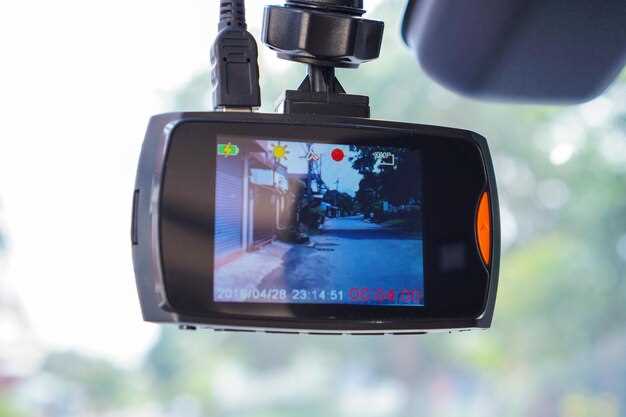
Для подключения к источникам питания предусмотрен стандартный разъем питания, совместимый с автомобильными адаптерами. Это позволяет использовать устройство в автомобиле без необходимости в дополнительных аксессуарах.
Пролайн 8216 совместим с большинством современных операционных систем, включая Windows и macOS, что упрощает процесс работы с видеофайлами. Убедитесь, что у вас установлены последние версии драйверов для оптимальной работы устройства.
Также стоит отметить, что видеорегистратор поддерживает карты памяти формата microSD до 128 ГБ. Это позволяет хранить большое количество записей без необходимости частой замены носителей. Рекомендуется использовать карты памяти от известных производителей для обеспечения надежности и скорости записи.
При выборе видеорегистратора учитывайте совместимость с вашим автомобилем и необходимыми аксессуарами. Пролайн 8216 легко интегрируется в большинство моделей, что делает его отличным выбором для водителей, стремящихся к качественной записи дорожной ситуации.
Дополнительные функции и возможности
Видеорегистратор Пролайн 8216 предлагает ряд дополнительных функций, которые значительно улучшают его функциональность. Одна из таких возможностей – поддержка GPS. Эта функция позволяет отслеживать местоположение автомобиля и записывать его координаты в видеофайлы, что полезно для документирования маршрута.
Также стоит обратить внимание на функцию G-сенсора. Он автоматически фиксирует резкие ускорения, торможения и столкновения, сохраняя видео в защищённом формате. Это предотвращает случайное удаление важных записей.
Видеорегистратор поддерживает запись в циклическом режиме. Это означает, что старые файлы автоматически перезаписываются новыми, что позволяет экономить место на карте памяти. Рекомендуется использовать карту с высокой скоростью записи для оптимальной работы устройства.
Функция ночной съемки обеспечивает качественную запись в условиях низкой освещенности. Пролайн 8216 оснащён современными сенсорами, которые улучшают видимость в темное время суток.
Возможность подключения к Wi-Fi позволяет передавать видео на мобильные устройства. Это удобно для быстрого доступа к записям и их редактирования. Для использования этой функции необходимо установить специальное приложение на смартфон.
Видеорегистратор также поддерживает функцию парковочного мониторинга. При включении зажигания устройство автоматически начинает запись, что полезно для защиты автомобиля на стоянке.
| Функция | Описание |
|---|---|
| GPS | Отслеживание местоположения и запись координат. |
| G-сенсор | Автоматическая защита видео при резких движениях. |
| Циклическая запись | Автоматическое перезаписывание старых файлов. |
| Ночная съемка | Качественная запись в условиях низкой освещенности. |
| Wi-Fi | Передача видео на мобильные устройства. |
| Парковочный мониторинг | Автоматическая запись при включении зажигания. |
Эти функции делают Пролайн 8216 отличным выбором для водителей, стремящихся к безопасности и удобству. Используйте все возможности устройства для повышения уровня защиты вашего автомобиля.
Настройка и эксплуатация Пролайн 8216
Для начала, подключите видеорегистратор Пролайн 8216 к источнику питания и вставьте карту памяти. Убедитесь, что карта памяти формата microSD поддерживает необходимый объем и скорость записи.
Включите устройство, нажав кнопку питания. На экране появится меню. Используйте кнопки навигации для выбора нужных параметров. Настройте дату и время, чтобы записи были корректно помечены.
Перейдите в раздел настроек видео. Выберите разрешение записи: 1080p, 720p или 480p. Рекомендуется использовать 1080p для наилучшего качества. Установите частоту кадров на 30 или 60 кадров в секунду в зависимости от ваших предпочтений.
Настройте режим записи. Выберите между циклической записью и записью по событию. Циклическая запись позволяет перезаписывать старые файлы, а запись по событию сохраняет важные моменты.
Обратите внимание на настройки датчика удара. Установите уровень чувствительности, чтобы устройство реагировало на сильные удары и сохраняло записи в защищённой папке.
Для оптимизации работы устройства проверьте настройки звука. Вы можете включить или отключить запись звука в салоне автомобиля. Это может быть полезно для фиксации разговоров или звуковых событий.
После завершения всех настроек, протестируйте устройство. Проедьте несколько километров, чтобы убедиться, что видеорегистратор корректно записывает видео и сохраняет файлы.
Регулярно проверяйте состояние карты памяти. Удаляйте ненужные файлы, чтобы избежать переполнения. Рекомендуется форматировать карту памяти каждые несколько месяцев для поддержания её работоспособности.
При возникновении проблем обратитесь к инструкции или службе поддержки. Убедитесь, что программное обеспечение устройства обновлено до последней версии для улучшения функциональности.
Первоначальная настройка устройства
Подключите видеорегистратор к электросети и включите его через кнопку питания. После запуска устройство автоматически загружает базовые параметры. Следующий шаг – выбрать язык меню, что можно сделать на экране в настройках. Следует выбрать русский или другой удобный для вас язык из предложенного списка.
Настройте дату и время, поскольку точность отображения записей зависит от правильных настроек. Используйте встроенную клавиатуру или функцию автоматического получения времени через GPS, если такая есть в вашей модели. После этого перейдите к настройке разрешения записи, чтобы качество видео соответствовало вашим потребностям. Оптимально выбрать разрешение 1920×1080 для четкого изображения и хорошей детализации.
Настройте режим записи: циклический или вручную активируемый. Для постоянной записи выбирайте циклический режим с перезаписью старых файлов, чтобы не заполнять память. Проверьте настройки громкости микрофона и динамика, чтобы обеспечить качественный звук или отключите их по необходимости.
Подключите необходимые устройства – например, датчики слежения или мобильное приложение, – следуя инструкциям по подключению через Wi-Fi или Bluetooth. Осуществите автоматическую парковочную запись, если планируете использовать регистратор в стационарных условиях. Завершения настройки можно проверить, сделав тестовую запись и просмотрев файл на встроенном дисплее или на компьютере.
Настройка параметров записи
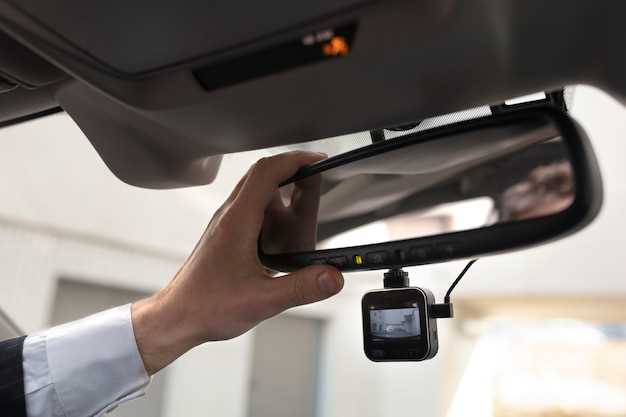
Выберите оптимальное разрешение записи для вашего видеорегистратора Пролайн 8216. Рекомендуется использовать разрешение 1080p для получения четкого изображения. Это обеспечит хорошее качество видео при разумном объеме памяти.
Настройте частоту кадров. Для большинства ситуаций подойдет 30 кадров в секунду. Если планируете записывать динамичные сцены, рассмотрите возможность увеличения до 60 кадров в секунду для более плавного изображения.
Установите режим записи. Выберите между циклической записью и постоянной. Циклическая запись позволяет автоматически перезаписывать старые файлы, что удобно для длительных поездок. Постоянная запись сохраняет все файлы, но требует больше места на карте памяти.
Настройте уровень чувствительности G-сенсора. Установите его на средний уровень, чтобы избежать ложных срабатываний при небольших колебаниях. Это поможет сохранить важные записи при резких торможениях или ударах.
Не забудьте о настройках звука. Включите или отключите запись звука в зависимости от ваших предпочтений. Если хотите зафиксировать разговоры в автомобиле, оставьте звук включенным.
Проверьте настройки даты и времени. Убедитесь, что они установлены правильно, чтобы записи были корректно помечены. Это поможет в будущем при анализе записей.
Регулярно проверяйте состояние карты памяти. Убедитесь, что на ней достаточно свободного места для записи. Рекомендуется использовать карты памяти с классом скорости не ниже 10 для стабильной работы устройства.
Управление хранилищем данных
Регулярно проверяйте объем доступного пространства на карте памяти видеорегистратора Пролайн 8216. Это поможет избежать ситуаций, когда устройство не сможет записывать новые файлы из-за заполненности хранилища.
Для управления данными используйте функцию автоматической перезаписи. Она позволяет устройству удалять старые записи, освобождая место для новых. Настройте этот режим в меню устройства, чтобы не беспокоиться о ручном удалении файлов.
Рекомендуется периодически подключать видеорегистратор к компьютеру для резервного копирования важных записей. Скопируйте файлы на жесткий диск или облачное хранилище, чтобы сохранить их в безопасности.
Обратите внимание на форматирование карты памяти. Используйте формат FAT32, так как он обеспечивает совместимость с большинством устройств. Перед форматированием убедитесь, что все важные данные сохранены, так как этот процесс удалит все файлы.
Следите за состоянием карты памяти. Если устройство начинает выдавать ошибки или записи становятся недоступными, замените карту на новую. Используйте карты с классом скорости не ниже Class 10 для стабильной работы.
Регулярно очищайте хранилище от ненужных файлов. Удаляйте дублирующиеся или незначительные записи, чтобы оптимизировать использование пространства. Это поможет поддерживать производительность устройства на высоком уровне.
Обновление прошивки и программного обеспечения
Перед началом обновления обязательно подключите видеорегистратор к стабильному источнику питания, чтобы избежать сбоев в процессе. Загрузите последнюю версию прошивки с официального сайта производителя ProLine 8216 и сохраните файл на компьютере.
Подключите устройство к компьютеру через USB-кабель или используйте SD-карту. Если выбираете обновление через SD-карту, скопируйте файл прошивки в корень карты и вставьте ее в устройство.
Включите видеорегистратор и перейдите в раздел настроек. Выберите пункт «Обновление прошивки» или «Обновление ПО». Следуйте инструкциям на экране, подтверждая загрузку файла и запуск процесса.
Не отключайте устройство от питания и не извлекайте карту во время обновления. Процесс может занять несколько минут, после чего устройство автоматически перезагрузится и сообщит о завершении обновления.
После завершения убедитесь, что версия прошивки обновилась до последней. Для этого снова войдите в раздел настроек и проверьте текущую версию. Регулярно проверяйте наличие обновлений на сайте производителя, чтобы обеспечить стабильную работу и доступ к последним функциям.
Решение распространенных проблем
Если видеорегистратор не включается, убедитесь, что кабель питания надежно подключен к разъему автомобиля и устройству. Проверьте предохранитель в цепи питания – его замыкание или перегоревшая миниатюра может стать причиной отсутствия питания. При отсутствии изображении или плохом качестве записи обновите прошивку через официальный сайт и перезагрузите устройство. В случае размытых или нечетких видеозаписей проверьте наличие грязи или загрязнений на объективах, аккуратно очистите их мягкой тканью. Если при воспроизведении файла возникают сбои или файлы повреждены, воспользуйтесь программой восстановления видео или попробуйте скачать файл еще раз. При возникновении проблем с Wi-Fi или приложением сбросьте настройки сетевых соединений, отключите и снова подключите устройство, а также убедитесь, что смартфон подключен к правильной сети. В случае отказа карты памяти отключите ее, вставьте другую или отформатируйте текущую, предварительно сохранив важные файлы. Для устранения проблем с меню или работой клавиш попробуйте выполнить сброс настроек до заводских через настройки устройства, но перед этим сохраните нужные параметры. Если устройство не записывает видео или по времени кажется меньше, чем ожидается, проверьте свободное место на карте памяти и удалите ненужные файлы или замените карту на более емкую. В случае появления ошибок в настройках GPS или датчиков проверьте правильность установки и убедитесь в наличии последней версии прошивки – обновления зачастую помогают устранить сбои. В случае продолжительных проблем свяжитесь с технической поддержкой производителя, предоставив подробное описание ситуации и модель устройства.