Если вам нужно быстро подключить Микас 10.3, начните с правильной схемы распиновки и точного определения контактов. В этой статье я подробно расскажу о каждом разъеме и предоставлю пошаговые инструкции по подключению, чтобы избежать ошибок и обеспечить стабильную работу устройства.
Понимание стандартных обозначений и правильное подключение к системам автомобиля позволит избежать коротких замыканий и повреждений. Обратите внимание на специфику разъемов и особенности маркировки, чтобы обеспечить надежный контакт.
Далее я расскажу, как правильно выбрать инструменты и материалы для выполнения работы, а также поделюсь советами по диагностике возможных проблем в процессе установки. Завершая, вы получите четкое понимание, как подключать Микас 10.3 быстро и без лишних усилий.
Основные параметры и разъемы Микас 10.3
Оптимальную работу блока управління достигается правильным выбором и подключением разъемов. Обратите внимание на основные параметры интерфейсов: напряжение питания составляет 12 или 24 В, что соответствует стандартам большинства автоэлектроники.
Распиновка блока включает разъемы для датчиков положения, датчиков температуры, форсунок и заливной крышки. Коннекторы расположены последовательно, упрощая монтаж и диагностику.
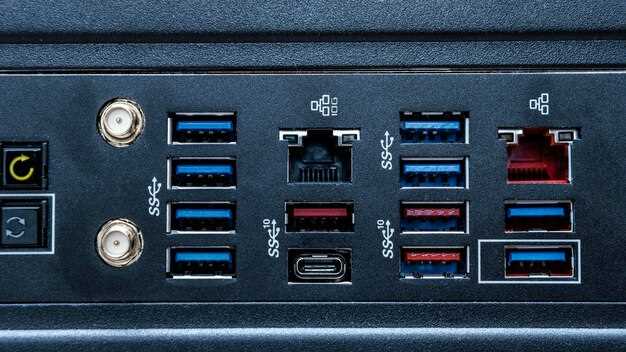
На панели Микас 10.3 расположены разъемы Основной разъем (обычно 60 или 80-pin), в котором объединена вся ключевая коммуникация с системами автомобиля. Внутри него встречаются контакты для жгута питания, контроля сигнала и камеры.
Дополнительные разъемы позволяют подключать внешние датчики и модули: подрулевые переключатели, калькуляторы давления и группы измерений. Для безопасного соединения используйте только проверенные кабели и убедитесь в правильной полярности.
Обзор разъемов и их назначение
Разъемы Микас 10.3 обеспечивают надежное соединение и передачу данных между устройствами. Каждый разъем имеет свое назначение и особенности подключения.
- Разъем питания: Обеспечивает подачу электричества на устройство. Убедитесь, что используете правильное напряжение и полярность.
- Разъем для датчиков: Подключает различные датчики, такие как температуры или давления. Проверьте совместимость с используемыми датчиками.
- Разъемы для связи: Используются для подключения к другим устройствам или системам. Это могут быть RS-232, RS-485 или Ethernet. Выберите подходящий в зависимости от требований системы.
- Разъемы для управления: Позволяют подключать управляющие устройства, такие как кнопки или переключатели. Убедитесь, что они соответствуют спецификациям.
- Разъемы для расширения: Предназначены для подключения дополнительных модулей или плат. Это позволяет увеличить функциональность системы.
При подключении разъемов следуйте инструкциям производителя. Это гарантирует правильную работу устройства и предотвращает повреждения. Регулярно проверяйте состояние разъемов и кабелей для обеспечения надежности соединений.
Типы используемых кабелей и разъемов
Для подключения устройства Микас 10.3 рекомендуется использовать экранированные витые пары (FTP или STP). Эти кабели обеспечивают надежную передачу данных и защиту от электромагнитных помех. Выбор длины кабеля зависит от расстояния между устройствами, но старайтесь не превышать 100 метров для сохранения качества сигнала.
Разъемы RJ-45 являются стандартом для подключения сетевых кабелей. Они обеспечивают надежное соединение и простоту в использовании. Убедитесь, что разъемы правильно обжаты, чтобы избежать проблем с передачей данных.
Для питания устройства используйте кабели с соответствующими разъемами, такими как DC или Power Jack, в зависимости от модели. Убедитесь, что напряжение и ток соответствуют требованиям устройства, чтобы избежать повреждений.
Если требуется подключение к другим устройствам, рассмотрите возможность использования USB-кабелей. Они обеспечивают быструю передачу данных и могут использоваться для подключения к компьютерам или другим периферийным устройствам.
При выборе кабелей и разъемов обращайте внимание на качество материалов. Высококачественные кабели и разъемы обеспечивают стабильную работу и долговечность подключения. Проверяйте наличие сертификатов и соответствие стандартам.
Распиновка разъема питания
Для подключения устройства Микас 10.3 используйте разъем питания с правильной распиновкой. Это обеспечит стабильную работу и защиту от повреждений.
Разъем питания имеет следующие контакты:
- 1 — +24V: Подключите положительное питание 24 В.
- 2 — GND: Подключите общий провод (землю).
- 3 — +5V: Используйте для подключения дополнительного питания 5 В, если требуется.
- 4 — NC: Не подключайте, этот контакт не используется.
Убедитесь, что провода надежно зафиксированы в разъеме. Неправильное подключение может привести к сбоям в работе устройства. Рекомендуется использовать качественные разъемы и провода для предотвращения потерь напряжения.
При подключении следите за полярностью. Неправильное подключение может повредить устройство. Если у вас возникли сомнения, обратитесь к документации или специалисту.
Распиновка разъема CAN-шины
Подключая Mikas 10.3 к CAN-шине, используй разъем с двумя контактами: CAN-High и CAN-Low. Обычно, красный провод соединяют с CAN-High, а синий или черный – с CAN-Low. В большинстве случаев, разъем имеет маркировку: CAN_H для высокочастотного сигнала и CAN_L для низкочастотного. Обеспечивай хороший контакт, избегай ослабленных или поврежденных проводов.
Если в твоем разъеме используются другие обозначения, ориентируйся по цветам проводов и документации устройства. Не забывай использовать подходящее средство для изоляции и защиты соединений, особенно в условиях эксплуатации, где встречаются вибрации или вибрации. Надежные контакты обеспечивают стабильность передачи данных и предотвращают сбои коммуникации.
Дополнительные разъемы и их функции
Рекомендуется подключать внешние устройства через специальные разъемы, расположенные на боковой или задней панели Микас 10.3, чтобы расширить функциональность системы и повысить удобство работы. Например, USB-разъемы позволяют подключать мыши, клавиатуры или внешние накопители для загрузки данных или управления системой.
На многих моделях присутствует разъем для SIM-карты или карты памяти, что обеспечивает возможность интеграции с мобильными сетями или локального хранения данных. Используйте эти разъемы для мгновенного обмена информацией или резервного копирования настроек.
Дополнительные разъемы для подключения внешних сенсоров или датчиков часто расположены на нижней части корпуса. Они используются для автоматического сбора данных и мониторинга состояния оборудования, обеспечивая более точное и быстрое реагирование на изменения условий работы.
| Название разъема | Количество контактов | Основные функции |
|---|---|---|
| USB Type-A | 4-8 контактов | Подключение внешних устройств, сохранение и перенос данных |
| RJ45 Ethernet | 8 контактов | Обеспечивает проводной интернет или локальную сеть |
| DC Power Jack | 2 контакта | Питание устройства |
| Аудиоразъем (3.5 мм) | 2 контакта | Подключение наушников или внешних микрофонов |
| Разъем для SIM-карты | 1 контакт | Мобильная связь и передача данных через оператора |
| Разъем для карты памяти | часто 1 слот | Мгновенное расширение памяти системы или обмен файлами |
Пошаговое подключение Микас 10.3 к автомобилю
Начинайте с отключения аккумулятора, чтобы избежать коротких замыканий и повреждений электроники. После этого найдите диагностический разъем автомобиля, обычно он расположен под рулевой колонкой или в боковой панели. Подключите специальный кабель к разъему Микас 10.3, соблюдая соответствие распиновки.
Затем подключите кабель к разъему модуля, убедившись, что все контакты входят в свои гнезда плотно. Включите зажигание, чтобы запитать блок Микас 10.3, и проверьте световые индикаторы на модуле – они должны соответствовать инструкции по работе устройства.
Следующий шаг – установить соединение с компьютером или диагностическим прибором через специальный интерфейс. Запустите программное обеспечение и проверьте наличие соединения, убедившись, что Микас 10.3 распознается системе автомобиля.
Перейдите к настройке конфигурации. Введите параметры, соответствующие модели вашего автомобиля и желаемому функционалу. Настройте параметры блокировки, параметри безопасности или другие функции, которые планируете активировать.
После внесения настроек отключите зажигание, отключите кабель от модуля и аккуратно верните все компоненты на место. Включите зажигание и убедитесь, что все системы работают корректно – автосигнализация, блокировка двигателя и другие функции Микас 10.3 активируются без ошибок.
Подготовка инструментов и материалов

Соберите необходимые инструменты и материалы перед началом работы с Микас 10.3. Вам понадобятся: мультиметр для проверки электрических соединений, отвертки различных размеров для монтажа, паяльник с припоем для соединения проводов, а также изолента для защиты соединений.
Подготовьте рабочее место. Убедитесь, что оно хорошо освещено и организовано. Уберите лишние предметы, чтобы избежать путаницы. Используйте антистатический браслет, чтобы защитить компоненты от статического электричества.
Проверьте наличие всех необходимых материалов. Убедитесь, что у вас есть достаточное количество проводов, разъемов и других комплектующих. Если что-то отсутствует, приобретите недостающие элементы заранее.
Перед началом работы ознакомьтесь с документацией на Микас 10.3. Это поможет избежать ошибок и упростит процесс подключения. Убедитесь, что у вас есть доступ к схемам подключения и распиновке.
Наконец, подготовьте средства для тестирования системы после подключения. Это может быть программное обеспечение для диагностики или простые тестовые устройства. Это позволит быстро выявить и устранить возможные проблемы.
Разбор разъемов и подготовка к подключению
Перед подключением устройства Микас 10.3 внимательно изучите разъемы. Это поможет избежать ошибок и обеспечить корректную работу системы.
Основные разъемы включают:
- Питание: Убедитесь, что используете правильный источник питания. Проверьте полярность и напряжение.
- Сигнальные разъемы: Определите, какие сигналы необходимы для вашего проекта. Обычно это аналоговые и цифровые входы/выходы.
- Коммуникационные порты: Для подключения к компьютеру или другим устройствам используйте USB или RS-232. Убедитесь, что драйвера установлены.
Подготовьте кабели и инструменты заранее. Используйте качественные соединители для надежного контакта. Проверьте целостность кабелей, чтобы избежать коротких замыканий.
Перед подключением отключите питание. Это предотвратит повреждение устройства и обеспечит безопасность. После подключения проверьте все соединения на предмет надежности.
После завершения подключения включите питание и протестируйте устройство. Убедитесь, что все функции работают корректно. Если возникают проблемы, проверьте соединения еще раз.
Подключение к системе питания автомобиля
Используйте качественные провода, способные выдерживать необходимый ток. Рекомендуется использовать провода сечением не менее 1,5 мм? для подключения к источнику питания. Это обеспечит стабильную работу устройства и предотвратит перегрев.
Затем подключите отрицательный провод к любому удобному заземляющему месту на кузове автомобиля. Это может быть болт, который крепит кузов к шасси. Убедитесь, что место заземления чистое и свободное от краски и ржавчины для обеспечения хорошего контакта.
После подключения проверьте все соединения на наличие возможных коротких замыканий. Включите зажигание автомобиля и проверьте работу устройства. Если все работает корректно, закрепите провода так, чтобы они не мешали другим компонентам автомобиля.
| Подключение | |
|---|---|
| Положительный | |
| Отрицательный | К заземляющему месту на кузове |
Следуйте этим рекомендациям для безопасного и надежного подключения к системе питания автомобиля. Это обеспечит стабильную работу вашего устройства и предотвратит возможные проблемы в будущем.
Настройка и тестирование соединений
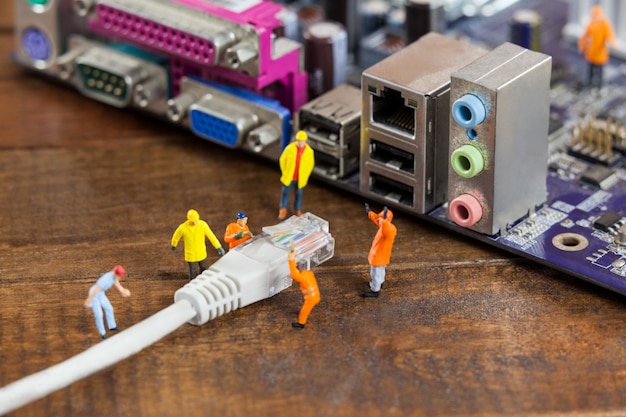
Подключите устройство к источнику питания и убедитесь, что все соединения выполнены правильно. Проверьте, что провода надежно зафиксированы в соответствующих разъемах, чтобы избежать случайных отключений.
Используйте мультиметр для проверки целостности проводов. Убедитесь, что сопротивление между концами каждого провода минимально. Это поможет выявить возможные повреждения или обрывы.
Настройте параметры подключения в программном обеспечении. Убедитесь, что выбран правильный порт и скорость передачи данных. Обычно рекомендуется использовать стандартные настройки, такие как 9600 бод.
После настройки выполните тестовое соединение. Отправьте простую команду и проверьте, получаете ли вы ответ от устройства. Если ответ не приходит, проверьте настройки и соединения еще раз.
Используйте диагностические инструменты, если они доступны. Многие устройства имеют встроенные функции для тестирования соединений. Это может значительно упростить процесс поиска ошибок.
Если возникают проблемы, попробуйте перезагрузить устройство и повторить тест. Иногда простая перезагрузка может решить временные сбои в соединении.
Запишите все результаты тестирования. Это поможет в дальнейшем анализе и устранении неполадок. Если соединение стабильно, переходите к следующему этапу настройки.
Советы по устранению возможных ошибок
Проверьте правильность соединения проводов согласно распиновке. Используйте мультиметр для проверки цепи и убедитесь, что контакты не повредились и не замкнуты.
Обратите внимание на напряжение питания. Его значение должно соответствовать требованиям Микас 10.3, иначе устройство не запустится или будет работать с ошибками.
Откройте руководство и перепроверьте правильность подключения каждого кабеля. Ошибки в распиновке приводят к неправильной работе или повреждению устройства.
Если устройство не реагирует, отключите питание и повторно подключите всё, уделяя особое внимание фиксации кабелей. Иногда недостаточно просто вставить штекеры, важно услышать щелчок или убедиться в надежности фиксации.
Проверьте наличие повреждений на кабелях или разъемах – трещин, обрывов или следов перегрева. В случае обнаружения замените поврежденные компоненты.
Обновите прошивку устройства, если возникают программные сбои. Следуйте инструкции по обновлению, чтобы избежать ошибок несовместимости.
Если после всех этих действий устройство продолжает не функционировать, попробуйте подключить его к другому источнику питания или использовать другой кабель, чтобы исключить неисправности внешних компонентов.