Причины ограничения скачивания в Андроид магнитоле и способы их устранения
Проверьте настройки браузера. Некоторые браузеры на Андроид магнитолах имеют ограничения на скачивание файлов. Зайдите в настройки браузера и убедитесь, что разрешено скачивание файлов.
Обратите внимание на версию операционной системы. Устаревшие версии могут не поддерживать функции скачивания. Обновите систему до последней версии, чтобы устранить возможные проблемы.
Проверьте наличие свободного места на устройстве. Если память заполнена, скачивание может быть заблокировано. Освободите место, удалив ненужные файлы или приложения.
Некоторые магнитолы имеют ограничения на типы файлов, которые можно скачивать. Убедитесь, что вы пытаетесь скачать поддерживаемый формат. Попробуйте использовать другой браузер, который может поддерживать больше форматов.
Проверьте настройки безопасности. Антивирусные приложения или встроенные функции безопасности могут блокировать скачивание. Отключите временно антивирус или измените настройки безопасности, чтобы разрешить скачивание.
Если проблема сохраняется, попробуйте сбросить настройки браузера до заводских. Это может помочь устранить конфликты, вызванные неправильными настройками.
В некоторых случаях может помочь установка альтернативного браузера, который не имеет таких ограничений. Попробуйте использовать браузеры, такие как Firefox или Chrome, которые могут предложить больше возможностей для скачивания.
Проблемы с настройками браузера и разрешениями
Проверьте настройки браузера на вашей андроид магнитоле. Часто проблема с загрузкой файлов связана с ограничениями, установленными в самом браузере. Откройте настройки браузера и найдите раздел, отвечающий за загрузки. Убедитесь, что опция разрешения загрузок активирована.
Обратите внимание на разрешения приложения. Перейдите в настройки устройства, выберите раздел ‘Приложения’, найдите ваш браузер и проверьте, предоставлены ли ему все необходимые разрешения. Включите доступ к памяти, если он отключен.
Если проблема сохраняется, попробуйте очистить кэш и данные браузера. Это может помочь устранить временные ошибки, мешающие загрузке файлов. После очистки перезапустите браузер и проверьте, работает ли функция загрузки.
Также стоит рассмотреть возможность использования другого браузера. Некоторые приложения могут иметь ограничения, которые мешают загрузке файлов. Установите альтернативный браузер из магазина приложений и проверьте, решает ли это проблему.
Если ни один из этих шагов не помог, возможно, стоит обновить браузер до последней версии. Обновления часто содержат исправления ошибок и улучшения, которые могут устранить проблемы с загрузкой.
Настройки системы для разрешения скачивания файлов
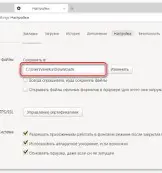
Затем откройте настройки вашего браузера. Найдите раздел ‘Загрузки’ или ‘Настройки загрузок’. Убедитесь, что разрешения на скачивание файлов включены. Если есть возможность выбрать папку для загрузок, укажите удобное место на устройстве.
Проверьте наличие обновлений для вашего браузера и операционной системы. Устаревшие версии могут ограничивать функциональность. Установите все доступные обновления.
Если проблема сохраняется, попробуйте очистить кэш и данные браузера. Это можно сделать в разделе ‘Приложения’ в настройках. Найдите ваш браузер, выберите ‘Хранилище’ и нажмите ‘Очистить кэш’ и ‘Очистить данные’.
Также проверьте наличие ограничений на уровне сети. Если вы используете Wi-Fi, убедитесь, что роутер не блокирует определенные типы трафика. Попробуйте подключиться к другой сети, чтобы исключить эту причину.
Если все вышеперечисленные шаги не помогли, рассмотрите возможность установки альтернативного браузера, который может поддерживать скачивание файлов без ограничений.
Особенности работы с внутренней памятью и картой памяти
При использовании андроид-магнитолы важно правильно настроить доступ к файлам на внутренней памяти и карте памяти. Большинство устройств автоматически получают разрешение на чтение и запись, однако иногда требуется вручную разрешить доступ к определённым папкам. Для этого откройте настройки хранения и убедитесь, что нужные каталоги доступны для приложений.
Проблемы с сохранением файлов часто связаны с ограничениями на запись в корень внутренней памяти или в папки, предназначенные для системных данных. Создавайте отдельные папки для загрузки и хранения данных, а затем указывайте их в настройках браузера или других приложений. Это помогает избежать ошибок при сохранении файлов.
На картах памяти важно правильно форматировать накопитель. Используйте формат FAT32 или exFAT – эти файловые системы обеспечивают совместимость с большинством устройств и позволяют быстро и без ошибок работать с файлами. После форматирования рекомендуется полностью очистить карту и выбрать её в настройках хранения по умолчанию.
Некоторые устройства могут иметь ограничения на работу с определёнными типами файлов или расширениями. Проверьте, не заблокированы ли или не ограничены ли права доступа к файлам через настройки системы или менеджер файлов. В случае необходимости обновите прошивку или установите сторонний менеджер, который даст больший контроль над внутренней памятью и картой памяти.
Обратите внимание на права приложений. Во избежание ошибок скачивания или сохранения файлов убедитесь, что браузер и менеджеры файлов имеют разрешения на чтение и запись во внутреннюю память и на SD-карту. Проверьте эти настройки в разделе «Приложения» в настройках устройства.
Можно ли отключить блокировку скачивания и как это сделать
Чтобы устранить блокировку скачивания файлов на Android-магнитоле, откройте настройки браузера. В большинстве случаев, изменение настроек безопасности или конфиденциальности поможет устранить проблему.
Перейдите в раздел ‘Настройки’ или ‘Параметры’, найдите пункт ‘Безопасность’ или ‘Конфиденциальность’. Там стоит отключить опцию, которая блокирует скачивание файлов из интернета. Например, отключите функцию ‘Блокировка нежелательных скачиваний’.
Если ваш браузер не предлагает такую настройку, попробуйте установить другой браузер или обновить текущий. Иногда ограничения накладывает ОС или специальные настройки в системе магнитолы.
Обратите внимание на настройки системы. В разделе ‘Безопасность’ или ‘Приложения’ отключите любые ограничения, связанные с загрузкой файлов. Также проверьте наличие приложения менеджера загрузок или управления файлами, которые могут иметь собственные ограничения.
Для более уверенного контроля попробуйте разрешить загрузки в настройках Android через раздел ‘Приложения’ – выбрав браузер и поставив разрешение на доступ к хранилищу данных. Это обеспечит полноценную работу функции скачивания.
Обновление прошивки магнитолы для устранения ограничений
Для начала убедитесь, что на сайте производителя есть последняя версия прошивки для вашей модели магнитолы. Обычно, это можно найти в разделе ‘Поддержка’ или ‘Загрузки’. Скачать обновление лучше всего через компьютер, подключив устройство к нему по USB или через SD-карту. Перед началом обновления обязательно сохраняйте все важные настройки и данные, поскольку процесс может их стереть.
После загрузки файла прошивки, следуйте инструкциям, указанным в инструкции по обновлению, которая прилагается к файлу. В большинстве случаев нужно поместить файл в корень карты памяти или USB-накопителя, вставить его в магнитолу и запустить процедуру через меню настроек. Обратите внимание: не отключайте питание во время прошивки, чтобы избежать повреждения системы.
После завершения процедуры устройство обычно перезагружается автоматически. Проверьте, исчезли ли ограничения на скачивание файлов из браузера. Некоторые модели требуют также обновления встроенных приложений или компонентов системы, что вызывает проблему. В этом случае обновление может включать установку новых сервисных пакетов.
| Шаги обновления | Детали |
|---|---|
| Подготовка | Скачайте последнюю прошивку с официального сайта, подготовьте карту или USB с файлом. |
| Запуск | Вставьте носитель в магнитолу, зайдите в меню обновлений и выберите файл для установки. |
| Процесс | Не отключайте питание, дождитесь окончания установки, устройство перезагрузится автоматически. |
| Проверка | После перезагрузки зайдите в браузер и проверьте возможность скачивать файлы. |
| Дополнительные меры | В случае сохранения ограничений – повторите процедуру или обратитесь к технической поддержке. |
Практичные методы устранения проблем с загрузкой файлов на андроид магнитоле
Проверьте настройки браузера. Убедитесь, что разрешены загрузки файлов. В некоторых браузерах есть опция блокировки загрузок, которая может быть активирована по умолчанию.
Обновите браузер до последней версии. Устаревшие версии могут содержать ошибки, влияющие на функциональность загрузок. Зайдите в магазин приложений и проверьте наличие обновлений.
Очистите кэш и данные браузера. Это может помочь устранить временные проблемы, мешающие загрузке. Перейдите в настройки приложения и выберите соответствующие опции.
Проверьте наличие свободного места на устройстве. Если память заполнена, загрузка файлов может быть невозможна. Удалите ненужные файлы или приложения для освобождения места.
Измените настройки безопасности. Некоторые антивирусные приложения или настройки безопасности могут блокировать загрузки. Проверьте их и временно отключите, если это необходимо.
Попробуйте использовать другой браузер. Если проблема сохраняется, возможно, стоит установить альтернативный браузер, который лучше поддерживает загрузку файлов.
Перезагрузите магнитолу. Иногда простая перезагрузка может решить множество проблем, включая загрузку файлов.
Если ничего не помогает, рассмотрите возможность сброса настроек устройства до заводских. Это крайняя мера, но она может устранить все программные сбои.
Использование сторонних файловых менеджеров для скачивания
Выбирайте популярные файлохранилища, такие как ES File Explorer или Total Commander, чтобы повысить контроль над загрузками. Эти приложения позволяют напрямую скачивать файлы из браузера, копируя ссылку или используя встроенные браузеры.
После установки файлового менеджера, откройте его и найдите функцию ‘Импортировать ссылку’ или ‘Загрузить по URL’. Это позволит вставить адрес файла из браузера и начать скачивание без ограничений стандартных настроек системы.
Пользователи чаще всего отмечают, что интеграция файловых менеджеров с браузерами работает лучше, поскольку они умеют автоматически определять тип файлов и сохранять их в выбранную папку. Также такие менеджеры зачастую имеют расширенные функции управления файлами и возможность установки собственных папок для загрузки.
Обратите внимание, что рекомендуется дать файловому менеджеру разрешение на доступ к файловой системе и управление файлами, чтобы он мог сохранять скачанные документы без препятствий системой. Это делается в настройках приложения или в общих разрешениях Android.
Используйте опцию ‘Поделиться’ в браузере, чтобы отправить ссылку напрямую в сторонний менеджер. Для этого коснитесь ссылки или элемента на странице, выберите пункт ‘Поделиться’ и найдите название менеджера в списке приложений. Такой способ минимизирует риск ошибок и ускоряет процесс загрузки.
Пробуйте разные менеджеры, чтобы понять, какой из них лучше подходит к вашей системе и привычкам. Иногда небольшие изменения в настройках позволяют полностью избавиться от ограничений стандартных инструментов загрузки.
Настройка разрешений для браузера на магнитоле
Откройте настройки вашего браузера на магнитоле. Найдите раздел ‘Разрешения’ или ‘Настройки сайта’. Здесь вы сможете управлять доступом к различным функциям.
Убедитесь, что разрешение на загрузку файлов включено. Если оно отключено, активируйте его. Это позволит вашему браузеру скачивать файлы без ограничений.
Проверьте доступ к памяти устройства. В разделе ‘Разрешения’ найдите опцию, связанную с доступом к хранилищу. Убедитесь, что она активирована, чтобы браузер мог сохранять загруженные файлы.
Если у вас есть возможность, обновите браузер до последней версии. Обновления часто содержат исправления ошибок и улучшения, которые могут решить проблемы с загрузкой файлов.
Перезагрузите магнитолу после внесения изменений. Это поможет применить новые настройки и устранить возможные сбои.
Если проблема сохраняется, рассмотрите возможность установки другого браузера, который может иметь более гибкие настройки разрешений.
Проверка и изменение настроек безопасности и блокировок
Проверьте настройки безопасности вашего устройства. Перейдите в раздел ‘Настройки’ и найдите пункт ‘Безопасность’. Убедитесь, что разрешены загрузки из браузера. Если эта опция отключена, активируйте её.
Также проверьте настройки браузера. Откройте браузер, зайдите в его настройки и найдите раздел, связанный с загрузками. Убедитесь, что разрешены загрузки файлов.
Если проблема сохраняется, проверьте наличие установленных приложений для блокировки рекламы или безопасности. Эти приложения могут ограничивать загрузку файлов. Попробуйте временно отключить их и повторите попытку.
Не забудьте проверить наличие обновлений для вашего устройства и браузера. Устаревшее программное обеспечение может вызывать проблемы с загрузками. Установите все доступные обновления.
Если вы используете сторонний браузер, попробуйте переключиться на стандартный браузер Android. Это поможет определить, связана ли проблема с конкретным приложением.
В случае, если ни один из вышеперечисленных шагов не помог, рассмотрите возможность сброса настроек браузера до заводских. Это может устранить конфликты, возникшие из-за неправильных настроек.
Ручной перенос файлов через USB или Wi-Fi
Подключите андроид магнитолу к компьютеру с помощью USB-кабеля. Убедитесь, что на магнитоле выбрана опция передачи данных. Откройте проводник на компьютере, найдите устройство и скопируйте необходимые файлы в соответствующие папки.
Для передачи файлов по Wi-Fi установите приложение, поддерживающее обмен данными, например, ShareIt или AirDroid. Убедитесь, что магнитола и мобильное устройство подключены к одной сети. Запустите приложение на обоих устройствах и следуйте инструкциям для передачи файлов.
Если вы используете облачные сервисы, такие как Google Drive или Dropbox, загрузите файлы на облако с компьютера, а затем скачайте их на магнитолу через браузер или соответствующее приложение. Это удобно, если прямой доступ к файлам затруднен.
Проверьте настройки безопасности на магнитоле. Иногда ограничения на загрузку файлов могут быть связаны с установленными параметрами. Убедитесь, что разрешения на доступ к файлам активированы.
Используйте файловые менеджеры, такие как ES File Explorer, для управления файлами на магнитоле. Эти приложения позволяют легко перемещать, копировать и удалять файлы, что упрощает процесс работы с данными.
Использование альтернативных источников загрузки файлов
Если браузер на вашей андроид-магнитоле не позволяет напрямую скачивать файлы, стоит рассмотреть возможность использования сторонних приложений для загрузки. Например, загрузочные менеджеры типа ADM или Advanced Download Manager умеют перехватывать ссылки из браузера и обеспечивать сохранение файлов в память устройства.
Настройте приложению ADM такой образом, чтобы оно автоматически перехватывало ссылки на скачивание. В большинстве случаев нужно скопировать ссылку в буфер обмена и вставить её в приложение, где оно начнёт загрузку. Это особенно удобно, если браузер блокирует автоматическую скачку или вызывает ошибки.
Иногда помогает использование файловых менеджеров с функцией скачивания, таких как Solid Explorer или MiXplorer. Они позволяют вставлять прямые ссылки и сохранять файлы без ограничений браузера.
Создайте отдельную папку на внешней или внутренней памяти для хранения загрузок. В настройках приложений укажите путь к этой папке, чтобы упорядочить файлы и облегчить доступ к ним потом.
Если вы используете облачные сервисы, такие как Google Drive или Dropbox, можно загрузить файлы туда через веб-версию или отдельное приложение, а затем перенести их в память устройства. Это плюс – обход ограничений браузера и возможность быстро получить нужный файл.
| Шаг | Действие |
|---|---|
| 1 | Установить загрузочный менеджер, например ADM. |
| 2 | Скопировать ссылку файла в буфер обмена или вставить ее вручную в менеджер скачиваний. |
| 3 | Запустить загрузку и выбрать папку для хранения файла. |
| 4 | При необходимости перенести файл из облака или другого источника на память устройства. |